

PC logo是一款经典的编程启蒙与绘图工具,它以简洁的指令界面和直观的绘图反馈,让无数初学者迈入了计算机逻辑思维的大门。软件通过控制屏幕上的小海龟移动来绘制各种图形,将枯燥的代码命令转化为生动的视觉呈现,特别适合青少年学习编程基础以及教育工作者开展信息技术课程。v4.0版本在保留原汁原味的操作逻辑基础上,优化了在主流Windows系统下的兼容性,让这款承载着许多人电脑启蒙记忆的软件在今天的设备上依旧能够顺畅运行。
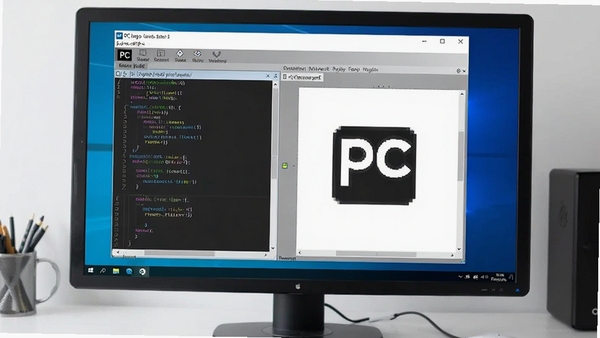
PC logo内置了完整的LOGO语言解释器,用户可以直接在命令行输入FD、RT、LT、BK等基础绘图指令,软件会实时响应并驱动屏幕上的小海龟移动,留下清晰的轨迹线条。这种所见即所得的学习模式,能够帮助用户快速理解坐标、角度、循环等抽象概念,是训练逻辑思维与空间想象能力的理想工具。
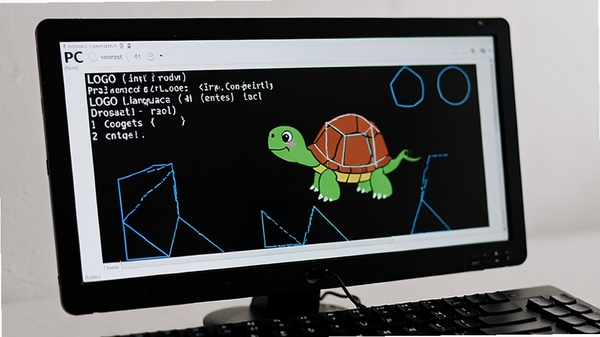
除了基础的命令行操作,PC logo还提供了菜单化的图形编辑工具。用户可以通过点击界面按钮完成图形的颜色填充、画笔粗细调整、背景色设置等操作,还可以利用REPEAT命令结合变量,轻松绘制出螺旋、多边形、花朵等复杂图案。软件支持将绘制的成果以BMP等常见图片格式保存,方便用户分享或用于其他文档中。
作为一款经典的轻量级应用,PC logo安装包小巧,运行时占用系统资源极低,即便在配置较老的电脑上也能流畅运行,不会出现卡顿或延迟现象。v4.0版本针对Windows 7、Windows 10以及Windows 11系统进行了底层兼容性优化,有效减少了以往版本在全新操作系统上可能出现的显示异常或程序崩溃问题,让经典工具在新环境下重获新生。
为了降低初学者的上手门槛,软件内置了丰富的过程调用范例和教学演示代码。用户可以直接加载内置的经典图案代码进行运行,观察其绘制过程,也可以在此基础上进行修改和再创作。这种模仿加创新的学习路径,能够极大地激发学习者的兴趣和成就感,让编程学习不再枯燥。
| 软件名称 | 功能特点 | 用户评分 |
|---|---|---|
| Scratch 编程 | 图形化积木式编程,极易上手 | ★★★★★ |
| Python 入门工具 | 现代编程语言,功能强大应用广 | ★★★★☆ |
| 屏幕画线工具 | 在屏幕上直接标注绘图 | ★★★★☆ |
| Logo 编程版本合集 | 多版本Logo语言学习环境 | ★★★★☆ |
| 儿童编程教学软件 | 专为低龄儿童设计的编程启蒙 | ★★★★★ |
PC logo在安装使用过程中,可能会因为系统环境差异遇到一些启动或运行报错。以下针对高频故障给出简易修复方案:
1. 启动时提示“无法初始化绘图窗口”:此问题多由显卡驱动异常或屏幕分辨率过低引起。请右键桌面图标选择属性,在兼容性选项卡中勾选“简化的颜色模式”并选择16位色,同时尝试将屏幕分辨率调整至1024x768以上。
2. 运行过程中突然闪退或提示“内存不足”:虽然软件本身占用资源极低,但若同时开启多个大型程序仍可能引发冲突。建议关闭后台不必要的进程,并右键软件图标选择“以管理员身份运行”以获取更高系统权限。若问题依旧,可尝试重新安装软件至非系统盘(如D盘)。
3. 打开软件后界面为空白或乱码:通常是因为系统缺少软件依赖的字体或语言包。请安装“微软雅黑”及“宋体”字体,并在控制面板的区域和语言选项中,将系统区域设置更改为“简体中文(中国)”。若为精简版系统,请搜索下载“微软常用运行库合集”进行安装修复。
在PC logo中,撤销上一步操作并非像现代办公软件那样有直接的Ctrl+Z快捷键。最常用的方法是使用ERASE命令(简写为PE),该命令可以让小海龟在移动时只擦除轨迹而不画线。你需要在命令行输入PE,然后沿着错误的轨迹原路走一遍即可擦除。如果不小心擦多了,可以输入命令HT(隐藏海龟)再输入ST(显示海龟)来刷新屏幕,或者直接使用CLEAN命令清空整个绘图区,但需注意CLEAN会清除所有图形且无法恢复,操作前请确认是否已保存好作品。
如果你是使用ERASE或PE命令擦除了部分线条,想要恢复被擦除的内容,软件本身并没有直接的“撤销擦除”功能。如果擦除范围不大,建议立即使用UNDO命令(部分版本支持)尝试回退。若你的版本不支持,最稳妥的办法是在擦除操作前养成保存备份的习惯。如果已经擦除且未保存备份,只能通过重新执行绘制命令来补画,或者利用填充工具将背景色覆盖在擦除痕迹上重新绘制。因此,在进行复杂图形编辑时,强烈建议先另存为多个副本文件再动手修改。
PC logo的指令体系简洁且规律。基础绘图指令包括:FD(前进)、BK(后退)、RT(右转角度)、LT(左转角度)。画笔控制指令有:PU(抬笔)、PD(落笔)、PE(擦除)、SETPC(设置画笔颜色)、SETBG(设置背景颜色)、FILL(填充颜色)。海龟控制指令:HT(隐藏海龟)、ST(显示海龟)、HOME(回原点)。过程控制指令:REPEAT(重复执行)、TO...END(定义过程)、MAKE(变量赋值)。掌握这些核心指令,配合数学运算,就可以绘制出千变万化的几何图形,这也是LOGO语言长盛不衰的魅力所在。
此内容由AI根据文章内容自动生成,并已由人工审核
开发者其他应用

职称计算机直考通之金山表格
 教育学习
47.8M
v3.2电脑版
教育学习
47.8M
v3.2电脑版
注册城市规划师执业资格考试宝典
教育学习
21.7M
v1.0电脑版
棋宝驾驶员交规模拟考试
 教育学习
15.2M
v3.0.0.0电脑版
教育学习
15.2M
v3.0.0.0电脑版
监理工程师执业资格考试宝典
教育学习
19.3M
v2.0.1.0电脑版
房地产估价师执业资格考试宝典
教育学习
23.3M
v1.0电脑版
上海驾照考试培训系统
教育学习
16.7M
v1.0电脑版
英语音标殿堂
教育学习
16.7M
v7.5.0.0电脑版
考试通题库高中地理
教育学习
42.3M
v2.0.0.183电脑版
造价工程师执业资格考试宝典
教育学习
66.7M
v2.0.1.0电脑版
职称英语综合类B级考试宝典
教育学习
85.6M
v7.4电脑版
支持( 0 ) 盖楼(回复)