
定时关机是一款轻巧实用的系统辅助工具,专为需要精准控制电脑关机时间的用户设计。无论是夜间下载大文件、后台渲染视频,还是希望限制孩子使用电脑的时长,这款软件都能通过简单的设置,让电脑在指定时间自动执行关机、重启或注销操作。其核心逻辑基于系统底层任务调度,运行稳定且不占用过多资源,界面直观易懂,即便是初次接触此类工具的用户也能在几秒钟内完成设定,彻底告别手动关机的繁琐与遗忘。
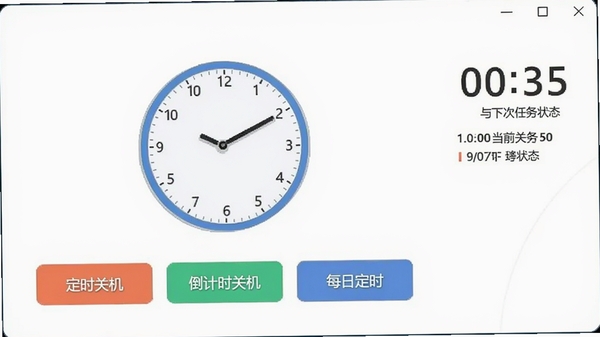
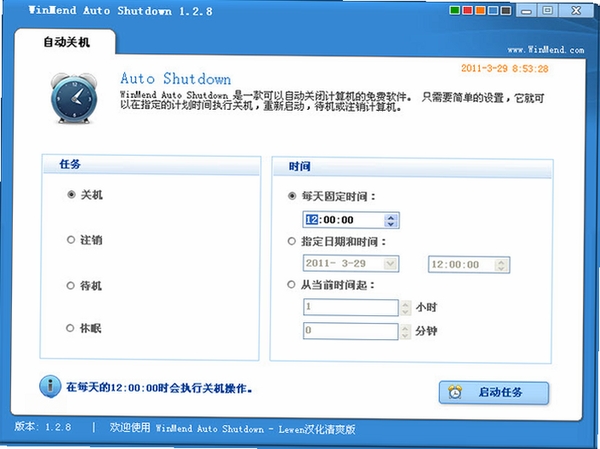
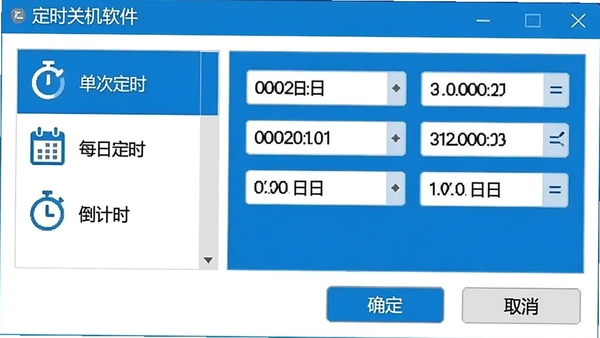
定时关机内置了“单次定时”、“每日定时”与“倒计时”三种核心模式。单次定时适合当天有明确关机计划的场景;每日定时则能固定每天在某一时刻自动关机,适合作为家长管控工具或办公室节能手段;倒计时模式灵活性强,设定30分钟或2小时后关机非常便捷。每种模式均支持关机、重启、注销、休眠四种后续动作,用户可根据实际需求随意搭配。
软件在任务触发前5分钟会弹出系统级提醒气泡,告知用户电脑即将执行关机操作。若此时用户正在处理重要工作,可一键点击“延后10分钟”按钮,任务将自动顺延。这一人性化设计有效避免了因突然关机导致的数据丢失,尤其适合经常忘记保存文档的办公人群。同时,主界面会实时显示距离下次任务执行的剩余时间,让当前状态一目了然。
该工具运行时内存占用控制在5MB以内,全程无后台广告弹窗,也不会在系统托盘区域频繁推送无关通知。它仅安静地驻留于后台,通过系统服务方式计时,即使用户关闭主窗口,任务依然会准确执行。这种纯粹的工具属性,让用户无需担心被捆绑软件或推广信息打扰,专注解决定时关机这一单一需求。
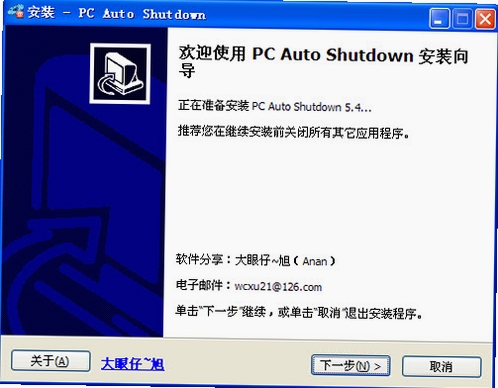
第一步:双击下载得到的安装包,此时系统弹出用户账户控制提示窗口,请点击“是”以允许程序对系统进行更改。
第二步:进入安装向导后,点击“下一步”阅读最终用户许可协议,勾选“我接受协议”选项,再点击“下一步”继续。
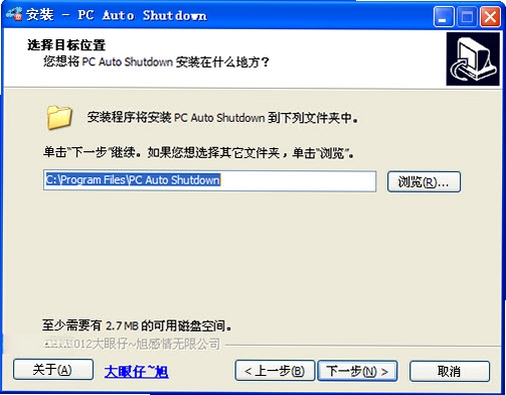
第三步:软件默认安装至C盘Program Files目录,建议普通用户保持默认路径直接点击“下一步”。
第四步:在“选择附加任务”页面,务必取消勾选“创建桌面快捷方式”以外的任何选项,尤其是“开机自动启动”与“每日自动检查更新”,以免造成不必要的后台资源占用。
第五步:点击“安装”按钮等待进度条走完,整个过程通常在10秒以内,随后点击“完成”退出向导,桌面将出现软件图标。
高危避坑:安装过程中若遇到安全软件拦截,请选择“允许所有操作”,并勾选“始终信任此软件”,否则可能导致核心调度文件被误删,软件无法正常触发关机任务。
优化技巧:安装完成后,建议在软件设置内开启“以管理员身份运行”兼容模式,这能确保在用户注销或锁屏状态下,定时任务依然具备系统级执行权限。
温馨提示:若系统提示缺少“.NET Framework 3.5”组件,请打开控制面板的“程序和功能”,点击“启用或关闭Windows功能”,勾选“.NET Framework 3.5”进行在线安装,该组件是软件运行的必需环境。
若安装后打开软件提示“应用程序配置不正确”,请前往本站搜索“VC++运行库合集”下载安装最新版运行库即可解决。
| 软件名称 | 核心优势 | 用户评分 |
|---|---|---|
| 关机定时器 | 支持每周循环定时 | ★★★★☆ |
| 电脑定时关机助手 | 界面清爽无广告 | ★★★★☆ |
| 自动关机助手 | 任务计划功能强大 | ★★★★★ |
| 关机计时器 | 支持命令行调用 | ★★★☆☆ |
| 电脑关机大师 | 一键休眠与唤醒 | ★★★★☆ |
问题一:软件启动提示“任务计划程序服务未运行”。此故障多为系统优化软件禁用了相关服务导致。修复步骤:按下Win+R键打开运行窗口,输入services.msc并回车,在服务列表中找到“Task Scheduler”,双击并将启动类型改为“自动”,点击“启动”按钮应用即可。
问题二:界面显示乱码或按钮错位。这通常是由于系统字体缩放比例非100%引起。右键点击软件桌面快捷方式,选择“属性”,进入“兼容性”选项卡,点击“更改高DPI设置”,勾选“替代高DPI缩放行为”,并将缩放执行者选为“系统”,重启软件后显示恢复正常。
问题三:设置定时任务后无任何反应。请检查系统日期与时间是否为自动同步状态。若时间偏差过大,系统任务计划将无法正确触发。同时,请确认软件安装路径中不包含中文字符,可尝试将软件移动至D盘根目录下英文文件夹内运行。
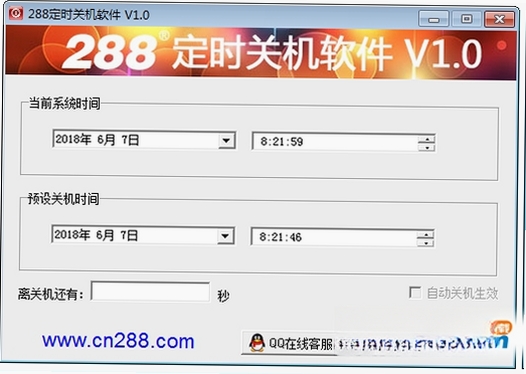
使用定时关机设置自动关机非常简单。打开软件主界面,首先在“模式”区域选择“单次定时”,接着在右侧日期栏中点击下拉箭头选择今天的日期,在时间栏中通过上下按钮调整至期望执行关机的小时与分钟。随后在“执行动作”下拉菜单中确认选中“关机”,最后点击界面底部的“启动任务”按钮,此时系统托盘区会出现一个红色的时钟小图标,表示任务已生效。若需取消任务,只需重新打开主界面,点击“停止任务”按钮即可。
定时关机软件与Windows 10系统自带的shutdown命令并不冲突,两者可以共存。软件本质上是通过图形化界面封装了底层API调用,比手动输入cmd命令更直观且不易出错。在Win10系统下,软件能够完美适配高分屏与深色模式,经测试在1903及以上版本中运行稳定。相较于命令行的繁琐参数记忆,软件支持可视化倒计时与任务提醒,更适合普通家庭用户与办公新手使用。
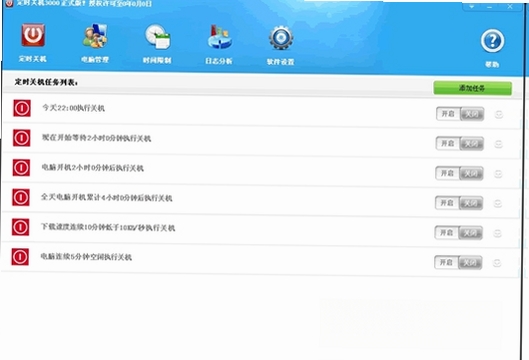
软件安装并启动后,所有功能均集中在主窗口内,无需在复杂的菜单中寻找。主界面左侧为功能导航栏,从上到下依次排列着“定时关机”、“倒计时关机”、“每日定时”与“设置”四个标签页。默认停留在“定时关机”页面,用户只需在该页面内完成时间设定与动作选择即可。在“设置”标签页中,用户还可以自定义是否启用任务前提醒、是否允许最小化到系统托盘等个性化选项。软件没有隐藏的二级菜单,所有功能均一目了然,确保用户能够快速上手操作。
此内容由AI根据文章内容自动生成,并已由人工审核
开发者其他应用

幻蓝生日提醒
 定时工具
590KB
v1.2.0.1电脑版
定时工具
590KB
v1.2.0.1电脑版
UPWND定时器
定时工具
161KB
v1.7.0.5电脑版
定时关机3000
定时工具
14.9M
v10.2.2.0电脑版
大牛全自动打铃系统
定时工具
25.9M
v1.0.0.0电脑版
时方校园定时广播系统
 定时工具
46.1M
v10.2.0.15电脑版
定时工具
46.1M
v10.2.0.15电脑版
时间专家KingTime
定时工具
5.9M
v1.32电脑版
TimingLaba定时喇叭
定时工具
30.0M
v9.1.0.0电脑版
水滴电脑闹钟
定时工具
2.1M
v1.4.0.1电脑版
水滴电脑闹钟
定时工具
2.1M
v1.4.0.1电脑版
StopWatch秒表计时器
定时工具
448KB
v1.64电脑版

支持( 0 ) 盖楼(回复)