

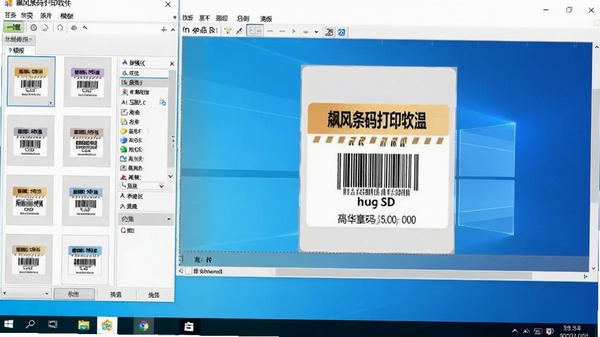
飚风条码打印软件是一款专为中小企业、仓储物流、零售门店及办公场景打造的标签设计与批量打印工具。它内置海量条码码制与标签模板,支持连接市面上绝大多数主流条码打印机,无论是商品价签、资产标签、货运面单还是产品合格证,都能在几分钟内完成设计并输出。软件界面清爽直观,操作逻辑贴近日常办公习惯,即便没有专业设计背景,也能快速上手。飚风条码打印软件v3.5电脑版在数据处理能力、打印精度和模板管理方面做了显著优化,让批量打印任务变得轻松可控,是提升标签制作效率的得力助手。
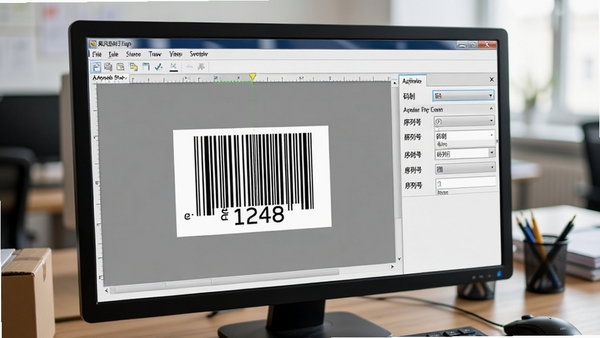
飚风条码打印软件全面兼容常见的条形码与二维码类型,包括Code 39、Code 128、EAN-13、UPC-A、QR Code、Data Matrix等数十种码制。用户只需在属性面板中选择对应码制,录入数据即可自动生成可扫描的条码。对于需要连续编号或序列号管理的场景,软件内置灵活的数据序列生成器,支持递增、递减、自定义步长和前缀后缀,可快速生成大量唯一条码数据,满足生产批次管理、固定资产盘点等需求。同时,条码的密度、高度、字体、颜色等参数均可按需调整,确保在各种打印设备上都能获得清晰的扫描效果。
软件提供所见即所得的标签设计环境,用户可通过拖拽方式添加文本、条码、图片、形状和线条等元素,自由调整位置、大小、旋转角度及对齐方式。内置的图形编辑工具支持绘制直线、矩形、圆角矩形等基础图形,并允许自定义填充色和边框样式,方便制作带有企业Logo和品牌色彩的个性标签。更贴心的是,软件预置了覆盖多个行业的标签模板库,从食品饮料、日用百货到电子产品、医药化工,无需从零开始,选择一个贴近需求的模板,稍作修改即可投入使用,大幅缩短标签制作周期。
飚风条码打印软件的核心优势在于强大的批量处理能力。它支持从Excel、TXT、CSV等外部数据源导入数据,实现标签内容与数据库的自动关联。打印时,软件会自动逐条读取数据并生成对应的标签,免去手工录入的繁琐。针对需要实时获取数据的场景,软件还支持连接Access、SQL Server等数据库,让标签内容与业务系统保持同步更新。打印任务可设定份数、打印范围,并支持打印预览,在正式输出前清晰查看每一张标签的效果,有效规避浪费耗材的风险。
在使用飚风条码打印软件过程中,部分用户可能会遇到软件无法启动、闪退或提示初始化失败等问题。这些问题多与系统环境或权限设置有关,通常不需要重装系统即可解决。以下梳理几种高频故障及对应的排查思路,供大家参考。
问题一:双击快捷方式无反应,任务管理器中也未出现进程。这种情况大概率是软件所需的运行库缺失。请前往“控制面板-程序和功能”查看是否已安装Microsoft .NET Framework 4.5或更高版本,以及Visual C++ 2015-2022运行库。若没有安装,可搜索“vc_redist.x64.exe”和“dotnetfx45_full_x86_x64.exe”下载安装,完成后重启电脑再尝试启动软件。
问题二:软件启动时提示“数据库连接失败”或“无法加载数据源”。这一般是软件配置的数据库路径失效或权限不足。检查一下软件安装目录下的配置文件,确认数据库文件存在且没有被杀毒软件隔离。同时,尝试以管理员身份运行软件,右键点击快捷方式选择“以管理员身份运行”,可解决因用户权限导致的读写失败问题。
问题三:打印时提示“无法找到打印机”或“打印端口被占用”。请先确认条码打印机驱动已正确安装,并在控制面板的“设备和打印机”中将其设为默认打印机。若打印机连接正常但仍报错,可能是端口被其他程序占用,建议重启电脑并关闭无关的打印监控程序。此外,检查打印机数据线连接是否牢固,可尝试更换USB端口。
问题四:软件界面文字显示乱码或字体错位。这通常是由于系统缺少所需的中文字体或者系统区域设置不正确。在控制面板中检查“区域和语言”选项,确保格式设置为“中文(简体,中国)”。将系统字体库中的“宋体”和“微软雅黑”恢复默认,重启软件即可恢复正常。
问题五:打印出来的标签条码无法扫描。条码扫描失败与打印浓度、分辨率或条码尺寸有关。检查标签纸是否平整,打印机浓度设置是否过低,建议通过打印机驱动自带的工具进行校准。在软件中放大条码的宽度和高度,确保条码区的空白静区足够大,通常左右留白不少于5mm。
BarTender是业内知名度很高的专业条码打印软件,功能非常强大,支持几百种打印机型号,适合大型企业或对打印质量有极高要求的场景。不过BarTender的学习曲线相对陡峭,操作界面复杂,且授权价格不菲。相比之下,飚风条码打印软件更注重易用性和本地化体验,安装后即可快速上手,模板库更贴合国内用户的习惯,比如内置了快递面单、商品价签等常用格式。对于绝大多数中小企业来说,飚风条码打印软件完全够用,而且无需繁琐的配置就能实现批量打印,性价比更高。
选择条码标签打印机软件,首先要考虑兼容性,软件是否支持你手头使用的打印机品牌和型号。其次要看功能是否满足需求,比如是否需要连接Excel数据、是否支持二维码、模板是否丰富。飚风条码打印软件在打印机兼容性方面做得不错,主流品牌如TSC、Zebra、Godex、Postek等都能良好适配。同时,它提供了清晰的打印机驱动安装向导,即便是不熟悉电脑操作的用户也能一步步完成设置。如果你需要一款功能全面又容易上手的软件,飚风条码打印软件是一个值得尝试的选择。
市面上确实存在一些免费版条码打印软件,但大多有功能限制,比如只能打印固定模板、无法连接数据库、带水印或广告等。飚风条码打印软件提供试用版本,用户可以完整体验核心功能,但正式商用建议购买授权,以获取技术支持和持续更新。免费版软件可能存在数据泄露风险或打印质量不稳定,对于需要长期使用的商业环境,选择一款正规授权的软件更有保障。飚风条码打印软件官方版本定期更新,修复已知问题,确保与最新操作系统兼容,使用起来更安心。
此内容由AI根据文章内容自动生成,并已由人工审核
开发者其他应用

爱打印票据打印软件
 打印工具
4.0M
v1.1.0.0电脑版
打印工具
4.0M
v1.1.0.0电脑版
爱打印票据打印软件
打印工具
4.0M
v1.1.0.0电脑版
淘宝快递单出货单打印软件
打印工具
13.3M
v1.0电脑版
梁龙货单打印
 打印工具
2.9M
v1.1.0.13电脑版
打印工具
2.9M
v1.1.0.13电脑版
梁龙货单打印
打印工具
2.9M
v1.1.0.13电脑版
梁龙快递打印
打印工具
2.6M
v1.1.0.21电脑版
小灰狼支票进账单打印软件
打印工具
6.7M
v10.5.2.7电脑版
小票打印软件
打印工具
1.4M
v3.8.8.0电脑版
易人信封打印软件
打印工具
1.7M
v4.31.0.0电脑版
税控发票开票软件税控盘版
打印工具
70.9M
v2.0.39官方版
支持( 0 ) 盖楼(回复)