
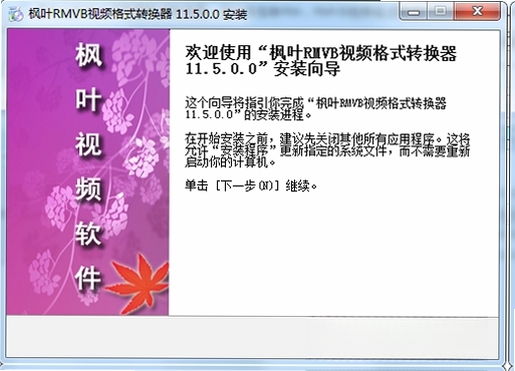
枫叶RMVB视频格式转换器是一款专注于RMVB、RM格式转换的本地视频处理工具,它能够帮助用户快速将网络上常见的RMVB影片转换为MP4、AVI、MKV等兼容性更佳的格式,从而在不同播放器和设备上流畅播放。软件界面简洁直观,操作逻辑清晰,即便是没有任何视频处理经验的普通用户,也能在几分钟内完成格式转换任务。新版v11.8.0.0进一步优化了转换引擎,在保持高质量输出的同时,显著提升了转换速度,并增强了批量处理能力,让大量视频文件的格式统一变得轻松简单。
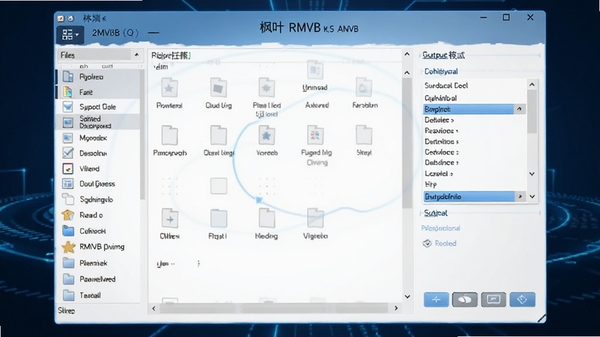
枫叶RMVB视频格式转换器内置了丰富的视频编码方案,不仅支持常见的MP4、AVI、MKV、WMV等格式,还针对移动设备、高清电视等不同播放场景提供了预设优化方案。转换过程中,用户可根据实际需求调整分辨率、码率、帧率等参数,在文件体积与画质之间找到理想平衡点。软件采用先进的音视频同步技术,确保转换后的影片声画流畅,无卡顿、无音画不同步问题。
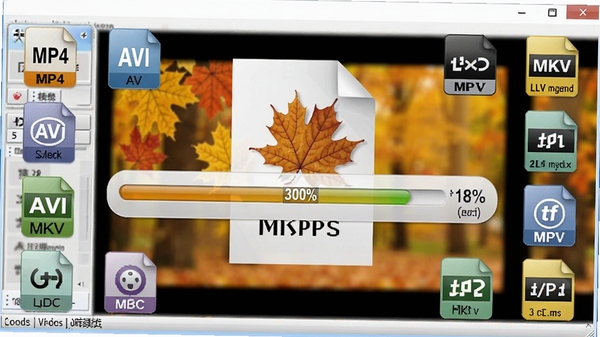
面对大量需要转换的RMVB文件,枫叶RMVB视频格式转换器支持批量添加任务,可一次性处理多个文件,并自动应用统一的输出设置。软件内置的多核并行处理引擎能充分利用CPU性能,大幅缩短转换等待时间。同时,用户还可以设置转换完成后自动关闭电脑或进入休眠状态,方便在夜间进行大批量转换任务。
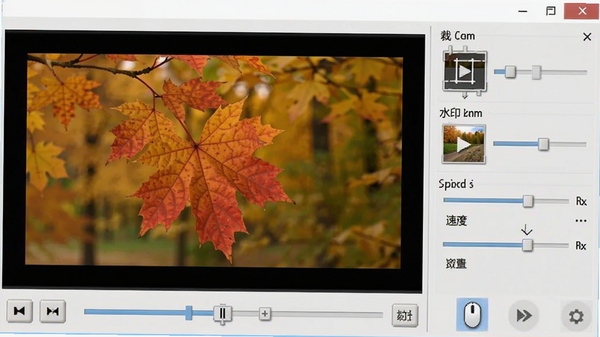
除了基础的格式转换,枫叶RMVB视频格式转换器还提供了实用的视频编辑工具。用户可以对视频进行画面裁剪、添加文字水印、调整播放速度等操作,也能截取指定时间段的内容进行转换,无需额外安装复杂的视频编辑软件。这些功能对于需要快速处理视频片段的用户来说非常实用。
| 软件名称 | 功能优势 | 推荐指数 |
|---|---|---|
| 狸猫视频转换器 | 支持多格式批量转换 | ★★★★★ |
| 视频转换王 | 转换速度快,操作简单 | ★★★★☆ |
| 格式工厂 | 功能全面,完全免费 | ★★★★★ |
| 迅捷视频转换器 | 支持4K高清转换 | ★★★★☆ |
| 魔影工厂 | 经典老牌转换工具 | ★★★★☆ |
| 暴风转码 | 针对RMVB优化良好 | ★★★★☆ |
| Any Video Converter | 支持多语言,功能强大 | ★★★★☆ |
| MediaCoder | 专业级音频视频转码 | ★★★★☆ |
枫叶RMVB视频格式转换器在安装使用过程中,可能会遇到一些常见的启动或运行问题,以下针对高频故障给出简易修复方案。
问题一:软件启动提示“缺少DLL文件”或“初始化失败”
这通常是由于系统缺少必要的运行库组件。用户可前往本站搜索“VC运行库”或“DirectX修复工具”,下载并安装对应组件后重启电脑即可解决。
问题二:转换时程序闪退或卡死
首先检查待转换的视频文件是否完整,可尝试重新下载视频源文件。其次,更新显卡驱动至最新版本,因为部分老旧的驱动可能无法兼容新版软件的硬件加速功能。
问题三:打开软件后界面显示不全或空白
此问题多与系统主题或显示缩放设置有关。右键点击桌面快捷方式,选择“属性”,在“兼容性”选项卡中勾选“替代高DPI缩放行为”,并将缩放执行改为“系统”即可修复。
问题四:转换后的视频无法播放
可能是输出格式与播放器不兼容,建议更换为通用的MP4格式。若仍无法播放,可尝试用播放器(如VLC)打开,或者重新转换一次。
在使用枫叶RMVB视频格式转换器时,以下几点经验或许能帮到你:
使用枫叶RMVB视频格式转换器非常简单,只需三步:第一步,打开软件,点击“添加文件”按钮,将需要转换的RMVB视频导入列表;第二步,在“输出格式”中选择目标格式,如MP4,并可根据需要调整分辨率、码率等参数;第三步,点击“开始转换”按钮,等待进度条完成即可。整个过程无需复杂的设置,即使是新手也能轻松上手。
枫叶RMVB视频格式转换器提供免费版本供用户下载使用,基础转换功能完全免费,无功能限制。软件本身经过严格的安全检测,不含恶意代码和广告插件。但在安装过程中,请注意取消勾选捆绑的推广软件,以确保系统安全。本站提供的下载包均为官方原版,可放心使用。
软件支持输出MP4、AVI、MKV、WMV、FLV、MOV等主流视频格式,以及MP3、AAC等音频格式。同时,针对不同设备如游戏机、电视等提供了预设方案,方便用户快速选择。此外,用户也可以自定义输出参数,满足个性化需求。
此内容由AI根据文章内容自动生成,并已由人工审核
开发者其他应用

枫叶WMV视频格式转换器
 视频转换
6.0M
v11.9.5.0电脑版
视频转换
6.0M
v11.9.5.0电脑版
蓝光视频转换工具(4Videosoft Blu-ray to MKV Ripper)
视频转换
1.4M
v8.0.28 特别版
手机电影转换工具(Any Video Converter Free)
视频转换
67.4M
v7.0.5 免费多语中文版
易杰dvd转flv转换器
视频转换
7.1M
v1.0电脑版
易杰android视频转换器
视频转换
7.0M
v4.1.0.0电脑版
易杰psp视频转换器
视频转换
9.1M
v3.1.0.0电脑版
视频GIF转换
视频转换
7.0M
2.2.0.0 免费版
国外视频转换器(Wonderfox HD Video Converter Factory Pro)
视频转换
84.0M
v18.9 正式版带注册码
WinFF
视频转换
11.1M
v1.4.2电脑版
WinMPG Video Convert
视频转换
19.9M
v9.2.9.0电脑版

支持( 0 ) 盖楼(回复)