

明基W10无线网卡驱动是一款专门为明基W10系列笔记本及无线网卡设备打造的驱动程序安装包。当您的明基电脑出现无线网络无法连接、网络图标消失、网速异常缓慢或设备管理器中出现黄色感叹号时,往往就是因为驱动程序缺失、损坏或不匹配所造成的。这款驱动能够帮助您快速恢复无线网卡的正常工作状态,让您的电脑重新顺畅接入Wi-Fi网络,无论是家庭上网、办公联网还是公共场合的无线连接,都能恢复稳定流畅的体验。本页面提供的是经过官方渠道验证的驱动文件,安装过程简单明了,即便是对电脑操作不太熟悉的用户,也能根据指引轻松完成安装,省去四处寻找驱动的烦恼。
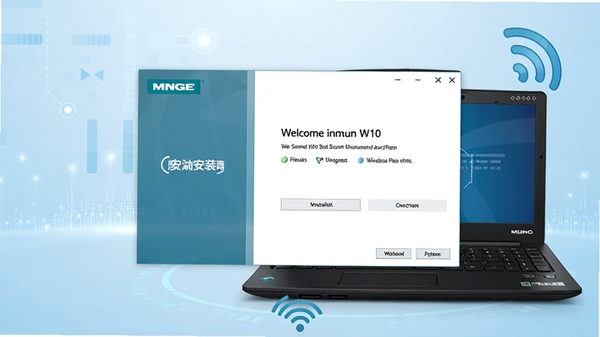
明基W10无线网卡驱动经过官方严格测试,能够充分发挥无线网卡的硬件性能,增强信号接收能力,减少掉线和延迟现象。无论是在家中多个房间移动使用,还是在办公室等无线信号复杂的环境中,都能保持较为稳定的网络连接,让在线视频、视频会议、大文件传输等操作更加顺畅可靠。
该驱动支持当前主流的Windows操作系统,包括Windows 7、Windows 8、Windows 10以及Windows 11等,无论是32位还是64位系统均能完美适配。这意味着无论您的电脑系统处于哪个版本,都能找到匹配的驱动进行安装,无需担心系统升级后无线网卡无法使用的问题,有效延长了硬件的使用寿命。
驱动安装包采用了智能化的安装向导,用户只需双击运行安装文件,按照提示点击“下一步”即可完成整个安装过程。安装过程中无需进行复杂的手动设置,也无需额外下载其他辅助软件。安装完成后,只需重启电脑或重新插拔无线网卡设备,系统即可自动识别并加载驱动,让您快速恢复无线网络的使用。
不少用户在安装明基W10无线网卡驱动后,可能会遇到各种意想不到的报错问题,例如驱动安装过程中提示“安装失败”或“无法验证驱动程序签名”,又或者安装完成后无线网络依然无法正常使用,甚至出现设备管理器中的网卡设备带有黄色感叹号。这些问题并非无解,下面针对几种高频故障给出简易修复方案。
此情况多由系统权限不足或安全软件拦截导致。请右键点击安装程序,选择“以管理员身份运行”,并暂时关闭所有安全防护软件。若仍无法解决,可尝试进入安全模式进行安装(重启电脑时按住F8键选择“安全模式”),在安全模式下安装驱动往往能绕过权限限制。
这通常说明驱动与系统版本不匹配或文件已损坏。建议先卸载当前驱动(右键点击设备选择“卸载设备”,勾选“删除此设备的驱动程序软件”),然后重启电脑,重新运行本页面下载的驱动安装包进行安装。若问题依旧,请检查系统是否为精简版或Ghost版,这类系统往往缺少必要的系统组件,可尝试使用系统更新或安装官方原版系统。
首先确认无线网卡硬件开关是否已开启,部分笔记本通过Fn+功能键控制无线网卡的开启与关闭。其次,检查系统的WLAN服务是否被禁用,按下Win+R键输入services.msc回车,找到“WLAN AutoConfig”服务,双击将其启动类型改为“自动”并点击“启动”。此外,如果使用了第三方防火墙或网络安全软件,也可能会屏蔽无线网络搜索功能,请检查相关设置。
先使用其他设备测试路由器网络是否正常,排除外部因素。若其他设备正常,则问题可能出在驱动版本上。请尝试更新驱动至最新版本,或者在设备管理器中右键无线网卡设备,选择“属性”>“电源管理”,取消勾选“允许计算机关闭此设备以节约电源”,防止系统自动关闭网卡导致掉线。
很多用户搜索“明基笔记本内置网卡驱动怎么安装”时,往往是因为电脑无法上网,所以无法在线获取驱动。针对这种情况,建议在另一台可以上网的电脑上下载本驱动文件,通过U盘拷贝到目标电脑上进行安装。安装前先查看设备管理器中无线网卡的硬件ID(右键点击设备选择“属性”>“详细信息”>“硬件ID”),比对与驱动包是否匹配。安装时若提示“驱动程序未签名”,可以暂时禁用系统的强制驱动签名(重启时按F8选择“禁用驱动程序签名强制”),完成安装后再恢复正常模式。部分老旧明基笔记本的无线网卡开关是独立的物理拨杆,位于机身侧面或前方,安装前务必确认其处于开启状态。
“明基无线模块怎么连接网络”是笔记本用户的常见困惑。当驱动安装完成后,点击任务栏右下角的网络图标,在Wi-Fi列表中找到自己的路由器名称,点击“连接”并输入正确的无线密码即可。如果无法找到家里的Wi-Fi,可以尝试点击“刷新”或重新启动无线网卡设备。若提示“无法连接到这个网络”,请检查输入的密码是否正确,或者靠近路由器再试。另外,部分明基笔记本支持NFC快速连接功能(仅限特定型号),可通过触碰实现免密连接。如果您的笔记本没有物理Wi-Fi开关,可以尝试使用键盘上的F8键(部分型号为F2、F3等,带有无线信号图标)来开启或关闭无线功能。
本页面提供的明基W10无线网卡驱动文件来源于官方渠道,经过了完整的数字签名验证,在安装过程中不会被篡改或植入恶意代码。用户可以放心下载使用。为了确保安全,建议在安装前使用杀毒软件对文件进行扫描,同时从正规下载站获取驱动文件,避免从不可信的第三方网站下载来路不明的驱动包,以防捆绑病毒或木马。安装完成后,定期更新驱动可以进一步提升网络连接的稳定性和安全性。
安装正确的驱动并不能直接提升宽带带宽,但可以确保无线网卡工作在最佳状态,减少因驱动问题导致的信号衰减、丢包和延迟,从而间接提升网络体验。如果您的网速明显低于宽带套餐标称值,且排除了运营商和路由器问题,那么更新驱动或许能带来一些改善。同时,建议检查无线网卡的电源管理设置,避免系统自动降低网卡性能。此外,保持无线网卡驱动更新到最新版本,也有助于修复已知的性能缺陷和兼容性问题。
明基W10无线网卡驱动官方版本已经确认支持Windows 11操作系统。不过,由于Windows 11对驱动签名要求更为严格,如果安装过程中出现“无法验证驱动程序签名”的提示,可以尝试使用Windows 11的“高级启动”选项,进入“启动设置”并选择“禁用驱动程序签名强制”后再安装驱动。另外,Windows 11通常会自动识别并安装兼容的驱动,但为了获得更好的性能和稳定性,手动安装官方驱动依然是推荐做法。如果您的设备在升级Windows 11后无线网卡无法工作,重新安装本驱动即可解决。
此内容由AI根据文章内容自动生成,并已由人工审核
开发者其他应用

普瑞尔TL-WN322G无线网卡驱动
 网卡驱动
4.8M
v2.26.3.0电脑版
网卡驱动
4.8M
v2.26.3.0电脑版
Acer宏Aspire4750G笔记本网卡驱动
 网卡驱动
12.7M
v14.4.0.4电脑版
网卡驱动
12.7M
v14.4.0.4电脑版
华硕笔记本万能无线网卡驱动
网卡驱动
1.8M
v1.0电脑版
驱动人生2026带网卡驱动
 网卡驱动
259M
v8.16.6.16 官方最新版
网卡驱动
259M
v8.16.6.16 官方最新版
驱动总裁DrvCeo
网卡驱动
30.5M
v2.12.0.0 稳定版
驱动总裁离线网卡版
网卡驱动
44.8M
v2.9.0.0
驱动总裁最新免费版
网卡驱动
44.8M
v2.9.0.0
360驱动大师单文件纯净版绿色2021
网卡驱动
20.2M
v2.0.0.1650 最新版
3DP Net万能网卡驱动中文版
网卡驱动
119.8M
v21.01免费版
ESXi8.0U3j集成Realtek螃蟹网卡USBNVMe驱动镜像包
 网卡驱动
623.3M
v8.0U3j
网卡驱动
623.3M
v8.0U3j

支持( 0 ) 盖楼(回复)