

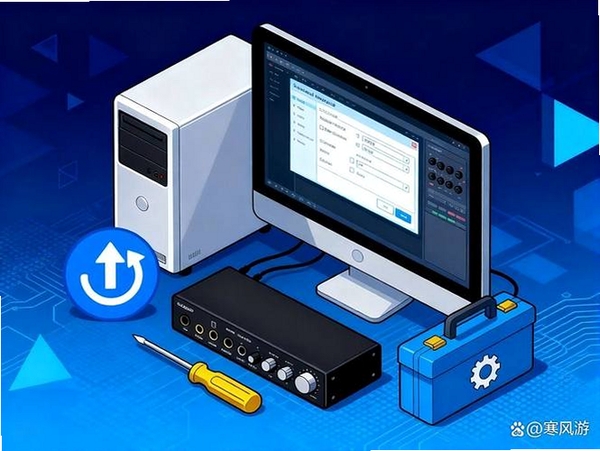
声音图标修复工具是一款专门解决Windows系统任务栏声音图标异常问题的实用小工具。当您发现电脑右下角的声音图标突然消失、变成灰色、点击无反应或者无法调节音量时,这款软件就能派上用场。它通过扫描系统音频服务、注册表项以及图标缓存,自动检测并修复导致声音图标失效的底层问题,无需手动修改繁杂的系统设置,一键即可恢复声音图标的正常显示与功能。软件体积小巧,操作界面简洁,即便是对电脑不太熟悉的普通用户也能轻松上手,快速解决日常使用中遇到的音量控制难题。
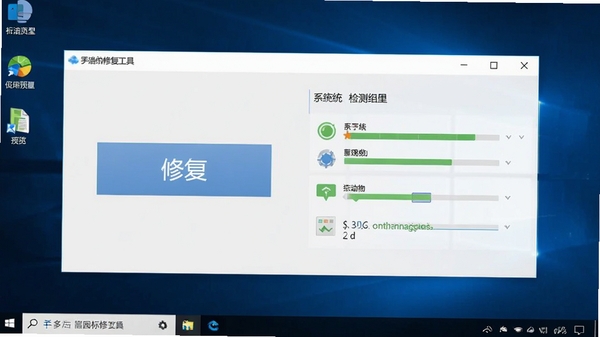
声音图标修复工具的核心功能就是自动化检测。它会全面扫描系统当前音频服务状态、Windows资源管理器图标加载情况以及相关注册表键值,一旦发现异常,只需点击“立即修复”按钮,软件就会自动执行一系列修复操作,包括重启音频服务、重新注册音频动态链接库文件、清理无效图标缓存等,整个过程无需人工干预,极大降低了普通用户的操作难度。
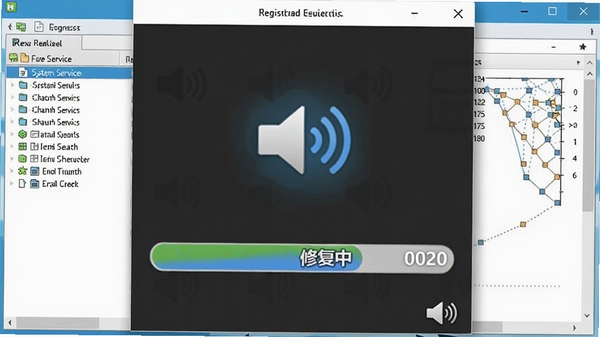
很多时候声音图标消失是因为Windows Audio服务意外停止或启动类型被修改。此工具会检测该服务的当前状态,如果发现服务未运行,会自动将其启动类型恢复为“自动”并立即启动服务。同时,它还会检查依赖的音频终结点生成器等组件是否正常,确保整个音频链路畅通,从根源上解决因服务异常导致的图标缺失问题。
系统图标缓存损坏也可能导致声音图标无法显示。本工具内置缓存重建功能,能够安全地清除并重建Windows图标缓存数据库,同时刷新任务栏通知区域,让声音图标重新出现在系统托盘上。该过程不影响其他软件的正常使用,修复完成后可能需要重新登录系统或重启资源管理器,工具会自动提示操作。
声音图标修复工具支持从Windows 7到Windows 11的多个系统版本,无论是32位还是64位系统都能稳定运行。软件本身无需安装,下载后直接双击即可使用,不写入额外启动项,不捆绑任何其他软件,也不会修改系统关键设置以外的内容,用户可以放心使用。
| 软件名称 | 功能特点 | 用户评分 |
|---|---|---|
| 声音修复大师 | 全面诊断音频问题 | ★★★★☆ |
| 音频服务修复工具 | 快速重启音频服务 | ★★★★☆ |
| 任务栏图标修复器 | 修复所有图标异常 | ★★★★ |
| 系统托盘修复工具 | 重置通知区域设置 | ★★★★ |
| 音量图标恢复工具 | 一键恢复音量图标 | ★★★★☆ |
这通常是因为系统缺少必要的运行库或者被杀毒软件误删。请先尝试右键以管理员身份运行,如果仍然无法打开,请检查系统是否安装有.NET Framework 3.5或4.0以上版本,如果缺少,请下载安装对应的运行库。同时,检查杀毒软件隔离区是否有被拦截的文件,恢复并添加信任。
初始化失败往往与系统权限不足有关。请务必在关闭所有杀毒软件和防火墙的情况下,右键点击软件图标选择“以管理员身份运行”。如果问题依旧,尝试进入安全模式运行修复,修复完成后再正常进入系统。
此情况可能是系统文件损坏较深。建议先使用系统自带的SFC扫描工具进行修复,在命令提示符中输入sfc /scannow并回车。之后重新运行声音图标修复工具,如果还是不行,可以考虑使用系统还原点还原到之前正常的状态。
请手动打开服务管理器(按Win+R输入services.msc),找到Windows Audio服务,双击将启动类型改为“自动”,然后点击“启动”。如果启动失败,请检查声卡驱动是否安装正确,可以尝试更新声卡驱动或使用驱动工具修复。
使用非常简单。下载并解压后,直接双击运行“声音图标修复工具.exe”,在主界面点击“开始检测”,软件会自动扫描系统中的音频服务、图标缓存等。检测到问题后,点击“一键修复”按钮,等待修复完成,根据提示重启系统或重启资源管理器即可。整个过程不需要任何专业知识,按照界面提示操作即可。
声音图标不见了是此工具最擅长解决的问题。它通过重启音频服务、重新注册动态链接库、重建图标缓存等多种方式,恢复任务栏声音图标的正常显示。绝大多数情况下,使用本工具后图标都能成功找回。如果问题顽固,软件还提供了深度修复选项,可以尝试多次修复或配合系统文件检查器使用。
声音图标变成灰色不可调,通常意味着系统无法识别到音频输出设备。本工具会检测音频服务状态并尝试重启,同时也会检查音频终结点设备是否正常。如果是服务未启动导致的,修复后即可恢复正常;如果是声卡驱动问题,工具会给出相应提示,建议您同时更新声卡驱动。总的来说,该工具针对软件层面引起的灰色问题有较好的修复效果。
声音图标修复工具是一款专注于解决系统音量图标异常的小巧型实用软件,它把复杂的系统修复操作简化为一键式处理,非常适合普通电脑用户。当您遇到声音图标消失、点击无反应、灰色不可调等问题时,不妨下载这款工具尝试修复,通常能在几分钟内解决问题。软件完全免费,无广告无捆绑,安全可靠。最后提醒大家,下载软件请认准官方或正规下载站,避免下载到捆绑恶意程序的版本。使用过程中如果遇到任何问题,欢迎在评论区留言讨论。
此内容由AI根据文章内容自动生成,并已由人工审核
开发者其他应用

processko
 系统其它
168KB
v4.2.4.0电脑版
系统其它
168KB
v4.2.4.0电脑版
RapidEnvironmentEditor
 系统其它
1009KB
v7.0.0.824电脑版
系统其它
1009KB
v7.0.0.824电脑版
Notepadex
系统其它
563KB
v1.7.7.3电脑版
MicrosysLauncher
系统其它
4.5M
v1.9.9电脑版
ModemSpy
系统其它
360KB
v4.0电脑版
Myusbonly
系统其它
3.0M
v6.9.61电脑版
Koalaterm
系统其它
293KB
v4.4.0.183电脑版
LogViewerPro
系统其它
472KB
v1.8.0.0电脑版
MakeSFX
系统其它
212KB
v4.1.30.104电脑版
HotkeyResolutionChanger
系统其它
366KB
v1.9.0.0电脑版

支持( 0 ) 盖楼(回复)