
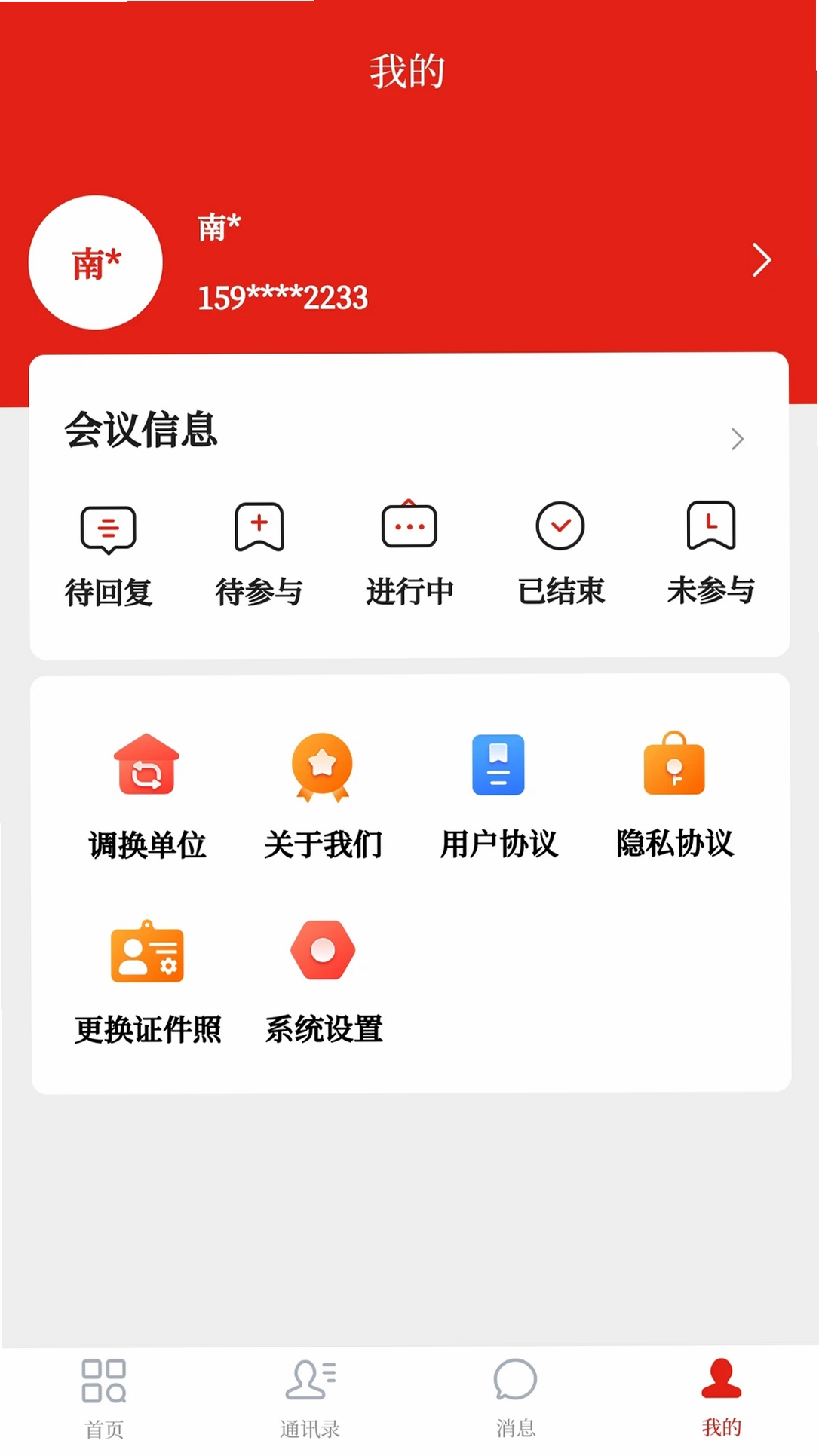
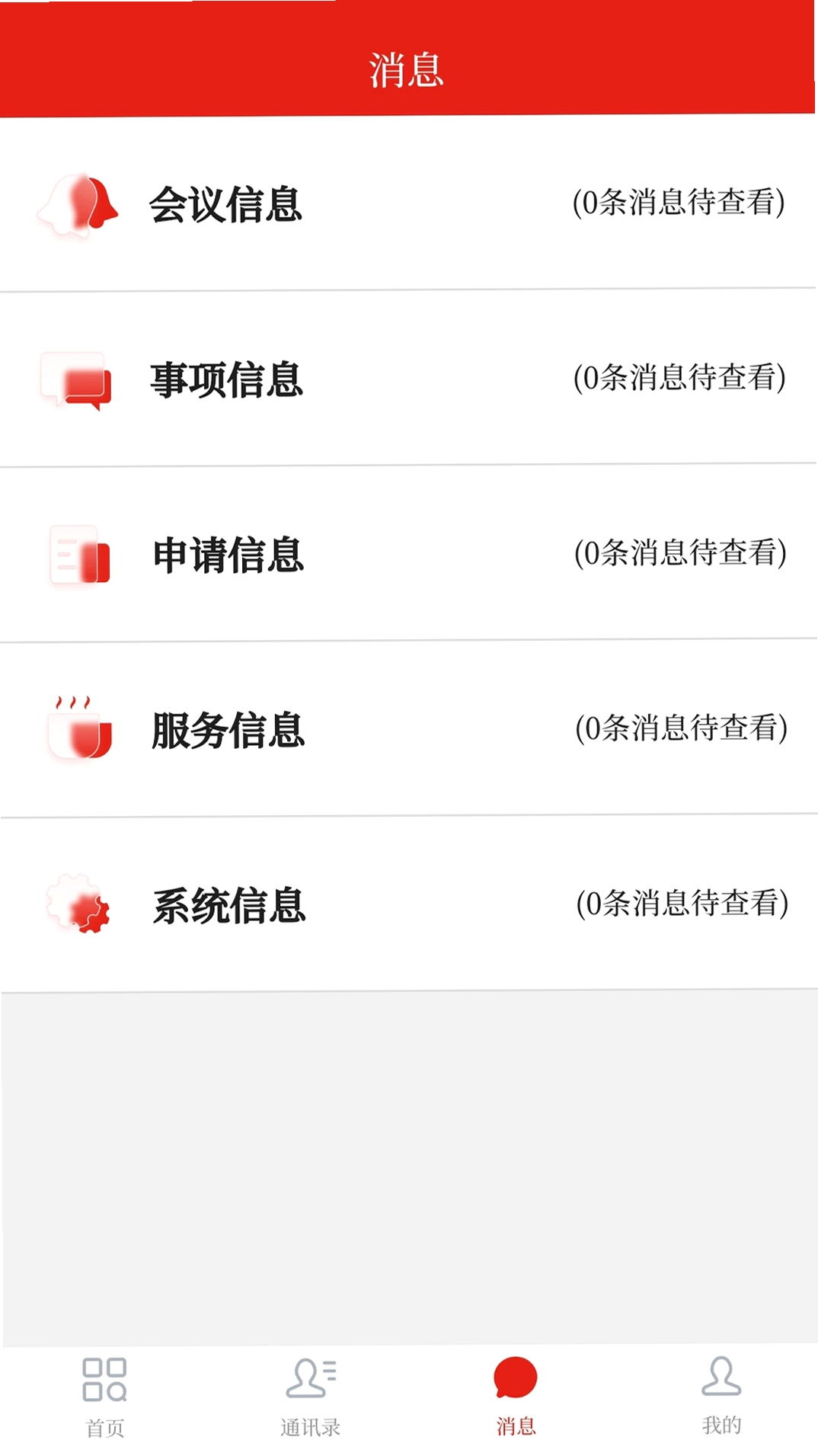
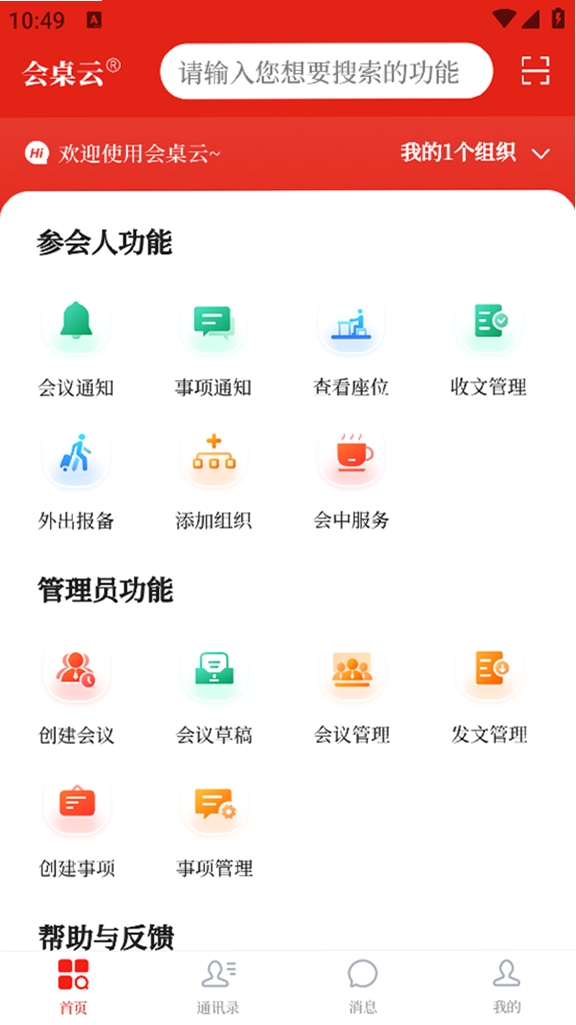
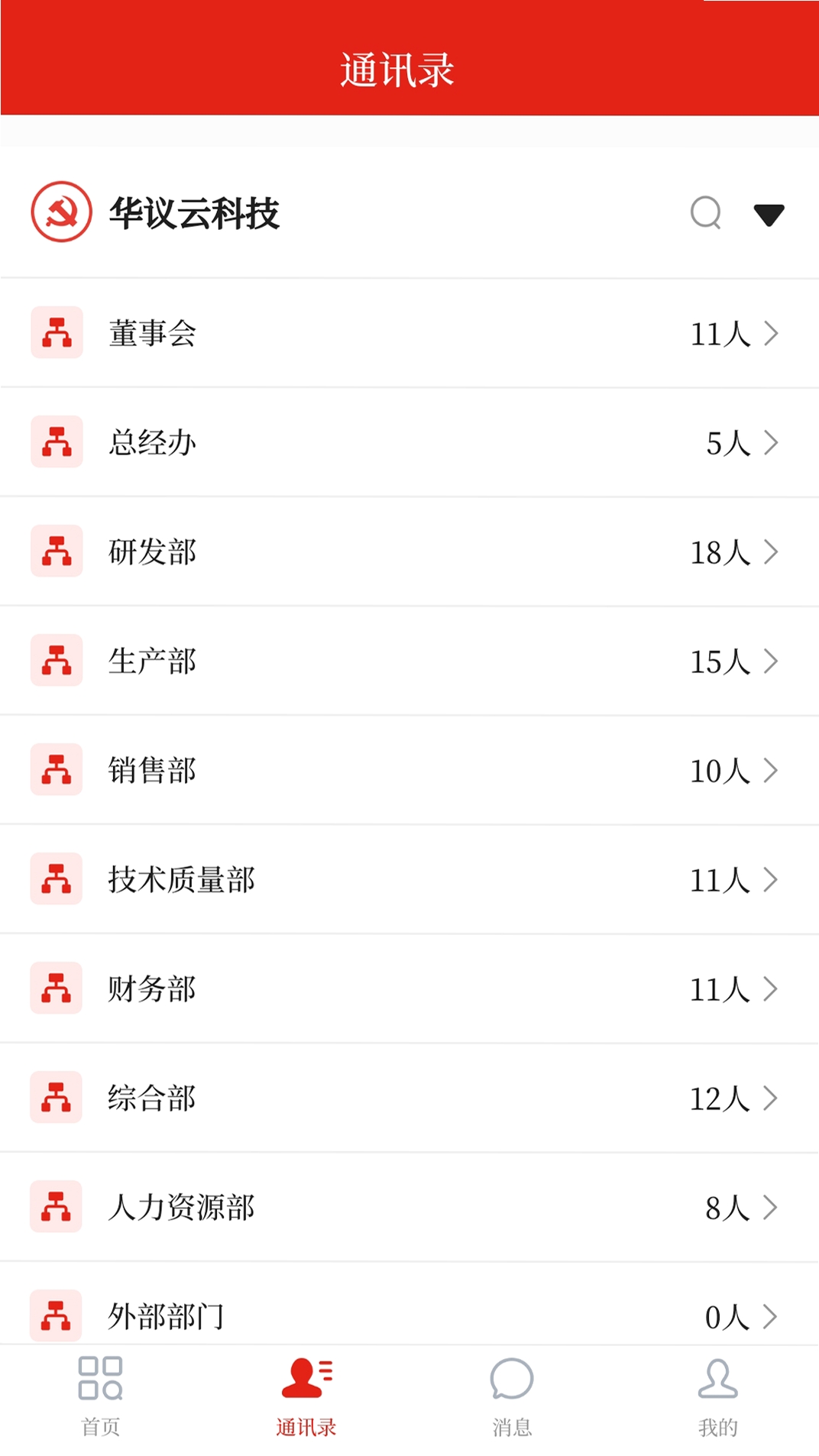
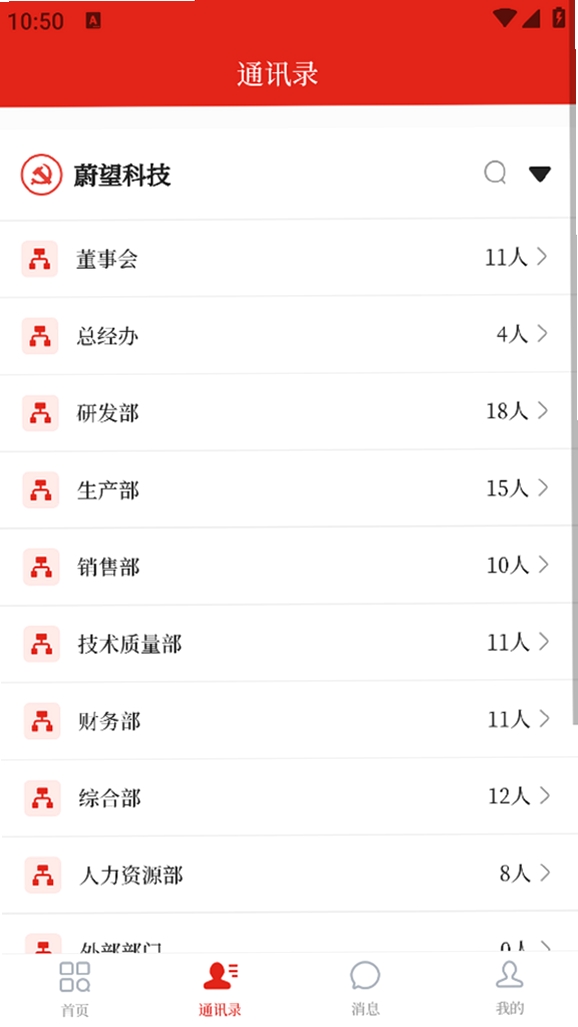
会桌云是一款专为现代职场打造的智能会议与桌面协作工具,它打破了传统会议的空间限制,将云存储、实时协作与桌面管理融为一体。无论是远程办公还是线下研讨,会桌云都能帮助团队快速搭建专属的云端会议室,实现文档共享、屏幕标注与多端同步。其简洁流畅的操作界面和稳定的连接性能,让每一次沟通都高效有序,是提升团队生产力的得力助手。
用户可一键创建专属会议室,支持密码保护与链接邀请。会议过程中可实时共享屏幕与白板,所有成员均能同步标注,尤其适合产品评审与方案讨论。网络波动时自动切换备用线路,保障会议流畅不卡顿。
支持多人在线编辑同一份文档,所有修改自动云端保存,并生成可追溯的版本历史。无论是会议纪要还是项目方案,都能轻松回溯到任一历史节点,避免误操作导致内容丢失。同时支持导入本地文件,格式兼容常见办公套件。
内置智能桌面整理工具,可自动分类图标、文件与文件夹,让杂乱无章的桌面变得井井有条。支持自定义手势与快捷启动面板,常用软件一触即达,显著提升日常操作效率。尤其适合桌面文件繁多的办公用户。
手机与电脑之间可无缝传输文件、复制文字,会议中拍摄的照片可即时上传至云端。出门在外也能用手机轻松加入会议,所有数据实时同步,彻底告别U盘和邮件中转。
高危避坑:首次安装会桌云时,请务必在权限弹窗中允许“通知”和“存储”权限,否则可能导致无法接收会议邀请或无法保存会议录制文件。
移动端(手机/平板)与电脑端操作基本一致,但手机端首次登录需验证手机号,建议在Wi-Fi环境下下载安装包,避免消耗过多流量。
优化技巧:开启“智能省电模式”后,会桌云将自动降低后台刷新频率,延长续航;若办公时经常用到多窗口,可在设置中开启“悬浮窗快捷回复”,无需切换应用即可处理消息。
若遇到会议画面卡顿或黑屏,先检查网络连接,尝试切换移动网络或重启路由器;也可在设置中降低视频清晰度为“标清”模式。
温馨提示:会桌云不会在后台私自调用摄像头或麦克风,首次使用相关权限时系统会弹出询问,请放心授权。
电脑端安装时建议关闭杀毒软件误报风险,若系统提示“未知来源”请手动选择“仍要安装”。
若出现闪退或无法登录,请清理应用缓存或卸载后重新安装最新版;若仍无法解决,可在站内搜索“会桌云 闪退”查看更多解决方案。
| 软件名称 | 功能优势 | 评分 |
|---|---|---|
| 企业微信 | 办公沟通与协作 | ★★★★★ |
| 飞书 | 文档与会议一体化 | ★★★★★ |
| 拼写会议 | 轻量级视频会议 | ★★★★ |
| 音视集会 | 高清音视频通话 | ★★★★ |
| 腾讯会议 | 稳定流畅的会议体验 | ★★★★★ |
| 企业盘 | 文件备份与共享 | ★★★★ |
打开应用后点击首页右下角的“新建会议”按钮,选择“立即开始”即可创建临时会议室,也可以设置会议主题与时间生成预约会议。创建后可将会议链接或二维码分享给同事,对方无需注册也能以游客身份加入。
会桌云采用端到端加密传输,会议内容仅参与者可见,服务器不留存任何音视频数据。同时支持设置会议密码、开启等候室,主持人可控制成员加入权限,有效防止无关人员闯入。只要妥善保管会议链接,使用安全性极高。
会议中点击底部工具栏的“录制”按钮即可开始本地录制,录制的文件将自动保存至手机相册或电脑指定文件夹。免费版支持不限时长的本地录制,云端录制功能需升级会员。
v1.0.40(2026年1月15日)
【新增】新增会议“一键静音”与“全员举手上麦”功能,便于大型会议秩序管理。
【优化】优化了低网络环境下的音视频传输算法,通话延迟降低约30%。
【修复】修复了部分机型在旋转屏幕时会议界面闪退的问题,以及云文档中图片加载失败的错误。
此内容由AI根据文章内容自动生成,并已由人工审核
开发者其他应用

腾讯会议远程会议
 商务办公
101.2M
v3.45.2.468最新版
商务办公
101.2M
v3.45.2.468最新版
萤石易会app(萤石易联)
商务办公
69.5M
2.3.4安卓版
逸集控办公
 商务办公
179.0M
v2.39
商务办公
179.0M
v2.39
咖啡厅管理系统安卓版
 商务办公
15.8M
v4.0.0安卓版
商务办公
15.8M
v4.0.0安卓版
赢天下
商务办公
58.6M
v1.0.9 全能商务办公助手
阿里云办公手机版
商务办公
53.4M
V4.19.1 安卓版
百度糯米商家版
商务办公
33.5M
4.6.8 安卓版
文案助手
商务办公
47.3M
v1.0.8 智能文案创作工具
北京公交在线app
商务办公
69.0M
v4.4.8安卓版
广州融媒云
商务办公
47.6M
v2.1.8 安卓版

支持( 0 ) 盖楼(回复)