


Web Log Suite是一款功能强大的日志分析与服务器监控工具,专为网站管理员、运维人员和开发者设计。它能够实时收集、解析并可视化服务器日志数据,帮助用户快速定位网站访问异常、安全威胁与性能瓶颈。通过直观的仪表盘和详尽的报表,Web Log Suite让复杂的日志数据变得一目了然,大大提升了运维效率。无论是个人博客还是企业级网站,这款软件都能提供精准的数据洞察,是优化网站体验与保障稳定运行的得力助手。
Web Log Suite支持对Nginx、Apache、IIS等主流服务器日志进行实时追踪,新日志生成后毫秒级刷新。你可以同时监控多个站点的日志,并通过关键字过滤、IP筛选、状态码分组等条件快速锁定目标记录。对于排查线上故障、追踪异常请求非常实用,省去了手动翻阅日志文件的麻烦。
内置丰富的报表模板,自动生成按小时、天、周维度的访问量统计、独立访客数、请求类型分布、热门URL排名等图表。所有图表支持一键导出为PNG或PDF,方便周报、月报的制作。数据透视功能允许你自由拖拽维度与指标,自定义专属分析视图,满足不同场景下的数据需求。
设定自定义规则,如某个IP在短时间内请求次数超过阈值、出现404错误激增、检测到SQL注入特征等,系统会立即通过邮件或Webhook发送告警通知。内置常见攻击特征库,可自动识别扫描、暴力破解等恶意行为,并将攻击源IP加入临时黑名单。这相当于为网站加上了一道实时安全防线,让管理员能第一时间响应威胁。
支持将当前数据与昨日、上周同期进行对比,自动计算环比增长率,并用趋势图直观展示变化。你还可以同时导入多份日志文件进行并排对比,便于分析不同时段、不同版本的服务器表现。对比结果支持表格与图表两种展示形式,让数据趋势一目了然。
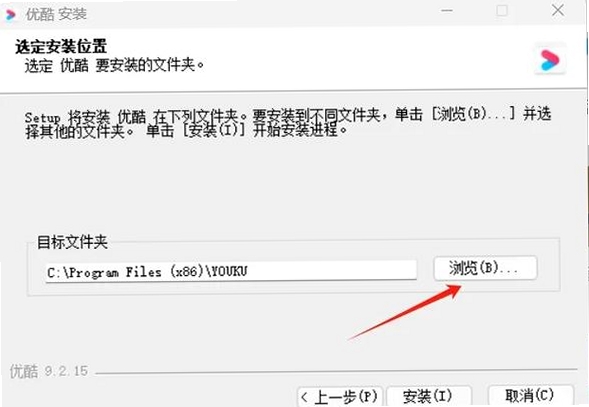
安装Web Log Suite后,可能会遇到一些启动问题,这里汇总了几个高频故障的简易修复方法。
问题一:提示“缺少.NET Framework组件”
这是最常见的问题,请前往微软官网下载并安装.NET Framework 4.6.2或更高版本,安装后重启电脑再尝试运行软件。
问题二:启动时闪退或提示“初始化失败”
通常是因为日志目录权限不足。右键点击软件快捷方式,选择“以管理员身份运行”,并在设置中修改日志目录到可写位置,如D:\Logs,同时确认该目录已添加到杀毒软件白名单。
问题三:界面空白或图表不显示
请检查显卡驱动是否为最新版本,并尝试在“选项-显示”中开启“软件渲染”模式。若仍无法解决,请更新至最新版显卡驱动,可搜索“显卡驱动”在本站下载。
问题四:无法解析中文日志内容
请在“选项-编码”中设置日志文件的实际编码格式,如UTF-8或GBK,同时确保系统区域语言设置为“简体中文”。
问题五:服务无法启动,提示端口被占用
Web Log Suite内置的Web服务默认使用8080端口,若被占用,请修改“选项-服务端口”为其他空闲端口,如8081。
问题六:日志导入速度极慢
在大文件导入时,建议关闭实时监控功能,并调整内存缓存大小,同时避免将日志文件存放在机械硬盘的碎片区域。
首先确保日志格式为combined格式,然后在软件中点击“新建任务”,选择日志类型为“Nginx”,并指定日志文件路径。软件会自动解析并生成访问量、独立IP、请求耗时等指标。若日志格式为自定义,可在“解析规则”中手动配置正则表达式,匹配相应字段。
该软件完全离线运行,日志数据仅保存在本地,不会上传至任何服务器。内置的安全告警功能可帮助检测潜在攻击,但不会发送日志内容。建议定期更新软件版本,并设置强密码保护报表访问权限。
在“任务计划”中,可以新建一个定时任务,设定每天或每周的固定时间自动导入新日志并生成报表。支持设置多个时间点,并可将报表自动发送至指定邮箱,方便定期查看。
此内容由AI根据文章内容自动生成,并已由人工审核
开发者其他应用

ColorCop最新中文版
 系统其它
60KB
v5.5.9免费版
系统其它
60KB
v5.5.9免费版
Ruffle Nightly免费中文版
系统其它
40.5M
v2026.09.15最新版
DLSS 5 Swapper中文最新版
 系统其它
454M
Windows版
系统其它
454M
Windows版
IObit Software Updater 9.1.0.9中文最新版
系统其它
22.5M
正式版
玩酷之家 PE
 系统其它
1.23G
v2023.12.30 官方版
系统其它
1.23G
v2023.12.30 官方版
简繁大师
系统其它
2.7M
v1.0.0.0电脑版
窗口管理器
系统其它
73KB
v2.0.0.0电脑版
SubnetDesk远程桌面连接工具
系统其它
24.6M
v1.3.0官方版
Power Automate 2.68中文正式版
系统其它
441.8M
v2.68.237.26118 Windows版
Optim Me(windows服务优化工具)
系统其它
377KB
v0.0.2 绿色版

支持( 0 ) 盖楼(回复)