
Zealot All Media Fixer是一款专注于多媒体文件修复与转换的专业工具,它集成了视频、音频、图片等多种格式的修复、转换与优化功能。无论您是遇到无法播放的视频文件、损坏的图片,还是需要将媒体文件转换为兼容格式,这款软件都能提供一站式的解决方案。其核心优势在于采用先进的修复算法,能够有效处理文件头损坏、数据缺失等常见问题,操作界面清晰直观,即便是电脑新手也能轻松上手。接下来,我们将从功能特色、使用教程、常见故障等方面,为您全面解析这款软件的实用之处。
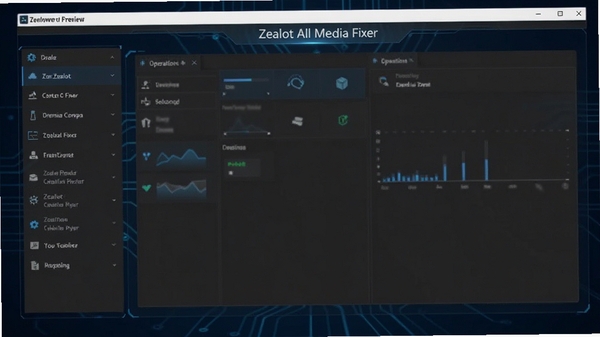
Zealot All Media Fixer内置了强大的媒体修复引擎,能够针对损坏、无法播放的视频文件(如AVI、MP4、MKV等格式)进行深度扫描与数据重组。它能够修复因下载中断、录制异常、转换失败等原因导致的文件头损坏、索引错误、音画不同步等问题,最大程度恢复文件的可用性。与其他同类工具相比,它的修复成功率更高,且支持批量处理,极大提升了工作效率。
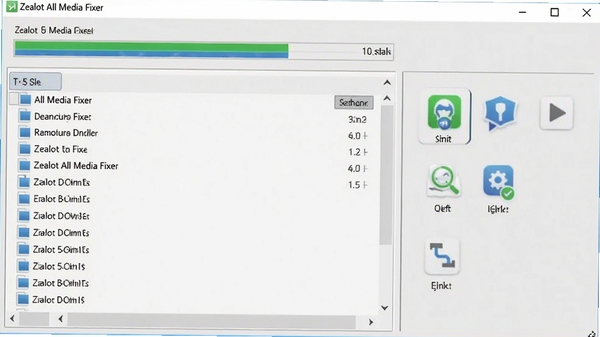
除了修复功能,该软件还提供了全面的格式转换能力。它支持将各种主流媒体格式转换为MP4、AVI、MOV、MP3、WAV等通用格式,满足不同播放设备与编辑软件的需求。转换过程中,您可以自定义分辨率、码率、帧率等参数,以平衡文件大小与画质。同时,软件还具备基础的画质优化功能,如亮度调节、对比度增强、降噪等,让您的媒体文件呈现更佳的视觉效果。

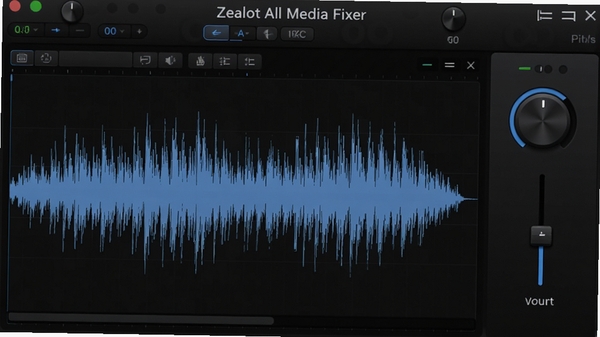
对于音频文件,Zealot All Media Fixer同样提供了专业的修复方案。它能够修复音频文件中的爆音、杂音、音量过低或过高、以及声道缺失等问题。内置的音频增强工具可以调整音频的均衡器,提升音质清晰度。无论是珍贵的录音资料,还是下载的音乐文件,都能通过该软件恢复其原本的音质表现,让声音更加纯净、饱满。
| 软件名称 | 核心优势 | 用户评分 |
| Stellar Repair for Video | 专业视频修复,支持多种品牌相机视频 | ★★★★☆ |
| Remo Repair MOV | 专项修复MOV格式,操作简单 | ★★★★ |
| Grau Online Video Repair | 在线修复,无需安装,支持批量处理 | ★★★★ |
| DivFix++ | 轻量级修复工具,修复AVI文件极佳 | ★★★☆☆ |
| Video Repair Tool | 支持多种格式,修复速度快 | ★★★★ |
在使用Zealot All Media Fixer过程中,您可能会遇到一些启动或运行错误。以下针对高频问题提供简易解决方案:
问题一:软件打不开,提示“应用程序无法启动”或“初始化失败”。
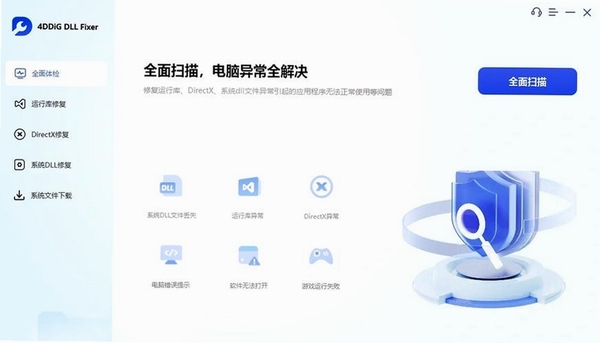
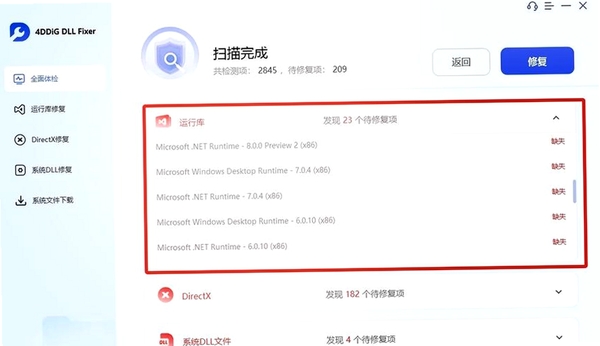
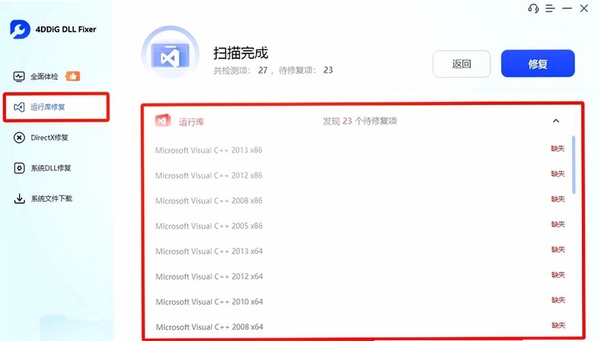
这通常是由于缺少必要的运行库或权限不足所致。请先尝试右键点击软件图标,选择“以管理员身份运行”。若无效,请前往本站搜索“VC运行库”或“.NET Framework”下载并安装对应组件,然后重启软件。
问题二:打开文件时提示“文件格式不支持”或“文件已损坏”。
请确认文件是否为软件支持的格式。若格式无误但仍报错,可能是文件损坏严重。您可以尝试使用软件的“深度修复”模式,或先转换文件格式再修复。
问题三:修复或转换过程中程序闪退或卡顿。
这可能是由于系统资源不足或文件过大导致。建议关闭其他占用内存较高的程序,并尝试分批次处理文件。同时,确保电脑满足软件的最低系统要求。
问题四:转换后的文件无法播放。
请检查输出格式是否与播放器兼容。建议选择通用的MP4格式,并确保在转换时选择了正确的编码器。若仍无法播放,可尝试使用其他播放器测试。
若上述方法均无法解决问题,建议彻底卸载软件后,重新从本站下载最新版本进行安装。
Zealot All Media Fixer是一款功能全面且操作便捷的多媒体修复与转换工具。它能够有效解决视频、音频、图片文件损坏的烦恼,并提供高质量的格式转换服务,适用于日常娱乐、办公学习等多种场景。软件界面友好,功能布局清晰,新手也能快速掌握。在使用过程中,建议定期备份重要文件,避免因修复操作造成二次损坏。对于较大文件,修复或转换时间可能较长,请耐心等待。总体而言,这是一款值得推荐的实用型媒体工具。
使用Zealot All Media Fixer修复视频非常简单。首先,打开软件,在主界面选择“视频修复”功能。接着,点击“添加文件”按钮,将无法播放的视频文件导入。然后,点击“开始修复”按钮,软件便会自动扫描并修复文件。修复完成后,您可以选择保存位置,并尝试播放修复后的文件。整个过程无需复杂设置,几步即可完成。
Zealot All Media Fixer是一款正规的媒体工具软件,经过各大下载平台安全检测,无病毒、无插件,可以放心下载使用。其安装过程透明,不会捆绑任何恶意软件。在使用过程中,它仅对您指定的文件进行操作,不会上传或泄露您的个人数据。当然,建议从本站等可信渠道获取安装包,以确保软件完整性。
转换格式同样便捷。在软件主界面选择“格式转换”功能,导入需要转换的视频文件。在输出设置中,选择您需要的格式(如MP4、AVI等),并根据需要调整分辨率、码率等参数。点击“开始转换”按钮,软件将快速完成转换。转换后的文件将保存在您指定的目录,方便您在不同设备上播放或编辑。
此内容由AI根据文章内容自动生成,并已由人工审核
开发者其他应用

Adobe After Effects CC 2015.3
 视频处理
1.30G
v13.8 官方简体中文版
视频处理
1.30G
v13.8 官方简体中文版
PowerTiTle 特效字幕软件
视频处理
44.2M
v1.04.0.0 最新版
超级好用的视频分割合并工具(SolveigMM Video Splitter)
视频处理
50.7M
v7.4.2007.29 中文特别版
EZCast pc版
视频处理
74.8M
2.8.0.145 官方最新版
splitmovie
 视频处理
12.1M
v14.0.0.162电脑版
视频处理
12.1M
v14.0.0.162电脑版
LRTimelapse 5.0.8中文免费版
视频处理
145.4M
专业版
Movavi Slideshow Maker 8.0汉化完整版
视频处理
82M
正式版
JoboshareMOVConverter
视频处理
5.9M
v3.3.2.1022电脑版
Autodesk Shotgun RV 2021中文完整版
视频处理
1.23G
解锁版
Autodesk Shotgun RV 2022中文激活版
视频处理
730.2M
专业版

支持( 0 ) 盖楼(回复)