
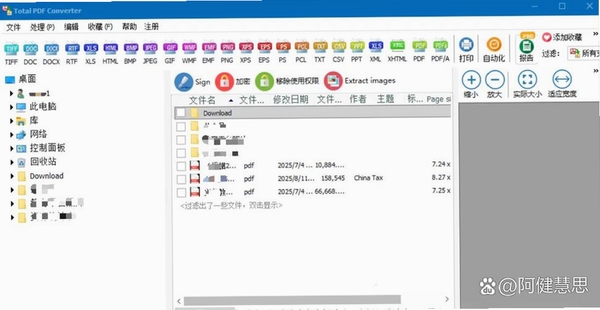
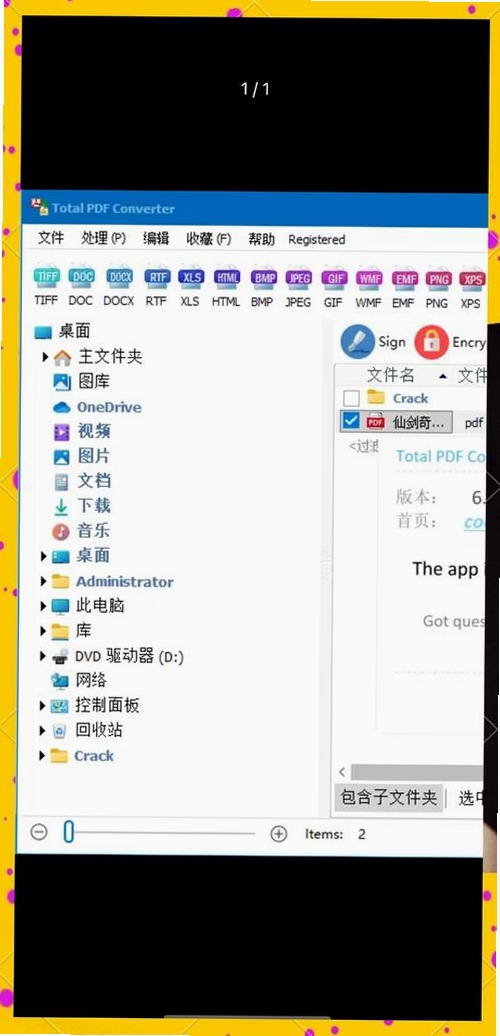
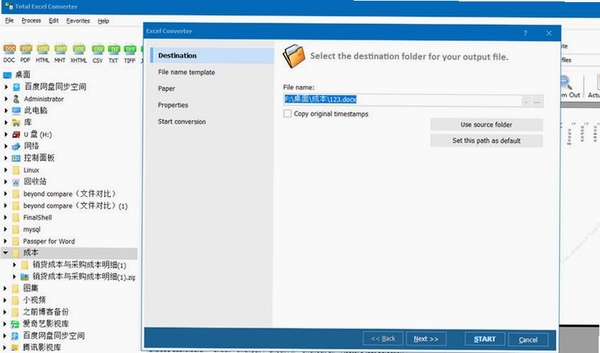
Total Doc Converter 是一款功能强大的文档格式转换工具,它集成了多种主流文档格式的转换功能,旨在帮助用户快速、高效地完成各类文档处理任务。无论是日常办公中的 Word、Excel、PPT,还是 PDF、TXT、图片等格式,Total Doc Converter 都能轻松应对。软件支持批量转换,能够显著提升工作效率,是职场人士、学生及文档处理需求者的理想选择。其直观的界面和简洁的操作流程,让即使是初次接触的用户也能快速上手。
Total Doc Converter 的核心亮点在于其强大的批量转换能力。用户可以将数十个甚至上百个不同格式的文件一次性拖入软件界面,统一设置输出格式后一键完成转换。这彻底告别了传统单文件转换的繁琐流程,在处理大量文档时尤为高效。软件支持将 PDF、DOC、DOCX、XLS、PPT、TXT、RTF、HTML 等常见格式自由转换,同时也支持将文档转换为 JPG、TIFF 等图片格式,满足多样化的需求。
除了基础的转换功能,Total Doc Converter 还提供了丰富的参数设置选项。在将文档转换为 PDF 时,用户可以自定义页面大小、方向、边距以及嵌入字体等属性;转换为图片时,可以调整输出图片的分辨率和色彩深度。这些细节上的把控确保了转换后的文件能够符合用户的特定要求,无论是用于打印、存档还是网络发布,都能获得理想的输出效果。
对于高级用户或需要在无人值守环境下执行转换任务的场景,Total Doc Converter 提供了命令行操作模式。通过简单的指令,用户可以实现脚本化、自动化的文档处理流程,极大地提升了工作灵活性。这一功能对于需要定时批量处理文档的IT管理员或运维人员来说,是一个极为实用的特性。
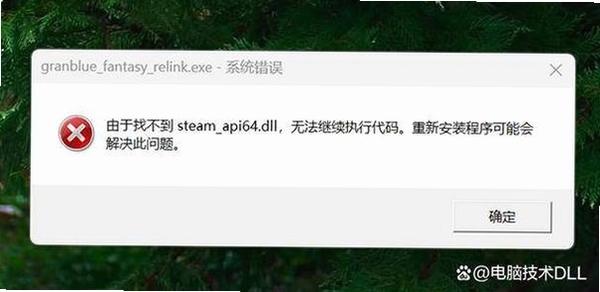
Total Doc Converter 在安装和运行过程中,可能会因为系统环境差异遇到一些报错。以下是最常见的几种问题及对应的解决方案,希望能帮助您顺利使用软件。
问题一:软件启动时提示“初始化失败”或“无法定位程序输入点”。 这通常是由于系统缺少必要的 C++ 运行库组件所致。请前往本站搜索下载“Microsoft Visual C++ Redistributable”最新版本(包含 x86 和 x64),安装后重启电脑再尝试运行软件。
问题二:软件打开后界面空白或无法显示文件列表。 此类问题多与显卡驱动或系统主题兼容性有关。您可以尝试右键点击软件快捷方式,选择“属性”,在“兼容性”选项卡中勾选“以兼容模式运行这个程序”,并选择“Windows 7”或“Windows 10”进行测试。
问题三:转换过程中程序闪退或卡死。 请先检查待转换的文件是否完整、未被占用。同时,确保输出磁盘有足够的剩余空间。如果问题依旧,可以尝试关闭杀毒软件或安全卫士的实时监控,因为某些安全策略可能会误拦截软件的正常写入操作。
问题四:转换后的文档出现乱码。 乱码问题通常与字体缺失有关。Total Doc Converter 在处理包含特殊字体的文档时,需要系统中安装有对应字体。建议安装完整的字体库,或者查看软件设置中是否有“嵌入字体”选项,勾选后重新转换。
如果以上方法均无法解决问题,建议彻底卸载软件后,清理注册表残留,再从本站下载最新版本重新安装。安装过程中请务必关闭所有杀毒软件,以避免文件被误删。
Total Doc Converter 在转换质量上表现出色。它采用了先进的解析引擎,能够最大程度地保留原文档的排版、字体、图片和表格样式。无论是将 Word 转为 PDF,还是将 PDF 转为图片,输出的文件都保持了高度的清晰度和完整性。对于需要高质量文档输出的用户来说,它是一个值得信赖的工具。当然,如果原文档本身包含复杂的加密或特殊效果,转换结果可能会略有差异,但总体而言,其转换质量在同类型软件中处于领先水平。
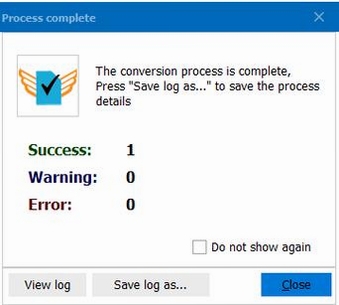
批量转换是 Total Doc Converter 的核心功能之一,操作非常简单。首先,打开软件,点击“添加文件”按钮或直接将多个文件拖拽到软件窗口中,此时文件列表会显示所有待转换的文档。然后,在界面下方选择您想要输出的目标格式,并根据需要调整相关参数。最后,点击“转换”按钮,软件便会按照顺序自动处理列表中的所有文件。您无需逐个操作,即可一次性完成所有转换任务,极大地提高了工作效率。
Total Doc Converter 是一款正规的文档处理软件,它不包含任何恶意插件或捆绑软件,在安装和使用过程中均不会对系统安全造成威胁。软件在本地完成所有转换操作,不会上传用户的任何文件到服务器,充分保障了用户的隐私和数据安全。只要从正规渠道(如本站)下载,即可放心使用。
此内容由AI根据文章内容自动生成,并已由人工审核
开发者其他应用

梁龙快递打印
 文件处理
2.6M
v1.1.0.21电脑版
文件处理
2.6M
v1.1.0.21电脑版
春林文件批量改名系统
文件处理
567KB
v7.1.0.0电脑版
朗读女
文件处理
3.4M
v8.1.0.0电脑版
pdf编辑器(Master PDF Editor)
文件处理
42.8M
v5.6.09 官方中文版
建设通
文件处理
2.3M
v1.0.0.1电脑版
ZillaTXTToPDFConverter
文件处理
762KB
v1.0电脑版
中华通讯录
文件处理
3.1M
v5.8.109电脑版
中华通讯录
文件处理
3.1M
v5.8.109电脑版
个人文件转移工具
文件处理
44KB
1.8 绿色版
转转大师
文件处理
168M
v4.9.4.8 安装版

支持( 0 ) 盖楼(回复)