

PilotEdit Lite是一款运行在Windows平台上的专业文本编辑工具,专为需要处理大型文件、复杂编码以及日常编程开发的用户量身打造。它能够轻松打开和编辑高达数百GB的超大文本文件,同时保持流畅的操作体验,彻底告别传统编辑器打开大文件时的卡顿和崩溃问题。软件内置了强大的十六进制编辑模式、FTP远程文件管理、文件对比与合并、正则表达式替换等高级功能,无论是程序员调试代码、数据分析师处理日志,还是普通用户编辑配置文件,PilotEdit Lite都能提供高效、稳定的支持。其直观的界面和丰富的快捷操作,让文本处理工作变得简单高效。
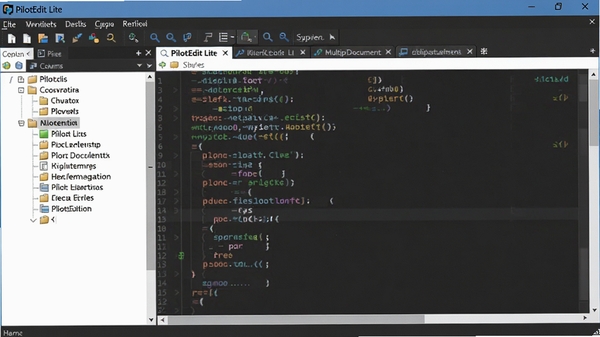
PilotEdit Lite搭载了高效的文件读取引擎,可以快速打开并编辑超过100GB的文本文件,而不会占用过多系统内存。编辑操作流畅,滚动、查找、替换均无延迟,有效解决大文件处理难题。
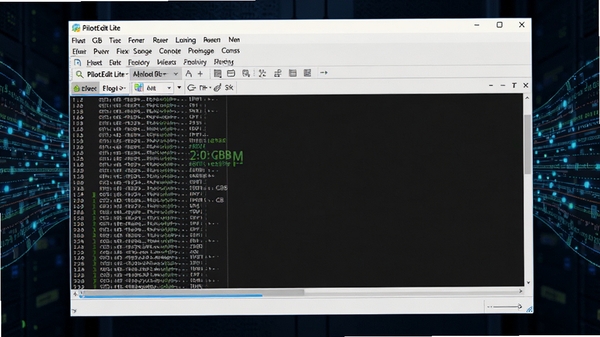
软件支持包括UTF-8、UTF-16、ANSI、GB2312在内的多种字符编码,并能自动检测文件编码,避免乱码困扰。同时提供完整的十六进制编辑模式,方便用户直接查看和修改二进制数据,满足底层开发与调试需求。
内置文件比较工具,能够快速对比两个文件的差异,并以高亮颜色清晰显示不同之处,支持逐行、逐块对比。合并操作同样便捷,用户可以轻松将不同版本的修改整合到一起,极大提升代码审查和文档校对效率。
内置FTP客户端功能,用户可以直接通过PilotEdit Lite连接远程服务器,浏览、编辑、上传和下载文件,实现远程文件本地化操作。支持SFTP协议,保障数据传输安全,是网站维护和服务器管理的得力助手。
| 软件名称 | 功能优势 | 用户评分 |
|---|---|---|
| Notepad++ | 轻量级代码编辑 | ★★★★★ |
| Sublime Text | 界面美观插件丰富 | ★★★★☆ |
| UltraEdit | 老牌强大文本编辑器 | ★★★★☆ |
| EditPlus | 轻便支持多语言 | ★★★★☆ |
| EmEditor | 高速处理超大文件 | ★★★★★ |
| Vim | 命令行高效编辑 | ★★★★☆ |
| Atom | 开源跨平台 | ★★★★☆ |
| Visual Studio Code | 微软出品插件丰富 | ★★★★★ |
许多新用户对PilotEdit Lite的功能感到好奇,这里挑选几个高频问题进行解答。
问:PilotEdit Lite 怎么打开十六进制模式?
答:在菜单栏点击“查看”(View),在下拉菜单中选择“十六进制模式”(Hex Mode)即可。再次点击可切换回文本模式。
问:如何用PilotEdit Lite 比较两个文件?
答:点击“文件”(File)菜单,选择“比较”(Compare),然后分别选中需要比较的两个文件,软件会自动在窗口中分栏显示差异,差异行会以颜色高亮标出。
问:PilotEdit Lite 安全吗?
答:PilotEdit Lite是正规软件,无毒无插件,可放心使用。建议从官方网站或可信的下载站获取安装包,避免下载到捆绑恶意软件的版本。
此内容由AI根据文章内容自动生成,并已由人工审核
开发者其他应用

平板刷机王
 系统其它
11.7M
v1.0.16.4电脑版
系统其它
11.7M
v1.0.16.4电脑版
德威几何尺
系统其它
896KB
v1.0.0.110电脑版
快速启动软件(CLaunch)
系统其它
3.2M
v4.02 中文绿色版
易人办公助手
系统其它
5.5M
v1.12.0.0电脑版
黑苹果傻瓜引导(HJMac.iso)
系统其它
4.1M
最新版
系统环境变量快速编辑器(Rapid Environment Editor)
系统其它
4.2M
V9.2.937 绿色多语中文版
Microsoft .NET Framework Repair Tool
系统其它
1.1M
v4.8.4072 官方版
一键托盘图标快速隐藏工具
系统其它
26KB
v1.0电脑版
PeaZip
系统其它
8.4M
v9.7.0 最新中文版
世新照片抽奖软件
系统其它
16.2M
v5.8.0.1电脑版

支持( 0 ) 盖楼(回复)