
KeyTweak是一款精巧实用的键盘按键映射工具,它允许用户重新定义键盘上每一个按键的功能,无论是将不常用的按键变身为多媒体控制键,还是为游戏玩家定制专属的按键布局,都能轻松实现。软件通过修改注册表底层的键盘扫描码映射,实现按键功能的深度自定义,无需复杂的驱动安装,操作直观且对系统资源占用极小。对于追求高效办公、沉浸游戏体验或键盘部分按键失灵的应急场景,KeyTweak都提供了灵活可靠的解决方案,让手中的键盘物尽其用。
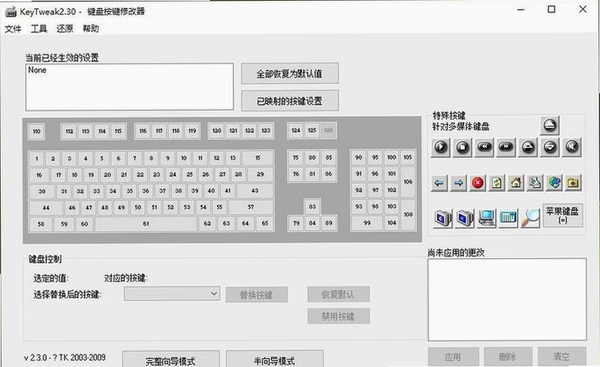
KeyTweak的核心功能在于其强大的按键重映射能力。用户可以通过直观的键盘图示,点击任意按键,然后在下方功能列表中选择新的按键功能进行替换。无论是将Caps Lock映射为Ctrl,还是将F区按键定义为播放/暂停等多媒体功能,都能在几步内完成。软件支持单键映射与组合键设置,为不同使用习惯的用户提供了高度的定制自由。
除了重映射,软件还提供了一键禁用按键的功能,方便用户屏蔽容易误触的按键,例如游戏中的Win键。同时,KeyTweak内置了多种常用预设方案,如“禁用Win键”、“交换Alt和Ctrl”等,用户可以直接套用,省去手动配置的麻烦。所有修改在点击“Apply”后生效,重启系统后依然保持,可靠性高。
与一些常驻后台的映射软件不同,KeyTweak通过修改系统注册表中的Scancode Map值来实现映射,这意味着它不占用后台资源,不干扰其他程序运行,映射效果在系统底层生效,兼容性极佳。软件界面简洁,所有功能一目了然,即使是初次接触的玩家也能快速上手。
| 软件名称 | 核心优势 | 用户评分 |
|---|---|---|
| SharpKeys | 开源免费,注册表映射 | ★★★★☆ |
| MapKeyboard | 极简便携,即开即用 | ★★★★☆ |
| AutoHotkey | 脚本强大,自动化定制 | ★★★★★ |
| KeyTweak | 图形界面,操作直观 | ★★★★☆ |
| KeyMapper | 功能专一,稳定可靠 | ★★★☆☆ |
KeyTweak的实用价值远不止于简单的按键替换。对于办公人员,可以将不常用的大写锁定键映射为Backspace或Enter,提高文字输入效率。对于笔记本电脑用户,如果方向键过小,可以将右侧的Alt、Ctrl等键映射为方向键,缓解操作疲劳。此外,许多玩家喜欢将键盘右侧的按键映射为游戏中的技能快捷键,实现更快的反应速度。掌握这些技巧,能让你的键盘真正为你量身定制。
值得注意的是,KeyTweak的修改是基于当前用户配置的,它不会影响其他系统用户的键盘布局。如果你需要在不同账户下使用不同的映射方案,可以分别进行配置。同时,软件支持导出和导入配置文件,方便你在多台设备间同步自己的按键习惯。
在使用KeyTweak的过程中,部分用户可能会遇到一些启动或应用问题。以下是针对高频故障的简易修复方案。
这通常是由于系统缺少必要的.NET Framework组件或Microsoft Visual C++运行库所致。请前往系统组件下载专区,搜索并安装“.NET Framework 4.0”和“Visual C++ Redistributable for Visual Studio 2015”最新版,完成后重启电脑再尝试运行。
请先确认是否点击了“Apply”按钮使修改生效。如果已点击但仍无效,可能是权限不足导致注册表写入失败。右键点击KeyTweak图标,选择“以管理员身份运行”后重试。若问题依旧,建议检查系统中是否有安全软件拦截了注册表修改操作。
打开KeyTweak主界面,点击右下角的“Restore All”按钮,软件会清除所有自定义映射并恢复系统默认键盘布局。执行此操作后,建议重启电脑以确保所有更改彻底生效。
使用非常简单:启动软件后,在键盘图上点击你想要修改的按键,该键会变为蓝色。然后在下方的“Choose New Remapping”列表中选择你希望它变成的功能键,最后点击“Apply”即可生效。若要禁用某个键,选择“Disable”选项。
首先确认是否以管理员权限运行了软件。其次,检查映射后的按键是否与系统快捷键冲突。如果还不行,可以尝试在“Options”菜单中选择“Show Log”查看详细错误日志,根据日志提示进行排查。通常情况下,重启系统可以解决大部分因资源占用导致的临时性问题。
KeyTweak通过标准系统接口修改注册表,不涉及任何系统文件替换或驱动注入,本身是安全可靠的。但鉴于其修改的是底层设置,任何不当操作都可能引起键盘布局混乱。因此,务必在使用前备份注册表,并牢记“Restore All”按钮的位置,以便随时恢复默认状态。
此内容由AI根据文章内容自动生成,并已由人工审核
开发者其他应用

Trackpad++触控板增强工具
 鼠标键盘
8.7M
v1.0.0.0电脑版
鼠标键盘
8.7M
v1.0.0.0电脑版
键盘侠
 鼠标键盘
754KB
V1.2免费版
鼠标键盘
754KB
V1.2免费版
ExcellenceHotKey
鼠标键盘
1.1M
v1.8电脑版
阿冲全能点击王
鼠标键盘
2.4M
v4.6.1.0电脑版
热键助手
鼠标键盘
1.1M
v4.6.0.0电脑版
一键复制粘贴工具
鼠标键盘
793KB
v2.0电脑版
ShareMouse鼠标键盘共享工具
 鼠标键盘
1.6M
v1.0.91电脑版
鼠标键盘
1.6M
v1.0.91电脑版
Mytouch易维触摸屏软键盘
鼠标键盘
6.6M
v5.4电脑版
HotkeyHelper
鼠标键盘
616KB
v1.5.0.323电脑版
鼠标动作录制工具
鼠标键盘
578KB
v1.2.55.01电脑版

支持( 0 ) 盖楼(回复)