
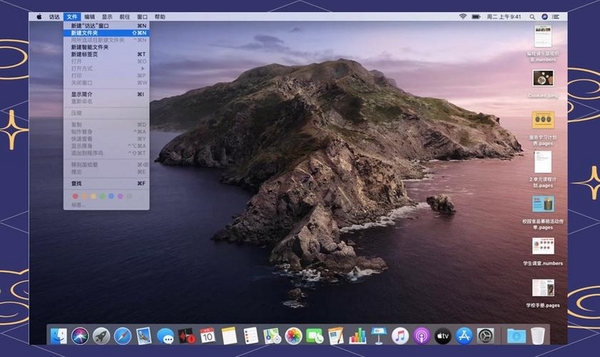
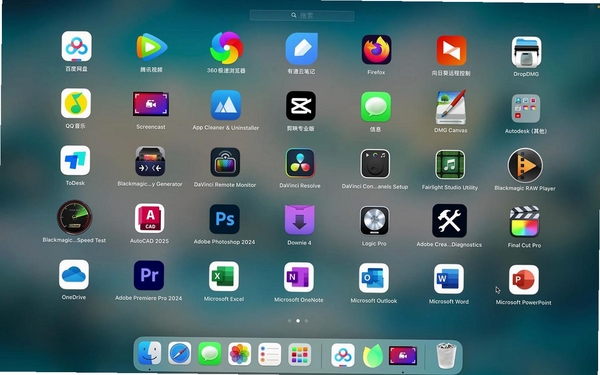
ObjectDock是一款能让Windows任务栏脱胎换骨的桌面美化工具。它最初源自Mac OS X系统标志性的Dock风格,如今在PC端被发扬光大。这款软件通过将屏幕底部或侧边变为一个充满动感的停靠栏,不仅收纳了常用软件的快捷方式,还提供了实时窗口预览、系统状态监控等实用功能。对于追求桌面整洁与视觉个性的用户来说,ObjectDock不仅能提升操作效率,更能让每一次点击都充满趣味。它支持多种皮肤与图标替换,从细腻的拟物风格到简约的扁平线条,几乎可以融入任何桌面环境。无论是办公场景下的快速切换,还是娱乐休闲时的个性展示,ObjectDock都能带来与众不同的交互感受。
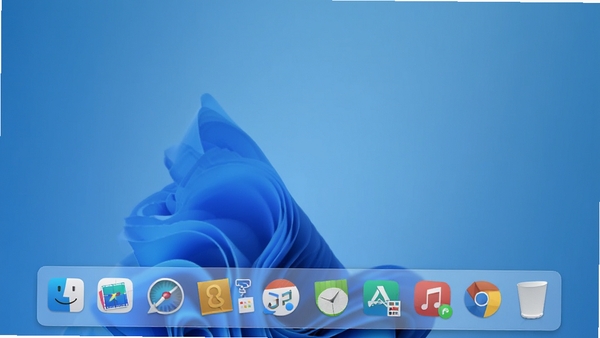
ObjectDock的核心在于其无与伦比的定制能力。你可以自由调整停靠栏的位置、大小、透明度以及自动隐藏的触发速度。它内置了庞大的图标库,并支持直接拖拽任意程序快捷方式、文件文件夹甚至网址到Dock栏上。更令人惊喜的是,它还支持动态图标,例如回收站能根据是否为空改变外观,正在运行的程序会在图标下方显示闪烁的小点,让桌面状态一目了然。
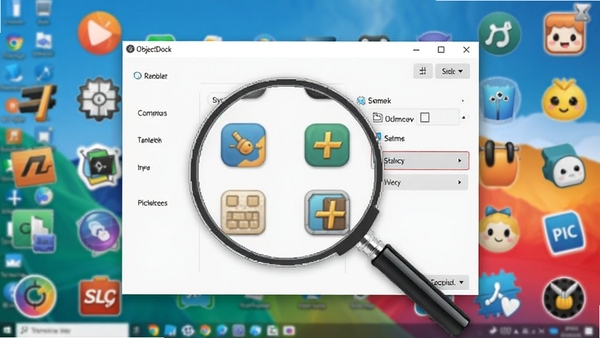
鼠标滑过图标时,ObjectDock会呈现平滑的放大效果,并带有弹性回弹的物理反馈,手感顺滑。这一视觉效果并非华而不实,它极大地提高了目标图标的辨识度,减少了误点击。同时,软件完美支持Windows窗口预览功能,鼠标悬停在已打开的应用程序图标上,即可弹出实时缩略图,方便用户快速预览多个窗口内容,从而迅速切换至目标页面,显著提升多任务处理效率。
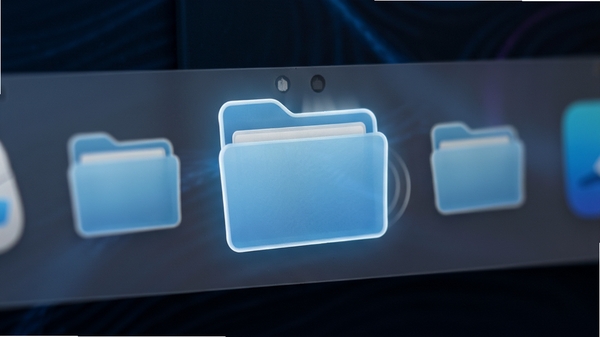
除了基础的图标存放功能,ObjectDock还内置了多种实用插件(Docklets)。你可以添加数字时钟、日历、天气、CPU内存仪表盘,甚至是可播放音乐的迷你播放器。这些组件能够实时反馈电脑运行状态,让监控硬件信息变得像看时间一样简单。此外,软件还支持创建多个标签页,用户可以将工作、娱乐、设计等不同场景的图标分类存放,通过点击标签快速切换整套图标组合,让桌面管理变得井井有条。
安装ObjectDock时,请务必留意安装向导中的附加组件勾选项,建议选择自定义安装,取消勾选与主程序无关的推广软件,避免桌面被捆绑安装不必要的程序。
初次运行时,Dock栏默认位于屏幕底部,可能遮挡任务栏。右键Dock栏空白处进入「Dock设置」,在「位置」选项中可将其移动至屏幕左侧或右侧,并勾选「自动隐藏」以最大化利用屏幕空间。
若在游戏或全屏应用中遇到Dock栏无法自动隐藏的情况,可以在「兼容性设置」中勾选「当程序以管理员身份运行时禁用自动隐藏」,能有效解决冲突问题。
替换图标时,建议使用PNG或ICO格式的透明背景图片。若图标显示为白色方块,说明图片格式不支持,使用画图工具重新转换格式即可。
对于内存占用问题,若电脑配置较低,可在「高级设置」中关闭「启用阴影」和「启用平滑滚动」特效,能显著降低资源占用,同时保持基础美观。
如果Dock栏上的快捷方式指向的目录发生移动,点击图标会提示找不到文件。此时只需右键图标,选择「图标属性」,重新定位目标程序路径即可恢复正常。
遇到Dock栏无法启动或闪退时,首先检查是否安装了最新版的Visual C++运行库,缺失该组件是导致启动失败的常见原因。
| 软件名称 | 核心优势 | 推荐指数 |
|---|---|---|
| RocketDock | 轻量稳定,老牌经典 | ★★★★☆ |
| BitDock | 美观易用,功能丰富 | ★★★★★ |
| Winstep Nexus | 特效华丽,皮肤众多 | ★★★★☆ |
| XWindow Dock | 专注于窗口预览管理 | ★★★☆☆ |
| CircleDock | 独特的圆形布局菜单 | ★★★☆☆ |
若双击ObjectDock图标后无任何反应,或弹出错误提示框,首先需要排查系统环境。右键点击桌面上的“计算机”图标,选择“属性”,查看操作系统类型。对于Windows 7及更高版本,ObjectDock通常能良好兼容,但若是精简版系统,可能缺少必要的系统组件。
针对“无法定位程序输入点”或“DLL文件缺失”的报错,这通常是由于Visual C++运行库版本过旧或损坏导致。建议前往下载站搜索“Visual C++运行库合集包”,安装包含2015至2022年的所有版本,重启电脑后问题大多能迎刃而解。
若提示“内存不足”或“初始化失败”,请检查后台是否开启了过多常驻程序导致内存资源枯竭。关闭不必要的后台进程后再次尝试启动。同时,在ObjectDock快捷方式上右键选择“属性”,在“兼容性”选项卡中勾选“以兼容模式运行这个程序”,并选择“Windows 7”,能解决部分系统兼容性冲突。
如果软件界面显示异常,出现黑块或花屏,可能是显卡驱动未正确安装。请更新至最新版本的显卡驱动程序,并确保桌面颜色质量设置为32位真彩色。
ObjectDock安全吗?会不会携带病毒?
从正规下载站获取的ObjectDock均经过安全软件扫描与人工测试,确认无木马病毒。但需留意,网络上存在部分二次打包的修改版,可能捆绑恶意插件。为确保系统安全,请务必认准官方正式版或大型软件站认证的下载源。
如何将ObjectDock恢复为默认设置?
若在自定义过程中误操作导致Dock栏显示异常,无需重装软件。右键点击Dock栏空白处,选择“Dock设置”,在弹出的设置面板底部找到“恢复默认值”按钮,点击即可将所有图标排列、外观样式与行为选项重置为安装时的初始状态。
ObjectDock能否让游戏运行得更流畅?
ObjectDock本身并不具备提升游戏性能的功能,它的核心作用是美化桌面与优化操作效率。不过,通过将游戏快捷方式放入Dock栏并设置“以管理员身份运行”,可以减少一步寻找桌面的时间,且不占用游戏运行时的额外资源,间接保持系统后台环境的简洁。
此内容由AI根据文章内容自动生成,并已由人工审核
开发者其他应用


支持( 0 ) 盖楼(回复)