
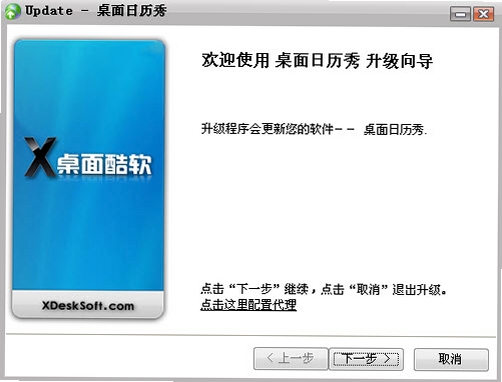
桌面日历秀是一款精致小巧的桌面美化与日程管理工具,它不再让日历仅仅是一个查看日期的数字面板,而是将其巧妙融入桌面背景,成为你高效工作与个性化表达的一部分。软件内置了丰富多样的皮肤主题和透明调节功能,你可以像设置壁纸一样,将日历、时钟、待办事项以赏心悦目的方式固定在桌面上,既不影响操作,又能随时掌握时间与计划。无论是追求效率的职场人士,还是喜欢装扮电脑的个性化用户,桌面日历秀都能带来焕然一新的桌面体验。
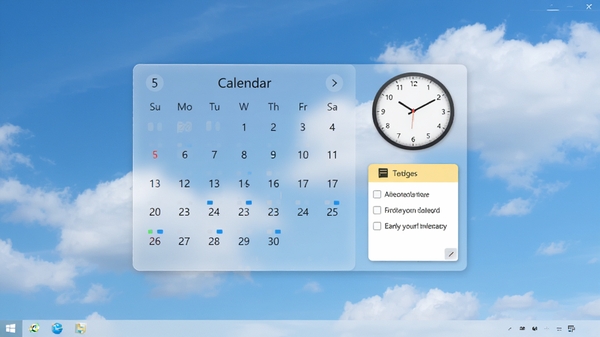
桌面日历秀提供了海量的在线皮肤库,从简约扁平到拟物质感,从清新绿植到炫酷科技,总有一款适合你的桌面风格。更关键的是,它支持透明度自由调节,你可以将日历背景调至半透明甚至全透,只保留日期文字悬浮于壁纸之上,实现真正的“无感”融入,既美观又不遮挡桌面图标。
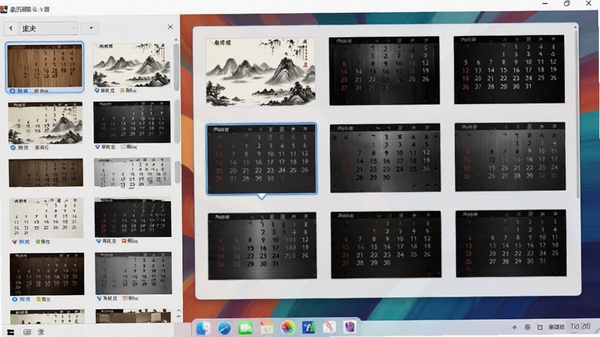
它不仅仅是一个日历,更是一个桌面信息聚合中心。除了常规的公历、农历、节气显示外,还集成了数字时钟、模拟表盘、天气预告、便签记事、待办清单等多种实用小工具。你可以自由组合这些组件,随意拖拽摆放位置,打造出专属的个性化桌面管理面板,工作信息一目了然。
在桌面日历上直接点击日期,即可快速添加日程安排或纪念日。软件支持设置一次性或周期性提醒,到了设定时间,会以弹窗或声音的方式通知你,确保不会错过任何重要事项。对于需要长期跟踪的任务,还可以设置倒计时功能,直观显示距离目标日还有多少天,帮助你更好地规划时间。
尽管功能丰富,但桌面日历秀在性能优化上做得相当出色。软件采用高效的渲染引擎,运行时CPU和内存占用极低,即使在老旧电脑上也能流畅运行,不会影响日常办公或游戏娱乐。它常驻系统托盘,启动速度快,无论是开机自启还是手动唤起,都能迅速响应,是轻量级桌面工具的典范。
桌面日历秀在安装使用过程中,可能会遇到一些启动报错或运行异常的情况。以下汇总了几个高频问题及简易修复方案,帮助你快速排除故障。
问题一:软件打不开,双击无反应。这通常是由于安装包不完整或被杀毒软件拦截。请尝试右键以管理员身份运行,或在杀毒软件隔离区恢复文件并添加信任。
问题二:提示“初始化失败”或“应用程序配置不正确”。这多半是缺少VC++运行库。请搜索并安装“Visual C++ Redistributable for Visual Studio 2015-2022”合集包,重启电脑后再尝试打开。
问题三:打开后界面空白或显示不全。可能是显卡驱动老旧或硬件加速未开启。请更新显卡驱动,并在软件设置中尝试切换渲染模式(如从OpenGL切换到DirectX)。
问题四:弹出“组件注册失败”错误。以管理员身份运行命令提示符,输入“regsvr32 msxml6.dll”并回车,注册缺失的MSXML组件。
问题五:软件自动退出或闪退。检查系统日志,若与“KERNELBASE.dll”相关,则可能是内存冲突。尝试关闭其他占用内存较大的程序,或使用系统自带的“内存诊断”工具检查。
桌面日历秀是一款正规的桌面美化工具,本身是安全可靠的。软件安装包内不包含任何恶意代码或木马程序。不过,需要提醒的是,在安装过程中务必留意取消勾选附带的推广软件,这是下载站的常见做法。只要从官方或可信赖的下载站获取,并在安装时保持警惕,就可以放心使用。
设置透明效果非常简单。首先,右键点击桌面日历秀的悬浮窗,选择“设置”选项。在弹出的设置窗口中,找到“外观”或“皮肤”选项卡。在这里,你会看到一个“透明度”的调节滑块,拖动滑块即可调整整个日历组件的透明程度。你可以根据桌面壁纸的明暗程度,自由调节至最舒适的视觉状态。
想要实现开机自启,只需在软件设置中进行简单勾选即可。打开桌面日历秀的主设置界面,找到“常规”或“基本设置”栏目。在众多选项中,勾选“开机自动运行”或“随系统启动”复选框。设置完成后,软件就会在每次电脑启动时自动在后台运行,无需手动打开,非常方便。
此内容由AI根据文章内容自动生成,并已由人工审核
开发者其他应用

AnimatedScreen
 壁纸主题
3.2M
v6.7.0.0电脑版
壁纸主题
3.2M
v6.7.0.0电脑版
AniFX
壁纸主题
1.5M
v1.0.0.0电脑版
ABC Wallpaper Machine
壁纸主题
4.4M
v2.20.0.550电脑版
悠嘻猴主题
壁纸主题
6.9M
v2.0电脑版
墙纸千百变
壁纸主题
3.9M
v1.5.0.6电脑版
美图盒子
壁纸主题
1.9M
v1.0.0.1000电脑版
Stardock WindowBlinds窗口皮肤美化工具
 壁纸主题
54.2M
10.07电脑版
壁纸主题
54.2M
10.07电脑版
图图桌面
壁纸主题
2.9M
v3.1.0.1002电脑版
IceClock3D屏保
壁纸主题
11.7M
v1.1.0.4电脑版
3D卡通周杰伦桌面主题
壁纸主题
2.3M
v1.0电脑版

支持( 0 ) 盖楼(回复)