

Microsoft .NET Framework 4.5.1 是微软官方推出的核心运行组件,为众多Windows应用程序提供必要的编译与执行环境。它相当于软件的“地基”,缺少它,许多新开发的程序、游戏或专业工具在启动时会直接报错或无法运行。本次分享的版本为稳定版,能有效兼容Win7、Win8乃至Win10系统,帮助你一次性解决因运行库缺失而导致的各种启动故障,让软件运行更顺畅。
该框架支持C#、VB.NET、C++等多种编程语言编写的应用程序,无论是企业级管理系统、数据库工具,还是小型实用小软件,都能在此环境下稳定运行。它提供了统一的类库基础,让不同语言开发的组件能无缝协作,大大减少了因语言差异导致的运行冲突,对开发者与普通用户而言都是不可或缺的基石。

相比旧版本,4.5.1在启动速度和内存管理上做了深度优化。它采用更高效的JIT编译技术,能提前将常用代码编译为机器码,减少程序启动时的等待时间。同时,改进了垃圾回收机制,能更智能地释放不再使用的内存资源,即便同时运行多个大型软件,系统资源占用也能保持平稳,减少卡顿与假死现象。
内置了更新的安全模型,支持TLS 1.2等现代加密协议,为网络通信与数据传输提供更高强度的保护。对于依赖网络交互的软件(如财务系统、远程办公工具),这一特性可有效降低数据被窃取或篡改的风险。此外,它还加强了对代码访问权限的控制,能阻止未授权代码执行关键操作,提升系统整体安全性。

该版本在升级新功能的同时,保留了与旧版3.5、4.0的高度兼容性。这意味着原本为旧框架开发的软件,在升级到4.5.1后依然能正常运行,无需修改代码或重新部署环境。对于企业内部遗留系统或老牌专业软件,这无疑降低了升级风险和迁移成本,是保持系统稳定与软件生态延续的稳妥之选。
安装前请先确认系统版本:Win7需已安装SP1补丁包,Win8/8.1可直接安装。若系统未更新,可先通过Windows Update完成补丁升级。
第一步,关闭所有正在运行的应用程序,尤其是杀毒软件与系统优化工具,避免安装过程中文件被误拦截或锁定。若杀毒软件弹出拦截提示,请选择“允许”或“信任”操作。
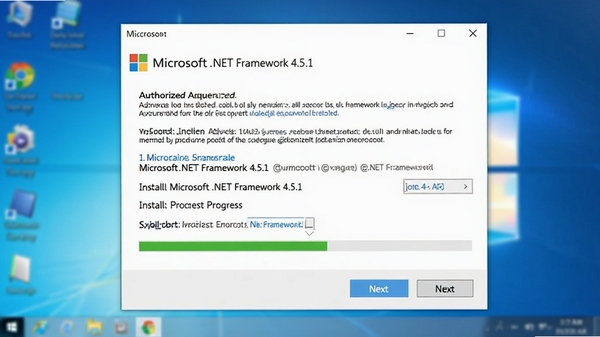
第二步,双击下载好的安装包文件,若弹出用户账户控制窗口,点击“是”授予管理员权限。安装程序将自动解压并启动安装向导,稍等片刻即可看到主界面。
第三步,在许可条款页面,勾选“我已阅读并接受许可条款”,然后点击“安装”按钮。此时安装程序将开始复制文件并注册组件,期间进度条会缓慢推进,请耐心等待,切勿强制关闭或重启电脑。
第四步,安装完成后,系统可能提示重启电脑。建议保存好手头工作后立即重启,以确保所有配置项完全生效。重启后,你可尝试运行之前报错的软件,一般即可正常打开。
注意:若安装过程中出现错误代码0x800F081F或0x800F0907,说明系统缺少必要更新或存在兼容问题,请先运行Windows Update检查并安装所有重要更新后重试。
技巧:若安装速度缓慢,可暂时关闭防火墙与实时防护,安装完成后再重新开启,能有效缩短安装时间。
温馨提示:该组件为系统级运行库,安装后无需手动启动或配置,它会随系统自动加载,请勿随意删除其安装目录文件。
| 软件名称 | 核心优势 | 推荐指数 |
|---|---|---|
| Microsoft.NETFramework4.8 | 更高版本,支持更多新特性 | ★★★★★ |
| MicrosoftVisualC++2015 | 解决C++运行库缺失问题 | ★★★★☆ |
| DirectX12 | 提升游戏与多媒体性能 | ★★★★☆ |
| MicrosoftEdgeWebView2 | 嵌入网页内容必备组件 | ★★★★☆ |
这通常是因为系统未正确安装.NET Framework,或者安装的版本与软件要求不符。解决办法:先卸载当前所有.NET Framework组件,然后重启电脑,再重新安装本页面提供的4.5.1版本。安装时建议以管理员身份运行安装包,并关闭杀毒软件。
该情况多发生于Win7系统未安装SP1补丁。请打开系统更新,检查并安装所有重要更新,特别是KB976932补丁包。安装完成后重启系统,再尝试安装.NET Framework 4.5.1。
该错误可能是系统缺少VC++运行库或DirectX组件。建议安装常用的Microsoft Visual C++ 2010至2015所有版本,并更新显卡驱动。若问题依旧,可尝试使用系统文件检查器(SFC)扫描修复系统文件。
可能是后台有Windows Update服务占用资源。尝试停止Windows Update服务:按下Win+R输入services.msc,找到“Windows Update”并右键停止,然后重新运行安装程序。若仍卡住,建议断网安装。
这源于多个.NET版本冲突。请使用微软官方清理工具彻底卸载所有.NET组件,然后按顺序安装3.5、4.0、4.5.1。安装完每个版本后重启一次,可避免版本冲突。
本页面提供的安装包均来自微软官方或正规授权渠道,经过安全检测,无病毒无捆绑。安装前可核对文件数字签名是否为Microsoft Corporation,确保来源可靠。只要从可信站点下载,可以放心使用。
打开控制面板,进入“程序和功能”,点击左侧“查看已安装的更新”,在列表中可以找到“Microsoft .NET Framework 4.5.1”条目,即表示已安装。也可通过命令行输入“reg query "HKLM\SOFTWARE\Microsoft\NET Framework Setup\NDP\v4\Full" /v Release”查看版本值。
可以,更高版本的.NET Framework(如4.8)与4.5.1共存,不会冲突。系统会根据软件的需要自动调用对应版本。但请注意,不要随意卸载4.5.1,因为部分软件可能仍依赖它运行。
此内容由AI根据文章内容自动生成,并已由人工审核
开发者其他应用

Dependency
 DLL和OCX
627KB
v2.1.3790.0电脑版
DLL和OCX
627KB
v2.1.3790.0电脑版
Microsoft.NETFramework4.5
 DLL和OCX
48.0M
v4.5.50709.17929电脑版
DLL和OCX
48.0M
v4.5.50709.17929电脑版
字+FontPlus
DLL和OCX
17.2M
v0.9.4电脑版
VC++2008可再发行组件包
DLL和OCX
3.9M
v9.0.30729电脑版
VC++2010可再发行组件包
DLL和OCX
4.8M
v10.0.30319电脑版
AdobeShockwavePlayerShockwave播放器
DLL和OCX
6.0M
v12.3.5.205电脑版
ZetaResourceEditor
DLL和OCX
25.4M
v2.3.0.23电脑版
DependencyWalker
DLL和OCX
274KB
v2.1.3790.0电脑版
ActiveXHelperActiveX控件管理工具
DLL和OCX
42KB
v1.1.2.0电脑版
activexhelper
DLL和OCX
42KB
v1.1.2.0电脑版

支持( 0 ) 盖楼(回复)