
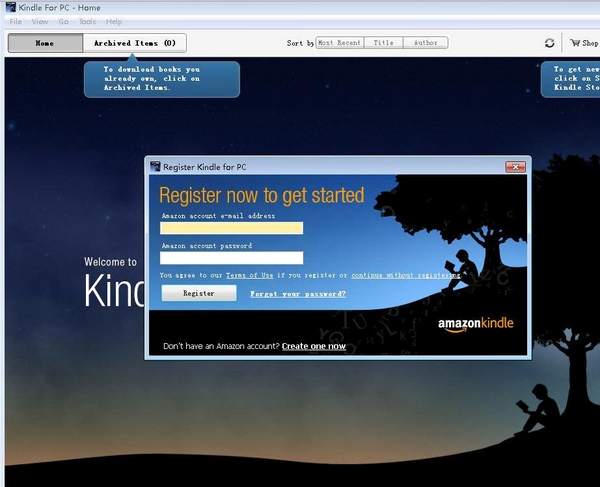
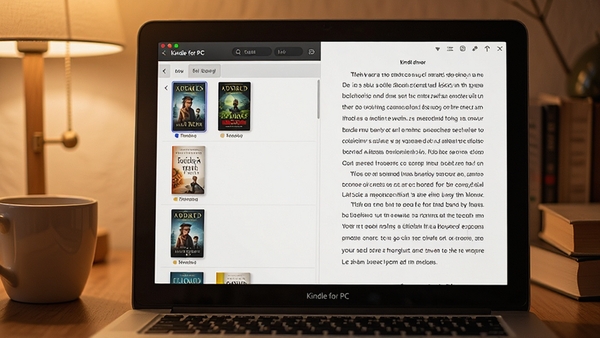
Kindle for PC 是亚马逊官方推出的电脑端电子书阅读软件,它让 Windows 用户无需购买 Kindle 设备,就能在电脑屏幕上舒适地阅读海量电子书、杂志和文档。软件与亚马逊账户无缝同步,您购买的电子书会自动出现在您的个人图书馆中,并支持书签、笔记、标注和高亮等核心阅读功能。无论是通勤途中、午休间隙还是睡前时光,Kindle for PC 都能为您提供沉浸式的数字阅读体验,让阅读回归纯粹。
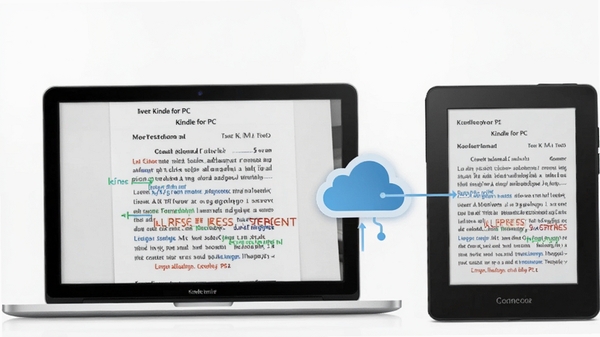
登录亚马逊账户后,Kindle for PC 会自动同步您在所有设备上的阅读进度、书签、笔记和标注。您可以在电脑上开始阅读,稍后拿起 Kindle 设备或打开其他阅读应用时,自动跳转到上次停下的位置。这种跨设备无缝衔接的体验,让阅读不再受设备束缚。
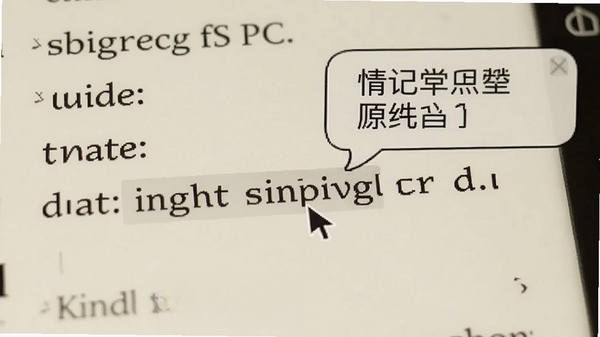
遇到生词时,只需点击即可查看内置字典释义,支持中英互译。生词提示功能会在不打断阅读节奏的情况下,在生词上方自动显示简短的英文释义或中文翻译,特别适合阅读外文原版书的用户。您还可以将生词添加到生词本,方便日后复习。
支持调节字体大小、行距、页边距和屏幕亮度,提供白底黑字、黑底白字、棕底浅字等几种页面配色方案,适应不同光线环境。您还可以选择适合长时间阅读的衬线字体或非衬线字体,减少视觉疲劳,让阅读更舒适。
1. 安装时请保持网络畅通,软件需要下载约 100MB 的安装包,安装过程大概需要 2-3 分钟。
2. 首次启动需登录亚马逊账户,如果没有账户请先注册,并验证邮箱。
3. 建议将电子书资源存放在固态硬盘分区,这样打开书籍和翻页的速度会更快。
4. 如果遇到页面加载缓慢或图片不显示,请检查网络连接,或尝试切换网络环境。
5. 阅读时可以使用键盘快捷键:空格键向下翻页,方向键↑↓逐行滚动,Ctrl+加号/减号调整缩放比例。
6. 若出现字体模糊,请在【视图】-【缩放】中选择“适应窗口”或“适应宽度”。
7. 如需备份笔记,可在【我的笔记】中导出为文本文件,方便整理。
8. 遇到闪退或卡死,先尝试重启软件,若无效则卸载后前往官方下载最新安装包重新安装。
9. 软件默认将书籍缓存在系统盘,若空间不足,可在设置中更改缓存目录。
这是缺少运行库所致。请搜索下载“Microsoft Visual C++ 2015-2022 Redistributable”,安装后重启软件即可。
先检查电脑是否满足最低配置要求,然后尝试以管理员身份运行软件。如果问题依旧,请卸载软件后清除安装目录残留文件,再重新安装。
请检查网络连接,关闭防火墙或安全软件对软件的拦截。也可以尝试更换 DNS 为 114.114.114.114 或 8.8.8.8 后重试。
可能是书籍文件损坏,重新下载该书籍。若所有书籍都空白,请检查显卡驱动是否需要更新。
在软件中点击“导入”按钮,选择本地文件(支持 MOBI、AZW、PDF、TXT 等格式),或直接将文件拖拽到软件窗口即可。导入的书籍会出现在“本地”分类中。
当然可以。亚马逊官方依然提供 Kindle for PC 的下载服务,您可以从官方渠道或本页面获取最新安装包。只要您的 Windows 系统保持更新,就能正常安装和使用。
在阅读界面点击右上角的“生词提示”图标,选择“关闭”即可。您也可以在【设置】-【阅读选项】中调整生词提示的样式和语言。
此内容由AI根据文章内容自动生成,并已由人工审核
开发者其他应用

青苹PDF阅读器
 阅读器类
8.8M
1.0.0.0电脑版
阅读器类
8.8M
1.0.0.0电脑版
Calibre最新中文版
阅读器类
193.0M
v9.14.0阅读编辑软件
福昕阅读器专业版
阅读器类
133.2M
v12.1.327.13344电脑版
迅读PDF大师
阅读器类
22.9M
v3.6.1.1电脑版
电子图书阅读器
阅读器类
1.1M
v1.3电脑版
电子图书阅读器
阅读器类
1.1M
v1.3电脑版
宋词经典全集
 阅读器类
579KB
v1.7.5.0电脑版
阅读器类
579KB
v1.7.5.0电脑版
小手阅读器
阅读器类
3.2M
v1.0电脑版
Foxit Reader(福昕PDF阅读器)
阅读器类
68.7M
V9.7.2.29539 中文绿色版
ZCOM杂志订阅器
阅读器类
2.2M
v4.1电脑版

支持( 0 ) 盖楼(回复)