
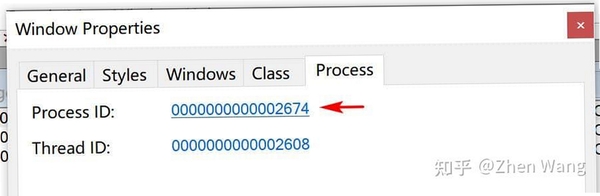
Spy++ 是一款由微软官方出品的系统级窗口信息查看与分析工具,长期被开发者、软件测试人员以及系统管理员视为排查界面问题的利器。它能够深入系统底层,以树状结构清晰展示当前桌面所有窗口的层级关系,并精准捕获每个窗口的标题、类名、句柄、进程ID、鼠标坐标等关键属性。无论是定位软件界面异常、分析第三方程序窗口结构,还是辅助开发调试,Spy++ 都能提供可靠的一手数据。本页面提供的是 Spy++ v2.1.0.0 官方原版下载,支持在 Windows 全系列操作系统上稳定运行,无需额外配置环境即可直接使用。
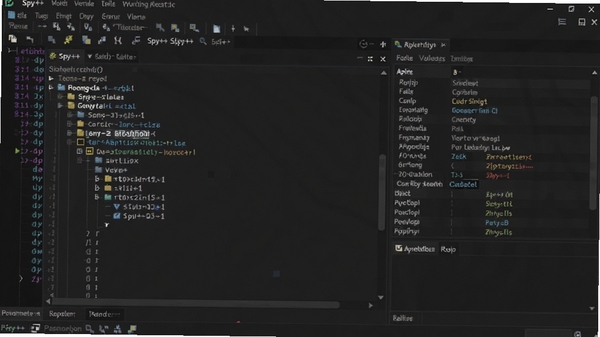
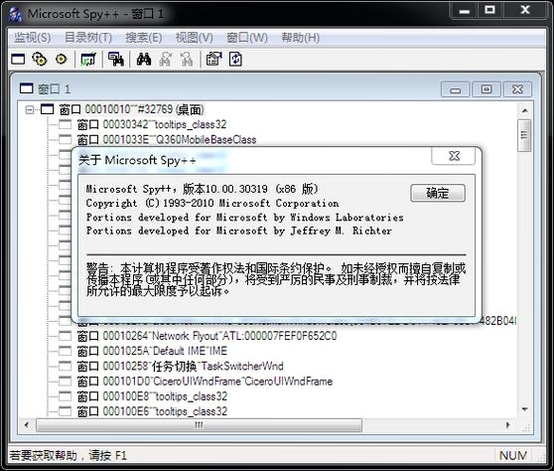
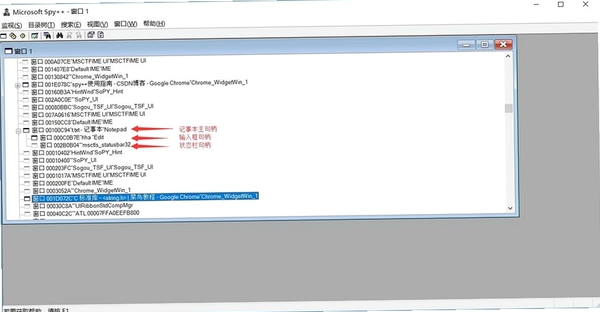
Spy++ 启动后会自动扫描当前桌面所有顶层窗口,并以可展开的树形结构呈现。用户能一眼看清窗口之间的父子归属关系,点击任意节点即可在右侧属性区查看该窗口的完整信息,包括窗口句柄、类名、标题、所属进程与线程ID、窗口矩形坐标等,为分析界面布局提供直观依据。
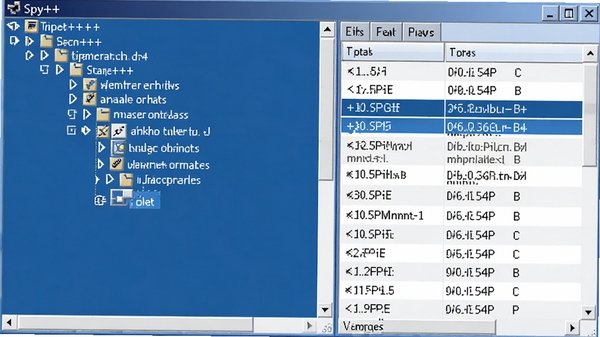
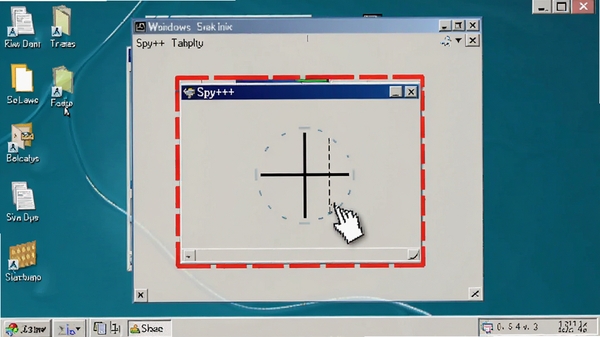
当需要针对某个具体窗口进行操作时,可以使用“查找程序窗口”功能,将鼠标拖拽到目标窗口上,Spy++ 会立即锁定该窗口并高亮显示其树节点。同时支持对窗口执行显示、隐藏、关闭、启用或禁用等基础控制操作,方便测试人员模拟不同界面状态,验证程序在各种场景下的响应逻辑。
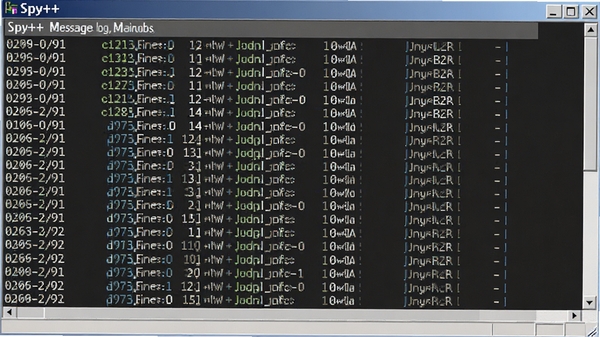
Spy++ 内置强大的消息监视器,能够实时捕获指定窗口收到的所有Windows消息,并记录消息名称、参数、时间戳等详细日志。开发者可以借此分析窗口的事件触发顺序与参数传递情况,快速定位消息处理异常或界面刷新不及时等隐蔽问题。日志支持导出保存,便于后续对比分析。
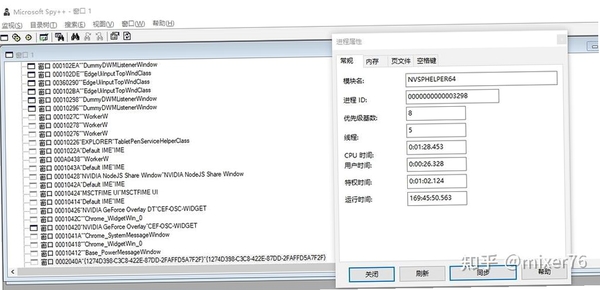
除了窗口信息,Spy++ 还能展示系统中每个进程及其创建的线程列表,并关联到对应的窗口。通过“进程”视图,用户可以查看进程ID、优先级、模块路径,甚至定位某个窗口是由哪个线程创建的,为排查多线程界面卡顿或资源占用异常提供了关键线索。
| 软件名称 | 核心功能 | 推荐指数 |
|---|---|---|
| WindowSpy | 窗口信息查看,轻量级 | ★★★★☆ |
| WinSpy++ | 窗口属性实时编辑 | ★★★★☆ |
| Inspect | UI自动化测试辅助 | ★★★★★ |
| UI Automation Verify | 微软官方UI验证 | ★★★★☆ |
| Process Explorer | 进程深度管理 | ★★★★★ |
Spy++ 在安装使用过程中,可能会遇到一些启动或运行报错,以下针对高频故障给出简易解决方案。
错误1:无法启动,提示“应用程序无法正常启动(0xc000007b)”
这通常是系统缺少 Visual C++ 运行库或 DirectX 组件所致。请前往微软官网下载并安装最新的 Visual C++ 2015-2022 运行库合集(x86和x64都要装),然后重启电脑再运行 Spy++。
错误2:打开后窗口列表空白,看不到任何窗口
这是因为没有以管理员权限运行。右键点击 Spy++ 图标,选择“以管理员身份运行”,即可访问所有会话的窗口信息。
错误3:消息监视功能无法捕获消息
请确认目标窗口没有被完全遮挡,且 Spy++ 窗口保持在前台。另外,部分受保护的系统消息需要调试权限,可在“选项”中勾选“启用调试权限”后重试。
温馨提示:若杀毒软件拦截了 Spy++ 的进程访问请求,请将 Spy++ 添加至信任区,否则可能导致程序崩溃或功能受限。
在计算机领域,Spy 指的是“监视、侦查”之意。Spy++ 工具名称由此衍生,表示对系统窗口和消息进行深入侦察。它并非恶意间谍软件,而是微软官方提供的调试利器,用于查看窗口内部结构。许多开发者用它来学习 Windows 界面机制,或排查软件界面显示异常。
Spy++ 是微软官方出品,代码签名完整,安全可靠。它只读取系统窗口信息,不修改任何系统文件,也不常驻后台占用资源。只要从正规渠道下载,不会对系统造成负面影响。使用时建议按需打开,用完后关闭即可。
启动 Spy++ 后,在窗口树中选中目标窗口,下方属性区域会显示“进程 ID”字段。也可以使用“查找程序窗口”拖拽到目标窗口,然后在属性面板中直接看到进程ID。该功能对于定位多进程应用非常实用。
此内容由AI根据文章内容自动生成,并已由人工审核
开发者其他应用

iFunBox
 系统其它
20.1M
v2.94.2520.758电脑版
系统其它
20.1M
v2.94.2520.758电脑版
IETester
系统其它
55.7M
v0.5.4.0电脑版
GridMove
系统其它
737KB
v1.0.47.5电脑版
经纬度批量查询工具
系统其它
893KB
v6.0电脑版
黑莓桌面管理器BlackBerry Desktop Software
系统其它
100.0M
v6.0.0.40电脑版
Vnite(游戏管理工具)
系统其它
141.3M
v4.13.0开源游戏库整合工具
天天万年历
系统其它
1.4M
v8.1.0.0电脑版
睿研Webpos本地增强套件
系统其它
248.3M
v2.0.2.12电脑版
MOMO脉脉传音
系统其它
7.4M
v2.0.0.4859电脑版
黄河万年历
系统其它
939KB
v5.1.0.508电脑版

支持( 0 ) 盖楼(回复)