
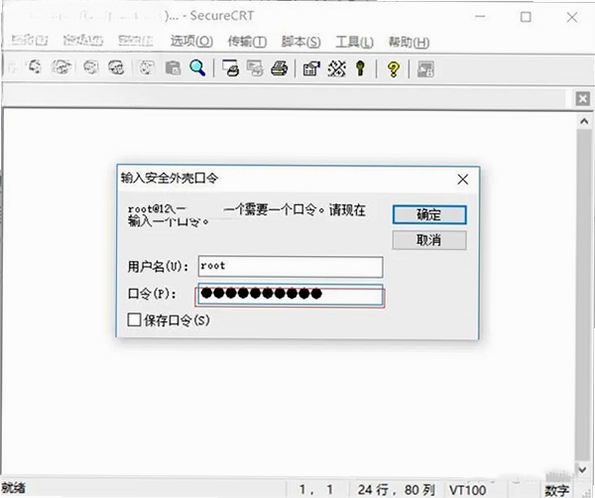
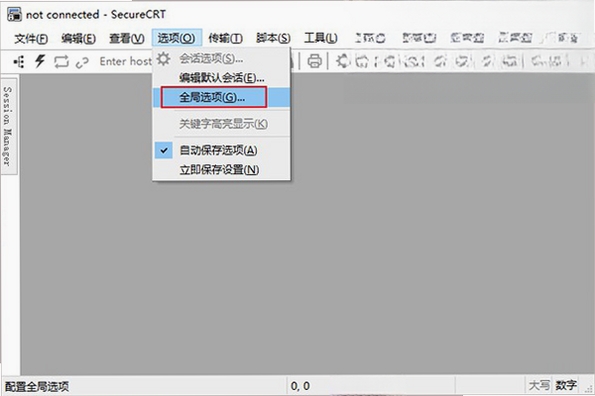
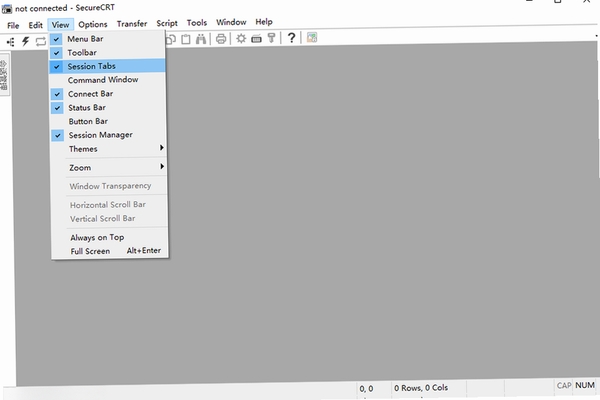
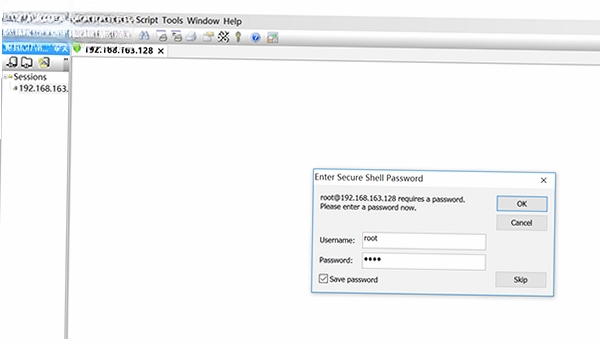
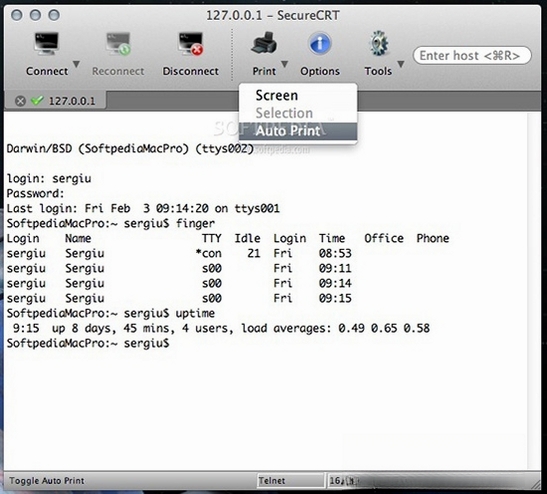
SecureCRT是一款功能强大的终端仿真程序,主要应用于Windows系统下,为网络工程师、系统管理员及IT运维人员提供安全的远程连接、会话管理和数据传输解决方案。它支持SSH1、SSH2、Telnet、RLogin、Serial等多种协议,能够稳定连接UNIX、Linux、Windows服务器及网络设备,是日常运维工作中不可或缺的得力助手。SecureCRT 8.3.4版本在界面友好度、连接稳定性及文件传输效率上均有出色表现,通过其强大的会话管理功能,用户可以高效组织并快速切换多个远程连接任务,大幅提升工作效率。
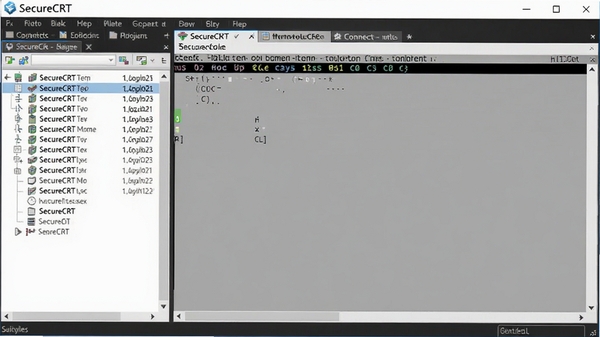
SecureCRT支持SSH1、SSH2、Telnet、RLogin、Serial等主流远程连接协议,能够灵活适配不同网络环境下的设备管理需求。无论是连接Linux服务器、UNIX工作站,还是配置思科、华为等网络设备,都能提供稳定可靠的连接通道,确保数据传输安全高效。
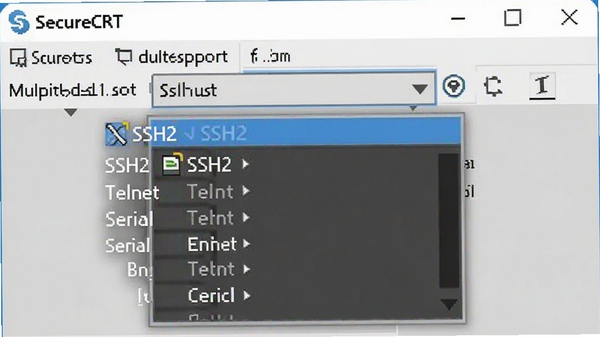
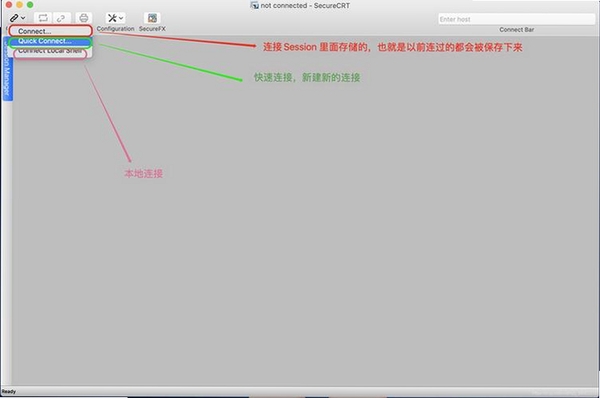
通过标签式会话管理,用户可以在单一窗口内同时打开多个远程连接,并支持会话文件夹分类存放,方便快速查找和切换。会话属性可单独配置,包括协议类型、主机地址、端口号、用户名、密码及终端外观等,满足个性化连接需求,提升多任务并行处理效率。
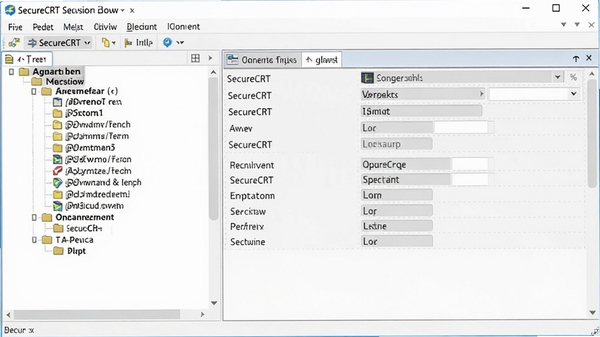
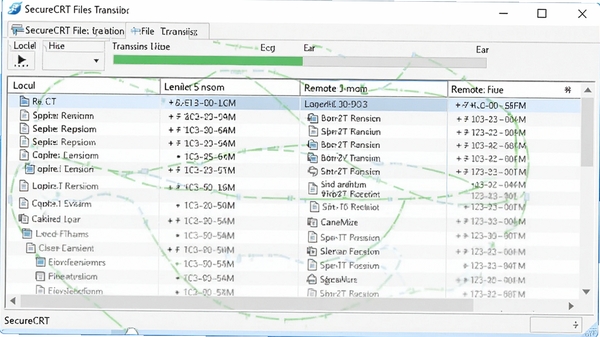
内置的SFTP和Xmodem、Ymodem、Zmodem等文件传输协议,支持在远程会话中直接上传和下载文件,操作简便且传输过程加密,保障数据安全。同时,软件支持公钥认证、键盘交互等多种身份验证方式,有效防止未授权访问,确保远程管理操作的安全性。
| 软件名称 | 功能特点 | 推荐指数 |
|---|---|---|
| Putty | 轻量级SSH客户端,免安装 | ★★★★☆ |
| Xshell | 功能强大,多标签管理 | ★★★★★ |
| FinalShell | 中文界面,内置服务器工具 | ★★★★☆ |
| MobaXterm | 集成X服务器,支持多协议 | ★★★★★ |
| SecureFX | 与SecureCRT配套的文件传输工具 | ★★★★☆ |
使用SecureCRT过程中,用户可能遇到启动失败、连接中断或界面异常等问题,以下针对高频故障给出简易解决方案:
1. 提示“缺少MSVCR100.dll”或类似运行库缺失:请下载并安装Microsoft Visual C++ 2010运行库,重启软件即可解决。
2. 启动时出现“遇到一个致命的错误且必须关闭”:多由配置文件损坏引起,可尝试删除用户目录下的SecureCRT配置文件夹(如%APPDATA%\VanDyke\Config),重新启动软件生成新配置。
3. 连接服务器后显示空白或乱码:检查终端仿真类型设置,建议改为Xterm,并调整字符编码为UTF-8,同时确认服务器端语言环境。
4. 无法保存日志或日志功能失效:检查日志保存路径是否具有写入权限,或尝试更换路径重新设置。
5. 软件闪退或卡顿:尝试以管理员身份运行程序,并在兼容性设置中勾选“以兼容模式运行”,推荐选择Windows 7或Windows 10。
SecureCRT提供了强大的日志记录功能,方便用户留存操作记录。点击菜单栏“选项”→“会话选项”,在左侧选择“终端”→“日志文件”,勾选“启动日志记录”,并设置日志文件保存路径及命名规则。您还可以根据需要选择记录模式,如覆盖或追加。设置完成后,每次连接会话都会自动生成日志,便于后续审计和排障。
遇到中文乱码问题,通常是因为字符编码不匹配。打开会话属性,在“终端”→“仿真”中,将仿真模式设置为“Xterm”,并在“外观”→“字符编码”中选择“UTF-8”。同时,确保远程服务器的系统语言和终端编码也为UTF-8。若仍乱码,可尝试更改字体为支持中文的字体,如“新宋体”或“Consolas”。
SecureCRT作为一款专业的远程连接工具,凭借稳定安全的连接特性、灵活高效的会话管理以及完善的文件传输功能,成为众多网络管理员和运维人员的首选。无论是日常服务器维护、网络设备调试,还是自动化脚本执行,SecureCRT都能提供可靠支持。建议用户结合官方文档和实际使用场景,充分挖掘其潜能,提升工作效率。
此内容由AI根据文章内容自动生成,并已由人工审核
开发者其他应用

GoToMyCloud被控端
 远程监控
5.3M
v2.1.4电脑版
远程监控
5.3M
v2.1.4电脑版
DameWare Mini Remote Control 12.4中文激活版
远程监控
216M
v12.4.0.25最新版
天狼眼网络监控软件
远程监控
58.7M
v0.7614电脑版
车辆监控网络版
远程监控
8.1M
v4.68.0.0电脑版
WakeMeOnLan
远程监控
190KB
v1.4.0.0电脑版
TeamViewer Portable(永久使用)
远程监控
28.3M
V15.0.8397.0绿色版
XT800个人版
远程监控
5.6M
v5.1.2.4727电脑版
长角牛网络监控机
远程监控
1.7M
v1.0.0.1电脑版
XShell(免费SSH客户端)
远程监控
38.5M
v6.0.0193中文版
暴风飞屏电脑端
远程监控
10.0M
v3.06.0003.0006电脑版

支持( 0 ) 盖楼(回复)