

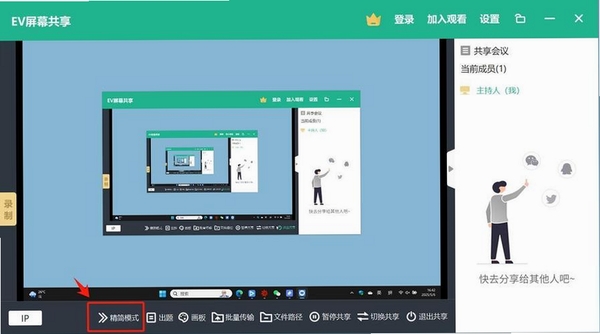
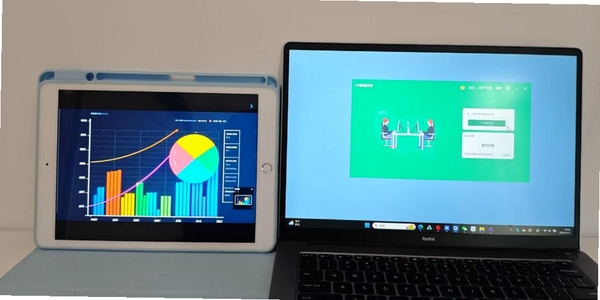

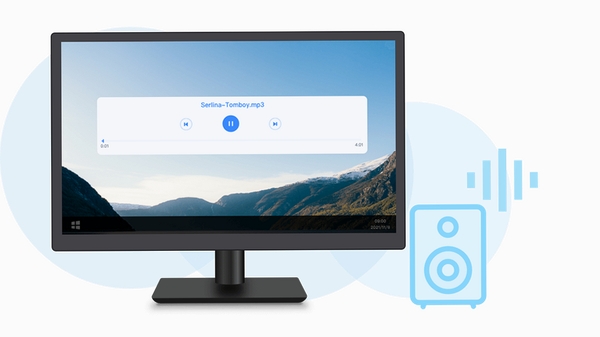
EV屏幕共享是一款专门用于电脑屏幕内容实时分享与协作展示的效率工具,它解决了会议演示、远程协助、教学培训等场景中画面同步不及时、操作繁琐的痛点。软件采用轻量级设计,安装包体积控制得当,运行时占用系统资源较少,即便在配置不高的办公电脑上也能流畅运行。它支持将当前桌面的操作画面、应用程序窗口、视频播放内容等实时传输到同一网络环境下的其他显示设备上,实现低延迟的同步观看。无论是企业内部的项目讨论、设计师向客户展示作品,还是讲师进行软件操作示范,EV屏幕共享都能提供清晰、连贯的视觉呈现,有效提升信息传递效率。软件界面布局直观,主要功能按钮一目了然,用户无需复杂学习即可快速上手,是日常办公与协作场景中值得尝试的实用工具。

EV屏幕共享将复杂的网络配置和协议设置全部封装在后台,用户只需点击主界面上的共享按钮,软件便会自动生成一个专属的连接代码。其他设备上的EV屏幕共享用户输入这串代码,即可快速建立连接,实时观看当前电脑屏幕上的所有操作内容。整个过程无需进行网络调试或手动IP配置,大大降低了使用门槛。对于临时召开的内部会议或紧急的远程协作需求,这种快速连接机制显得尤为高效,能够节省大量等待时间,让信息传递即刻发生。

在画面传输方面,EV屏幕共享针对局域网环境进行了专门优化,能够在保证画面清晰度的同时,有效控制传输延迟。观看端所呈现的画面与操作端基本保持同步,无论是鼠标指针的移动轨迹、文档的滚动翻页,还是视频素材的播放进度,都能得到及时反馈。软件还支持根据网络状况自动调整画质参数,在网络波动时优先保障画面连贯性,避免出现长时间卡顿或花屏现象。这一特性对于需要精确演示操作步骤或实时展示动态内容的使用场景尤为关键,确保了观看者能够获得准确、流畅的视觉信息。
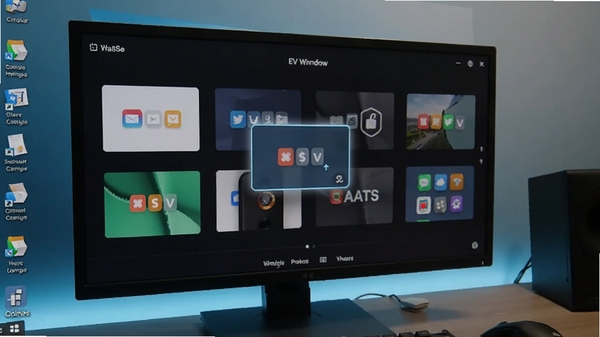
考虑到用户有时并不希望将整个桌面都暴露给观看者,EV屏幕共享提供了灵活的共享区域选择功能。用户可以选择共享特定的应用程序窗口,例如只共享PPT演示文稿或某个设计软件的画布区域,而桌面上的其他图标、文件或后台通知则不会被观看者看到。这种精细化的共享控制既保护了个人隐私,又让演示内容更加聚焦,有助于提升观看者的注意力。切换共享窗口的操作也非常简单,只需在软件的任务栏预览中点击目标窗口即可完成切换,整个过程不影响共享连接的稳定性。
| 软件名称 | 核心功能 | 推荐指数 |
|---|---|---|
| 屏幕共享 | 快速连接,稳定传输 | ★★★★☆ |
| 协作屏幕共享 | 多人协作,注释演示 | ★★★★☆ |
| 远程屏幕共享 | 远程控制,文件传输 | ★★★★☆ |
| 华为屏幕共享 | 多屏协同,低延迟 | ★★★★★ |
| 腾讯会议 | 专业会议,屏幕共享 | ★★★★★ |
软件在安装或使用过程中,可能会遇到一些常见的启动或运行报错,这里汇总了几个高频问题及对应的简易修复方案。
问题一:启动时提示“无法定位程序输入点”或“缺少DLL文件”。
这通常是由于系统缺少必要的运行库组件。请在本站搜索“微软常用运行库合集”或“DirectX修复工具”,下载并安装后重启电脑,再尝试启动软件。
问题二:软件打开后界面空白或显示不全。
该情况多与显卡驱动兼容性有关。请右键桌面快捷方式,选择“属性”,在“兼容性”选项卡中尝试勾选“替代高DPI缩放行为”,并将缩放执行指定为“系统”。同时,建议更新显卡驱动至最新版本。
问题三:共享连接时提示“网络初始化失败”。
请检查Windows防火墙是否阻止了软件的网络通信。进入“控制面板”->“Windows Defender防火墙”->“允许应用或功能通过”,找到EV屏幕共享,勾选“专用”和“公用”网络,并确保当前网络环境为畅通的局域网。
问题四:画面卡顿或延迟较高。
请优先使用有线网络连接,并关闭其他占用带宽较大的应用,如下载任务、在线视频播放等。在软件设置中,可以尝试降低画面分辨率或帧率来提升流畅度。
若以上方法均未能解决问题,可能是软件版本与系统存在兼容性冲突,可尝试下载最新版本或选择兼容模式运行。
EV屏幕共享目前提供的是免费下载和使用的版本,官方并未设置收费门槛。用户可以免费使用其核心的屏幕共享功能,包括生成连接码、发起共享、观看共享画面等。软件内没有强制性的付费解锁项目,也没有隐藏的订阅费用,这对于个人用户和中小企业而言是一个比较友好的选择。需要注意的是,免费版本可能不包含某些高级技术支持服务,但基础的共享功能是完全开放的,可以满足绝大多数日常协作需求。
使用EV屏幕共享的流程很简单。首先,在两台电脑上都安装并打开软件。然后,在需要展示画面的电脑上,点击“发起共享”按钮,软件会生成一个连接码。接着,在另一台需要观看的电脑上,输入这个连接码,点击“加入共享”,稍等片刻即可看到对方屏幕的实时画面。如果需要切换共享窗口,可以在发起端的软件界面中直接选择窗口预览图进行切换。整个过程不需要复杂的配置,只要确保两台电脑处于同一网络环境下就能顺利工作。
整体来看,EV屏幕共享是一款定位清晰、实用性强的屏幕共享工具。它没有堆砌繁杂的功能,而是专注于将屏幕分享这一核心场景做到简单、流畅。对于经常需要进行演示、教学或远程协助的用户来说,它提供了一个轻量且高效的解决方案。软件的学习成本几乎为零,下载安装后即可快速上手,能够有效提升信息共享的效率。如果你正在寻找一款不复杂、不占用资源且能稳定完成屏幕分享任务的软件,EV屏幕共享是一个值得纳入备选清单的选项。
此内容由AI根据文章内容自动生成,并已由人工审核
开发者其他应用

XT800个人版
 远程监控
5.6M
v5.1.2.4727电脑版
远程监控
5.6M
v5.1.2.4727电脑版
长角牛网络监控机
远程监控
1.7M
v1.0.0.1电脑版
XShell(免费SSH客户端)
远程监控
38.5M
v6.0.0193中文版
暴风飞屏电脑端
远程监控
10.0M
v3.06.0003.0006电脑版
网路岗9代上网监控软件
远程监控
36.3M
v1.0.0.1电脑版
DameWare Mini Remote Control 12.4中文激活版
远程监控
216M
v12.4.0.25最新版
TrustViewer远程协助中文版
远程监控
1.9M
v2.13.0.5255 绿色免费版
爱思远控
远程监控
95.9M
1.2.19.11电脑版
飞视美视频会议系统软件
远程监控
22M
3.18.08.08 最新版
天狼眼网络监控软件
远程监控
58.7M
v0.7614电脑版

支持( 0 ) 盖楼(回复)