
DiffVue是一款专注于文件与文件夹内容差异对比的专业工具,它能够帮助用户快速识别两个版本文件之间的细微差别,无论是文本代码、配置文件还是整个目录结构,都能通过直观的界面呈现差异详情。对于经常需要处理文档版本、代码审查或数据同步的用户来说,DiffVue提供了高效且精准的比对方案,大大节省了人工逐行核对的时间,让版本管理变得轻松简单。本页面提供的是DiffVue 7.1.100.224官方中文版,支持Windows全系列操作系统,安装简便,运行稳定。
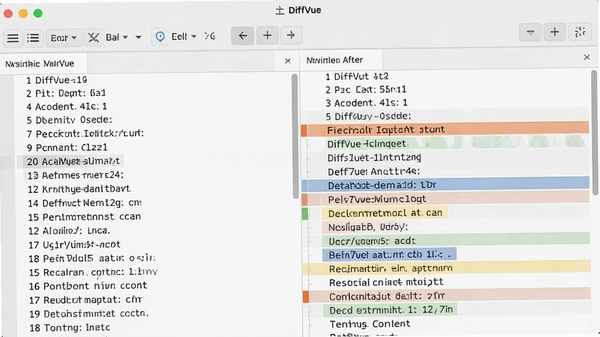
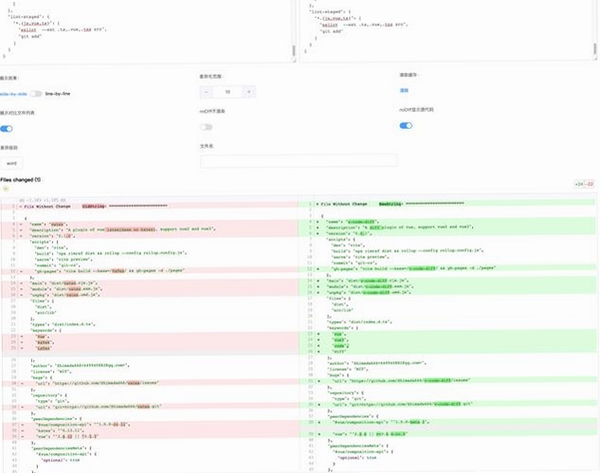
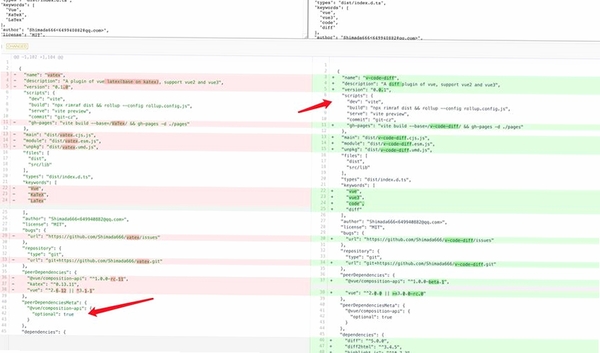
DiffVue内置了强大的文本与二进制两种对比引擎,不仅能够处理常见的文本文件(如代码、日志、文档),还能对图片、压缩包等二进制文件进行字节级比对。对比结果以逐行分栏的形式展示,差异部分会以不同颜色高亮标示,添加、删除、修改的行一目了然,用户无需切换工具即可完成多种类型文件的差异检测。
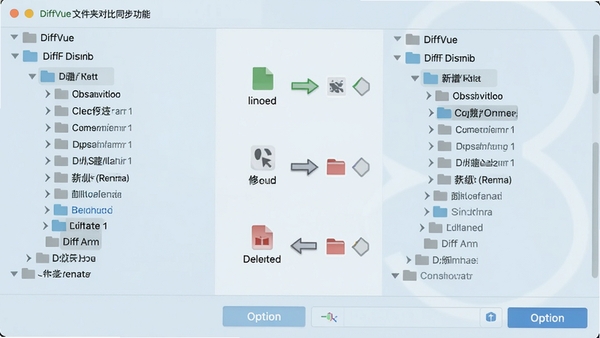
除了单文件对比,DiffVue还支持整个文件夹的递归对比。它会自动扫描两个目录下的所有子文件与子文件夹,识别出哪些文件被新增、删除或修改,并支持将差异文件一键复制或同步到目标位置。对于需要定期备份或同步项目的用户,这一功能可以极大地简化工作流程,确保数据的一致性。
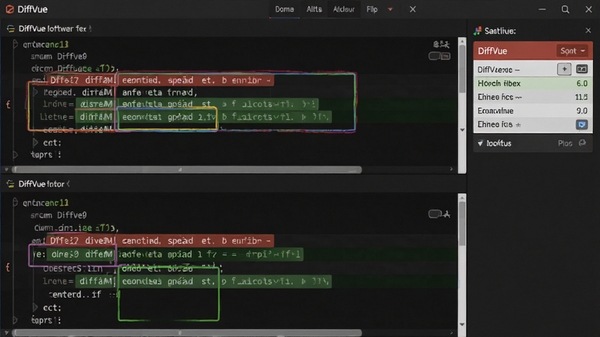
在对比界面中,用户可以直接对差异行进行编辑操作,将某一侧的内容复制到另一侧,实现快速合并。对于同时修改同一行产生的冲突,DiffVue会提供清晰的冲突标记,让用户手动选择保留哪个版本,或者编辑生成最终内容。这种交互方式让代码合并、文档修订变得更加流畅可控。
为了适应不同场景的对比需求,DiffVue允许用户设置忽略大小写、忽略空白字符、忽略行尾差异等规则,甚至可以定义正则表达式来排除特定内容。这样在对比代码时,就不会因为空格或换行符的差异而产生大量干扰信息,让用户专注于实质性内容的变化。
| 软件名称 | 主要功能 | 用户评分 |
|---|---|---|
| Beyond Compare | 专业文件对比工具 | ★★★★★ |
| WinMerge | 开源文本对比合并 | ★★★★☆ |
| DiffMerge | 可视化文件比较 | ★★★★ |
| Compare It! | 多格式文本对比 | ★★★★ |
| Araxis Merge | 专业文件合并工具 | ★★★★★ |
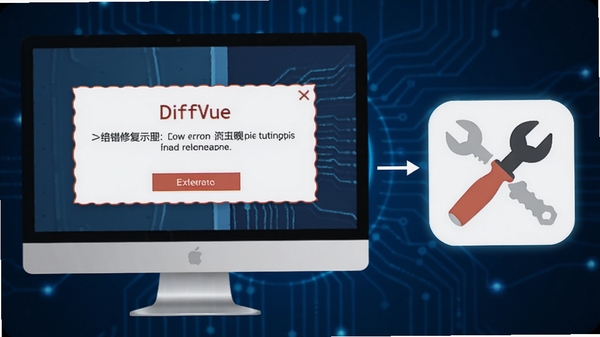
不少用户在安装DiffVue后可能会遇到一些启动报错,下面汇总几个高频问题及解决方法。
问题1:双击图标无反应,进程未启动。这通常是由于安装包不完整或被杀毒软件误删了核心文件。解决方法是暂时关闭杀毒软件,重新解压安装包,并以管理员身份运行安装程序。
问题2:提示“无法定位程序输入点”或“找不到DLL文件”。此类问题多与系统运行库缺失有关,尤其是Visual C++ 2015-2019运行库。请前往本站搜索“微软常用运行库合集”,下载安装后重启电脑。
问题3:软件界面显示乱码或字体异常。这是因为系统区域设置与软件编码不匹配。可以在控制面板的“区域和语言”中,将“非Unicode程序的语言”设置为“中文(简体,中国)”,然后重启系统。
问题4:打开大文件时卡死或闪退。DiffVue处理超大文本时比较占用内存,建议关闭其他占用内存高的程序再运行。如果依旧闪退,可以尝试以兼容模式运行,右键软件图标,选择“属性”-“兼容性”,勾选“以Windows 7兼容模式运行”。
问题5:提示“初始化失败,错误代码2”。通常是软件配置文件损坏,找到安装目录下的“config.ini”文件,将其删除后重新启动软件,软件会自动生成新的默认配置。
如果以上方法均不能解决,建议卸载后重新安装最新版本,并确保从本站下载的安装包完整无误。
使用DiffVue对比文件非常简单。打开软件后,点击工具栏上的“打开”按钮,在左侧和右侧分别选择要对比的两个文件,软件会立即在下方显示差异结果。您也可以通过拖拽方式将文件直接拖入对比窗口。如果是文件夹对比,选择“文件夹比较”模式,指定两个目录后,软件会自动扫描并列出所有差异文件。
DiffVue是一款正规的国产软件,从本站下载的版本均经过安全检测,无任何恶意代码。安装时若杀毒软件有提示,可能是由于软件有数字签名校验或行为监控所致,属于正常现象。建议从官方或信誉良好的下载站获取安装包,避免使用来路不明的修改版,以确保系统安全。
DiffVue提供免费试用版本,试用期可以体验全部功能,但会在对比结果中显示推广信息。试用期结束后,部分高级功能(如文件夹同步、正则忽略规则)将无法使用。如果您需要长期使用,可以购买正式授权,价格较为合理,一次购买永久使用,后续版本免费升级。
此内容由AI根据文章内容自动生成,并已由人工审核
开发者其他应用

爱拍文字语音转换器
 文件处理
88.3M
1.0.0电脑版
文件处理
88.3M
1.0.0电脑版
飞梭txt文本文件编码转换工具
文件处理
42.8M
v1.0.0.0电脑版
顺风套打
文件处理
10.0M
v14.0.0.162电脑版
网络标准头像采集工具
文件处理
1.3M
v1.7.0.0电脑版
Wondershare PDFelement
文件处理
102.7M
v7.5.1.4782 绿色版
梁龙快递打印
文件处理
2.6M
v1.1.0.21电脑版
春林文件批量改名系统
文件处理
567KB
v7.1.0.0电脑版
朗读女
文件处理
3.4M
v8.1.0.0电脑版
pdf编辑器(Master PDF Editor)
文件处理
42.8M
v5.6.09 官方中文版
建设通
文件处理
2.3M
v1.0.0.1电脑版
支持( 0 ) 盖楼(回复)