

Clip Plus是一款运行在Windows桌面环境下的剪贴板增强管理工具,它的核心价值在于彻底解决日常办公中频繁复制粘贴却找不到历史记录的尴尬。无论是文案编辑、数据录入还是代码编写,Clip Plus都能将你复制过的文本、图片甚至文件列表完整留存,并支持随时检索、分类和再次调用。这款工具以轻量、高效和稳定著称,在不干扰用户正常操作的前提下,于后台默默构建专属的剪贴历史库,让每一次复制都有迹可循,极大提升工作效率。
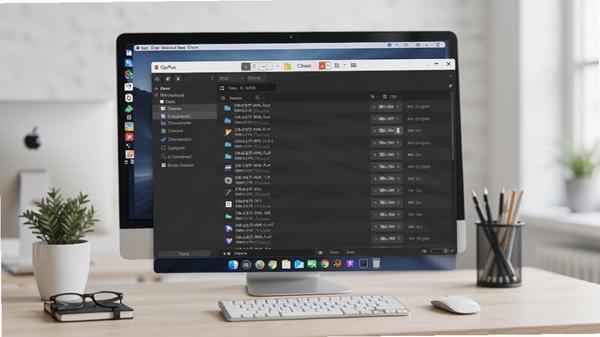
Clip Plus不仅支持纯文本的复制历史,更将图片、文件、HTML格式等纳入管理范畴。当你复制一张网页图片或一份本地文档时,软件会自动识别内容类型并归档到对应分类中。在需要时,只需通过热键调出主界面,即可预览并一键还原至任意位置,省去重新查找和复制的繁琐步骤。
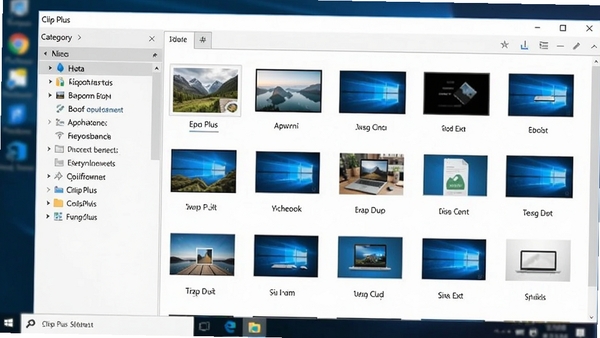
当剪贴历史积累到上千条时,手动翻找显然不现实。Clip Plus内置了高效的搜索引擎,支持关键词模糊匹配和内容快速定位。你只需输入复制过的文本中的任意片段,软件便能实时筛选出相关记录。此外,它还支持对固定条目进行收藏和置顶操作,让常用内容(如地址、账号模板)始终处于界面顶部,触手可及。
软件的操作逻辑围绕效率展开。默认提供全局热键呼出主面板,整个过程无需鼠标点击托盘图标,实现了键盘流转的连贯性。并且支持在粘贴前对历史内容进行二次编辑,比如去除格式、大小写转换等,这些细节设计充分考虑到了办公场景下的实际需求,减少在多个软件间切换的割裂感。
| 软件名称 | 核心优势 | 推荐指数 |
|---|---|---|
| Ditto | 开源免费,网络同步强 | ★★★★☆ |
| ClipX | 轻量级,占用资源极低 | ★★★☆☆ |
| Paste As Plain Text | 一键去除文本格式 | ★★★☆☆ |
| CopyQ | 支持脚本扩展,功能全面 | ★★★★☆ |
支持。Clip Plus不仅支持文字,对于截图软件复制到剪贴板中的图片,也会自动保存为缩略图形式。在需要时,直接选中该图片记录进行粘贴,即可还原图片内容,适用于制作文档或设计素材收集。
在Clip Plus主界面中,选中需要固定的条目,点击右键选择“置顶”或“收藏”功能。被置顶的条目会始终显示在列表最上方,且不会随着剪贴数量的增加而被自动清理。您也可以为收藏条目设置单独的标签分类,方便后期管理。
Clip Plus在空闲状态下几乎不占用CPU资源,仅保留约几十MB的内存占用用于驻留服务。在复制大量内容时,其资源消耗也控制在较低水平,不会影响日常办公软件或大型游戏的流畅运行。
此内容由AI根据文章内容自动生成,并已由人工审核
开发者其他应用

异次元激活For Windows
 系统其它
20.3M
v16.0.0.1063免费版
系统其它
20.3M
v16.0.0.1063免费版
电脑休眠启用禁用工具
系统其它
1.1M
v1.4 绿色版
FileSeek Pro中文版
 系统其它
31.9M
v7.2文件搜索工具
系统其它
31.9M
v7.2文件搜索工具
小修Windows10最新精简版LTSC
系统其它
1.50G
v19044.4170 版
Escrcpy手机投屏工具
系统其它
116.1M
v3.2.0投屏控制软件
一键禁用启用系统休眠Hibernate
系统其它
1.0M
v1.5.0.0 官方版
ZendOptimizer
系统其它
8.3M
v3.3.3电脑版
江湖工具箱
系统其它
76.0M
v24.03.16 绿色便携版
Flashpaste
 系统其它
2.4M
v6.4电脑版
系统其它
2.4M
v6.4电脑版
Vnite(游戏管理工具)
系统其它
141.3M
v4.13.0开源游戏库整合工具

支持( 0 ) 盖楼(回复)