

chm2web是一款将CHM电子书快速转换为网页格式的专业工具。它能够将原本只能在本地阅读的CHM帮助文档、电子教程,一键转换为标准的HTML网页文件,方便用户通过浏览器直接访问、分享或部署到服务器上。该软件操作直观,转换速度快,尤其适合技术文档编写者、企业内部知识库管理者以及需要经常处理电子文档的办公人群。chm2web在保留原文档目录结构、索引和跳转关系的同时,还能生成响应式页面布局,让阅读体验在不同设备上都保持一致。对于需要将大量CHM文档整合为在线帮助系统或进行内容发布的用户来说,chm2web是一个非常实用的效率工具。
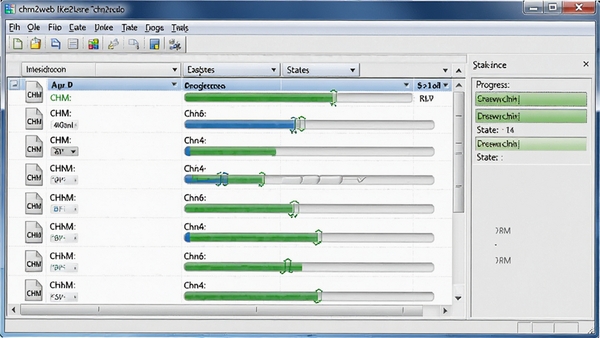
chm2web支持同时导入多个CHM文件进行批量转换,有效节省了逐一操作的时间。在转换过程中,软件会清晰显示每个文件的处理进度和当前状态,用户可以随时暂停或取消任务。对于需要频繁更新文档的团队来说,这一功能大大简化了工作流程,提升了内容发布的效率。转换后的文件会按照原始结构自动归档,方便后续上传和部署。
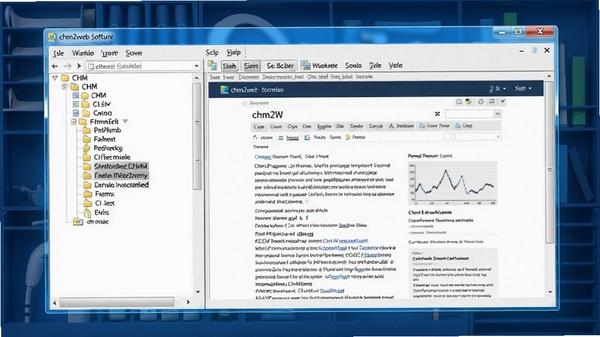
软件能够完整保留CHM文件中的目录树、索引、关键字搜索以及交叉链接等核心导航元素。转换生成的网页版文档,其左侧的导航栏与原始CHM文件保持一致,用户无需重新适应即可快速定位内容。这种结构上的高度还原,对于包含大量章节和复杂层级的技术手册尤为重要,确保了信息检索的准确性和便利性。无论是内部培训资料还是产品说明书,都能实现无缝迁移。
chm2web提供了多种预设的网页样式模板,用户可以根据文档用途或品牌形象选择合适的风格。同时,高级用户还可以对页面CSS样式、字体大小、颜色主题等参数进行自定义调整,以满足更个性化的展示需求。这种灵活性让生成的网页不仅能准确传达信息,还能在视觉上与企业官网或内部系统保持统一,提升整体形象。
除了保留原有的索引外,chm2web还会为转换后的网页生成一个基于JavaScript的本地搜索引擎。访问者无需依赖服务器端脚本,就能在文档范围内进行全文关键词搜索。这一功能对于内容繁多的大型手册来说非常实用,能够帮助阅读者迅速找到所需信息,提升查阅效率。同时,这也降低了部署难度,生成的静态网页可以直接在任何支持网页浏览的环境中使用。
| 软件名称 | 核心功能 | 推荐指数 |
|---|---|---|
| FastCHM | CHM编辑与反编译工具 | ★★★★☆ |
| 7-Zip | 高压缩比文件解压工具 | ★★★★★ |
| HTML Help Workshop | 微软官方CHM制作工具 | ★★★★☆ |
| WinCHM | 可视化CHM帮助文档制作 | ★★★★☆ |
| Any To Image | 批量图片格式转换工具 | ★★★☆☆ |
可以的。chm2web在转换时会默认生成适应不同屏幕尺寸的响应式布局。生成的网页文件不仅能在电脑浏览器中完美呈现,在手机或平板等设备的浏览器上同样可以清晰浏览,目录和内容会自动适配屏幕宽度,无需手动缩放。这也方便您将转换后的文档通过邮件或网盘分享给他人,随时随地进行阅读。
chm2web是一款本地运行的转换工具,所有文件的读取和转换操作均在你自己的电脑上完成,不需要联网上传任何数据,因此不存在文档内容泄露的风险。只要您从正规渠道下载软件,并按照安装步骤操作,可以放心使用。软件本身不包含任何恶意插件或广告代码,不会干扰您的正常办公。
此内容由AI根据文章内容自动生成,并已由人工审核
开发者其他应用

追光几何Lite版(文件版本管理)
 文件处理
8.8M
v1.0.40 官方版
文件处理
8.8M
v1.0.40 官方版
PDF 文档修复工具3 Heights PDF
文件处理
8.4M
v6.27.2.3 官方版
WizTree修改版
 文件处理
4.4M
v4.33
文件处理
4.4M
v4.33
Renamer Pro官方最新版
文件处理
9.3M
v7.10.0批量重命名工具
PilotEdit
文件处理
6.1M
v21.4.0多功能文本编辑软件
批量Excel转PDF转换器
文件处理
35.9M
V1.3官方版
Office数据自动比对提取
文件处理
3.0M
v2012.0914电脑版
Zeta Resource Editor(.NET资源文件编辑器)
文件处理
123.1M
v2.3.78.0 绿色版
小恐龙文件自动分拣工具
文件处理
57KB
v2.2.1.0 绿色版
文档去底(ImgTool)
文件处理
707KB
V0.2免费版
支持( 0 ) 盖楼(回复)