

CamSplitter是一款专为多路摄像头视频流处理而设计的实用工具,它能够帮助用户将单一画面拆分为多个独立视角,或对多路视频源进行同步管理与整合。无论是安防监控、多机位直播还是视频会议,CamSplitter都能提供灵活高效的画面分割与流媒体处理方案。软件界面直观,操作逻辑清晰,无需复杂的专业背景即可快速上手,是视频工作者与监控管理者的得力助手。
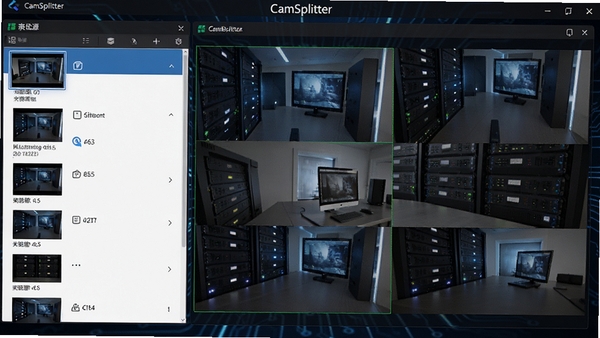
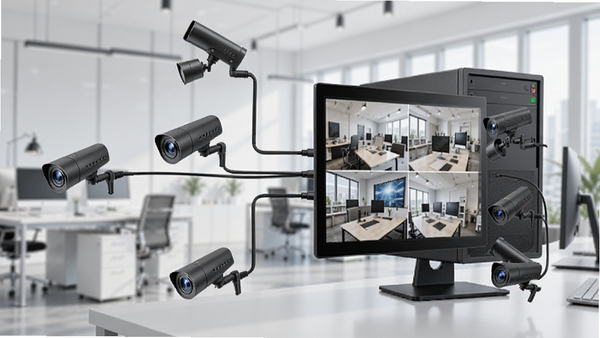
CamSplitter支持同时接入多路摄像头信号,无论是USB摄像头、网络摄像头还是视频采集卡,都能被统一识别与管理。用户可以在同一界面中实时预览所有视频源,并自由切换主画面,方便监控多个关键区域。软件对视频流的处理延迟较低,确保画面切换的流畅性与实时性。
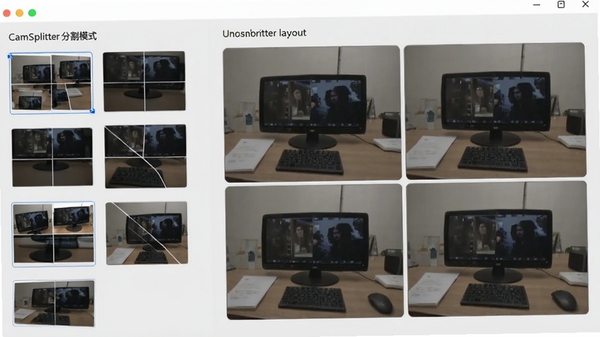
内置多种分割模板,支持2画面、4画面、9画面甚至自定义分割布局。用户可根据实际需求拖拽调整每个分割区域的大小与位置,实现个性化的画面排列。同时支持画中画模式,让重点画面突出显示,辅助画面作为背景参考,满足不同场景下的观看需求。
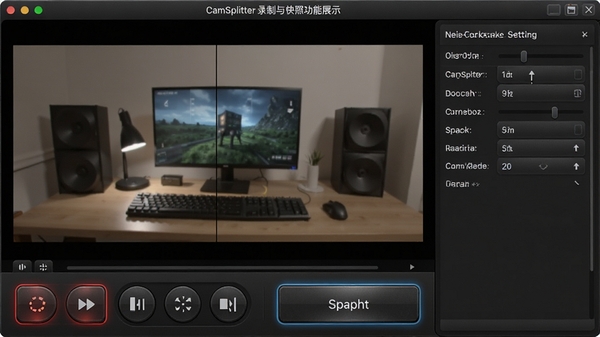
支持对分割后的画面进行同步录制,保存为高清视频文件。用户可自定义录制分辨率、帧率与编码格式,平衡画质与文件体积。此外,一键抓拍功能能够快速截取当前画面,保存为JPEG或PNG图片,便于记录关键瞬间或制作文档资料。
| 软件名称 | 功能特点 | 评分 |
|---|---|---|
| OBS Studio | 免费开源,直播推流强大 | ★★★★★ |
| XSplit Broadcaster | 专业直播,场景切换丰富 | ★★★★☆ |
| ManyCam | 虚拟摄像头,特效多样 | ★★★★☆ |
| Splitcam | 轻量级,多画面分割 | ★★★☆☆ |
| Webcam Max | 特效丰富,操作简单 | ★★★☆☆ |
问题一:软件启动时提示“初始化失败”
这通常是由于系统缺少必要的运行库或权限不足导致。请先以管理员身份运行软件(右键选择“以管理员身份运行”),若仍无效,请下载并安装最新版Visual C++ Redistributable包,重启电脑后再次尝试。
问题二:打开后画面黑屏或无法显示摄像头画面
检查摄像头是否被其他程序占用,关闭可能占用摄像头的软件(如聊天工具)。同时确认摄像头驱动正常,可在设备管理器中查看是否存在黄色感叹号。若问题依旧,尝试更换USB接口或重启软件。
问题三:录制视频时出现卡顿或音画不同步
降低录制分辨率或帧率,关闭其他占用系统资源的程序。确保磁盘剩余空间充足,建议使用固态硬盘进行录制。若仍卡顿,可尝试将录制编码改为硬件编码(若支持)。
问题四:软件突然闪退
闪退多由系统兼容性或软件冲突导致。更新显卡驱动,并关闭不必要的后台程序。查看系统事件查看器中的错误日志,获取更详细的错误信息。若频繁闪退,可尝试重新安装软件。
CamSplitter的使用逻辑非常简单。启动软件后,点击“添加视频源”按钮,选择对应的摄像头设备即可显示画面。通过右键菜单可以切换分割模式,拖拽边缘可调整分割区域大小。录制功能只需点击“录制”按钮,文件将自动保存至指定目录。整个流程不需要专业技能,熟悉十分钟内即可掌握。
CamSplitter是一款正规的视频工具,官方版本不包含任何恶意代码。本站提供的下载包已经过多重安全检测,可放心使用。但需注意,请勿从非官方渠道下载来路不明的修改版,以免捆绑恶意软件。建议定期更新软件版本,以获得功能优化与安全修复。
目前CamSplitter支持Windows 7及以上版本,包括Windows 10和Windows 11。对于Windows 7用户,建议安装最新补丁以确保稳定性。Mac系统暂未提供官方版本,可考虑使用虚拟机运行,但性能可能有所下降。
此内容由AI根据文章内容自动生成,并已由人工审核
开发者其他应用

Adobe Premiere Elements 2021中文最新版
 视频处理
3.48G
免费版
视频处理
3.48G
免费版
Adobe Premiere Pro 2022中文完整版
 视频处理
1.80G
Windows版
视频处理
1.80G
Windows版
Adobe Premiere Rush 2022中文完整版
视频处理
895M
Windows版
Adobe Premiere Elements 2027中文最新版
视频处理
4.07G
v27.0 完整版
青梧字幕(自动生成字幕)
 视频处理
200M
v0.9.13 电脑版
视频处理
200M
v0.9.13 电脑版
Extra.FLV
视频处理
5.7M
v1.8.0.0电脑版
VideoTrans视频翻译配音工具
视频处理
1.90G
v1.94 绿色版
Autodesk Combustion 4.0中文免费版
视频处理
16.8M
Windows版
LRTimelapse 5.0.8中文免费版
视频处理
145.4M
专业版
Wink
视频处理
3.1M
v1.0电脑版

支持( 0 ) 盖楼(回复)