

AM-Notebook Lite是一款专为Windows平台打造的轻量级笔记与信息管理工具。它不同于那些功能臃肿、启动缓慢的大型笔记软件,AM-Notebook Lite 聚焦于快速记录、高效组织和便捷检索,为职场白领、学生群体以及需要随手记事的用户提供了一个清爽、专注的数字化笔记环境。软件采用树状目录结构管理笔记,支持富文本编辑、标签分类与全文搜索,让海量信息变得井井有条,随时调取。无论是会议纪要、灵感闪现、学习笔记还是项目资料,AM-Notebook Lite 都能帮你轻松驾驭。
这款软件的核心优势在于其极高的启动速度和极低的资源占用,即便在配置普通的办公电脑上也能流畅运行,几乎感觉不到它的存在。它不强制用户将数据保存在云端,所有笔记内容默认存储在本地,充分保障了个人隐私和数据安全。对于注重效率和数据掌控感的用户来说,AM-Notebook Lite 无疑是一个可靠且实用的桌面助手。下面,我们就来详细了解一下它的功能特性和使用技巧。
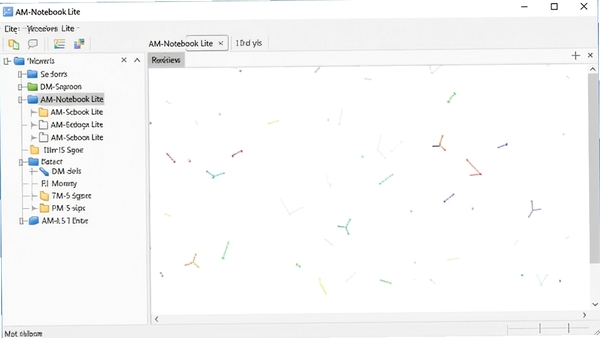
AM-Notebook Lite 采用经典的树形目录结构,你可以像管理文件夹一样,为不同的项目、科目或工作内容创建无限层级的分组和子分组。这种层级分明的组织方式非常符合人们的思维习惯,能够帮助用户从宏观到微观清晰地梳理知识体系。你可以通过简单的拖拽操作来移动或调整笔记的位置,轻松实现笔记的分类整理,告别杂乱无章的文档堆砌。
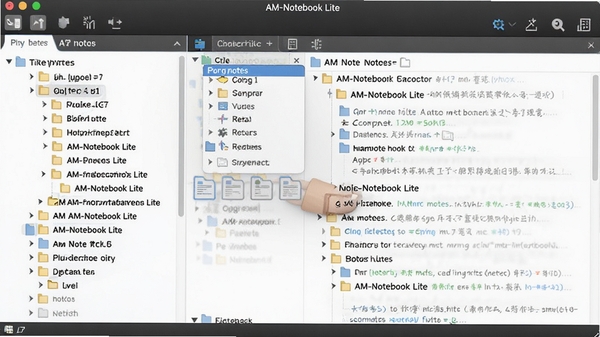
当笔记数量积累到一定程度时,快速找到所需信息就成为关键。AM-Notebook Lite 内置了强大的全文搜索引擎,能够瞬间在所有笔记中定位到包含特定关键词的内容,甚至支持对笔记标题和正文的精确匹配。此外,软件还支持为每一条笔记添加多个自定义标签,通过点击标签即可快速筛选出同一主题下的所有相关笔记,极大地提升了信息检索的灵活性和效率,让知识查找变得得心应手。
在编辑方面,AM-Notebook Lite 提供了所见即所得的富文本编辑器,你可以像使用Word一样,轻松对文字进行加粗、斜体、下划线、字体颜色、高亮背景等格式设置,也可以插入图片、超链接、项目符号和编号列表。无论是制作简单的待办事项清单,还是排版一份图文并茂的详细报告,它都能胜任,让笔记内容不仅清晰易读,而且美观大方。
数据无价,AM-Notebook Lite 深知这一点。软件默认将数据以文件形式保存在本地磁盘,你可以随时通过U盘或移动硬盘拷贝笔记数据库文件,实现无缝迁移和备份。此外,软件还提供了自动保存功能,可设置固定时间间隔自动备份当前笔记,有效防止因意外断电或程序崩溃导致的数据丢失,为你的珍贵资料提供多一份安全保障。
| 软件名称 | 核心功能 | 用户评分 |
|---|---|---|
| 树洞笔记 | 极简记录、本地存储 | ★★★★☆ |
| 优化笔记 | 富文本、多标签页 | ★★★★☆ |
| MyBase | 数据库管理、加密 | ★★★★★ |
| 笔记本 | 简单易用、界面友好 | ★★★☆☆ |
| 知识库 | 团队协作、云同步 | ★★★★☆ |
不少用户在安装AM-Notebook Lite后,可能会遇到一些启动报错或运行异常的情况。以下汇总了几个高频问题及对应的简易修复办法。
问题一:提示“无法启动此程序,因为计算机中丢失XXX.dll”。 这是典型的运行库缺失问题。请前往百度搜索“DirectX修复工具”或“微软常用运行库合集下载”,下载并安装后重启电脑即可解决。
问题二:软件启动后界面一片空白或者闪退。 这通常与显卡驱动或系统兼容性设置有关。建议右键点击桌面软件图标,选择“属性”,在“兼容性”选项卡中勾选“以兼容模式运行这个程序”,并选择“Windows 7”或“Windows XP”,同时勾选“以管理员身份运行此程序”。
优化技巧: 如果电脑配置较低,运行软件时感觉不流畅,可以在软件的“工具”菜单下找到“选项”或“设置”,尝试关闭一些视觉效果,或者将界面主题切换为“经典模式”,以减少资源占用。
温馨提示: 在安装新版本前,建议先卸载旧版本,并清理干净软件的残留注册表信息,可以使用系统优化工具辅助完成,避免新旧版本冲突导致功能异常。
备份数据非常简单。AM-Notebook Lite 的所有数据都保存在一个或几个特定的数据库文件中。你可以在软件的“文件”菜单中找到“备份”或“导出”选项,也可以直接关闭软件后,手动将安装目录下的数据文件夹复制到其他磁盘或U盘中。建议养成定期备份的好习惯,以防万一。
AM-Notebook Lite 作为一款老牌本地笔记软件,其安全性值得信赖。它不需要网络连接即可使用,你的笔记内容仅存储在本地硬盘,从源头上杜绝了数据上传云端可能带来的隐私泄露风险。只要你的电脑本身没有中毒,你的笔记就是绝对安全的。
软件通常支持从文本文件(.txt)或富文本格式(.rtf)导入内容。你可以先在原来的软件中将笔记导出为这两种格式之一,然后在AM-Notebook Lite中通过“文件”-“导入”功能选择对应文件即可。如果原软件支持导出为HTML或Word格式,也可以尝试直接导入。
此内容由AI根据文章内容自动生成,并已由人工审核
开发者其他应用

advanceddwgtopdfworkshop
 文件处理
4.8M
v5.2.3电脑版
文件处理
4.8M
v5.2.3电脑版
advanceddwgtopdfworkshop
文件处理
4.8M
v5.2.3电脑版
a-pdfpagecrop
文件处理
3.5M
v4.7.0.0电脑版
A-PDFDataExtractor
文件处理
3.6M
v3.8.0.0电脑版
预产期计算器
文件处理
770KB
v1.0.0.0电脑版
用友U8系列EXCEL取数工具
文件处理
1.1M
v1.57.0.0电脑版
友商发票查询
文件处理
4.8M
v电脑版
西风四柱八字排盘系统
文件处理
5.2M
v5.5电脑版
捷速PDF编辑器工具
文件处理
2.2M
v2.1.5.0电脑版
AdvancedRenamer批量重命名工具
 文件处理
13.1M
v3.88.1.0电脑版
文件处理
13.1M
v3.88.1.0电脑版
支持( 0 ) 盖楼(回复)