
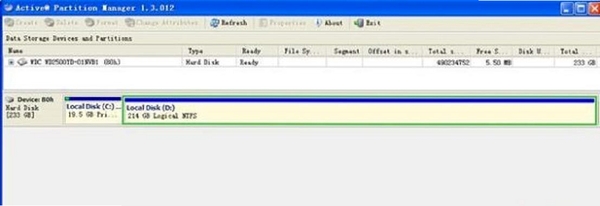



Active Partition Manager是一款功能扎实的磁盘分区管理工具,它能够在不破坏现有数据的前提下,帮助用户完成硬盘分区的新建、删除、格式化、调整大小、移动位置以及复制等操作。这款软件界面直观,操作逻辑清晰,无论是更换硬盘时的系统迁移,还是为多系统启动环境预留独立分区,它都能提供可靠的支持。对于需要精细管理磁盘布局的用户来说,Active Partition Manager提供了一个兼顾安全性与灵活性的解决方案。
Active Partition Manager支持在不删除现有文件的情况下,直接对分区大小进行扩展或缩小。这意味着当系统盘空间告急时,你可以直接从相邻分区调配空闲空间,无需备份全部数据、重新分区再恢复的繁琐流程。该功能特别适合需要动态管理磁盘容量的用户。
软件内置了引导管理器,允许用户在同一台电脑上安装多个操作系统,并在开机时通过菜单选择要进入的系统。它能够自动识别已安装的系统,并支持手动添加或删除引导条目,对于喜欢折腾双系统或多系统的用户而言,这一功能提供了极大的便利性。
Active Partition Manager提供了分区或整盘克隆的功能,你可以将整个操作系统分区克隆到另一块硬盘上,实现系统无缝迁移。同时,它也支持创建分区镜像备份,在系统出现问题时可以快速还原,为重要数据增添了一道安全防线。
对于进阶用户,软件还提供了十六进制扇区编辑器,可以直接查看和修改磁盘底层数据。这一功能常用于修复复杂的引导记录问题或手动调整特定扇区内容,满足了专业用户对磁盘进行精细化控制的需求。
| 软件名称 | 功能特点 | 评价 |
|---|---|---|
| DiskGenius | 数据恢复与分区管理 | ★★★★★ |
| 分区助手 | 无损调整分区大小 | ★★★★☆ |
| 傲梅分区助手 | 系统迁移与克隆 | ★★★★☆ |
| EaseUS Partition Master | 全面的磁盘管理方案 | ★★★★★ |
| Acronis Disk Director | 高级分区与启动管理 | ★★★★☆ |
| Paragon Partition Manager | 专业级分区工具 | ★★★★☆ |
| MiniTool Partition Wizard | 分区管理免费方案 | ★★★★★ |
| GParted | 开源免费的分区工具 | ★★★★☆ |
这个报错通常是因为系统缺少必要的运行库组件。解决方法是下载并安装“微软常用运行库合集”或“DirectX修复工具”,一般情况下安装完成后重启电脑即可解决。
可能是软件与当前显卡驱动不兼容。建议更新显卡驱动到最新版本。如果问题依旧,可以尝试在软件的快捷方式上右键,选择“属性”,在“兼容性”选项卡中勾选“禁用视觉主题”和“禁用桌面元素”。
右键点击软件图标,选择“以管理员身份运行”。如果还是不行,请检查系统服务中“Logical Disk Manager”服务是否被禁用,将其启动类型改为“自动”并启动该服务。
这可能是磁盘存在坏道或文件系统错误。可以先使用软件的“检查错误”功能扫描磁盘,如果能进入系统,也可以在命令提示符中运行“chkdsk /f”命令来修复磁盘错误。
从软件本身来看,Active Partition Manager是一款正规的磁盘管理工具,它直接调用系统底层接口进行操作,本身并不包含恶意代码。不过,由于分区操作涉及数据安全,操作失误可能导致数据丢失,因此建议在操作前备份重要文件,并严格按照教程步骤执行。只要规范操作,这款软件是比较安全可靠的。
系统迁移是Active Partition Manager的常用功能之一。首先,将新硬盘连接到电脑,确保系统能够识别。然后,打开软件,选择“磁盘克隆”功能,源磁盘选择当前的系统盘,目标磁盘选择新硬盘。在克隆选项中,建议勾选“按扇区克隆”以确保分区结构完全一致。点击“执行”后,等待克隆完成。最后,将新硬盘设为第一启动项即可。整个过程无需重装系统,非常便捷。
在使用Active Partition Manager进行任何操作前,请务必确认电源稳定,避免操作过程中断电。对于不熟悉的功能,建议先查阅相关教程或使用虚拟磁盘进行演练。如果在操作过程中遇到任何不确定的提示,最好先取消操作,通过搜索引擎查找解决方案后再继续。
此内容由AI根据文章内容自动生成,并已由人工审核
开发者其他应用

ActivePartitionManager
 磁盘工具
4.3M
v1.0.3.12电脑版
磁盘工具
4.3M
v1.0.3.12电脑版
Parted Magic 2024中文最新版
磁盘工具
2.46G
v2024.11.03正式版
Parted Magic 2021中文最新版
磁盘工具
1.82G
正式版
NIUBI Partition Editor 10.3.2中文最新版
 磁盘工具
18.3M
正式版
磁盘工具
18.3M
正式版
Abelssoft SSD Fresh 2026中文激活版
磁盘工具
5.6M
正式版
多可文档管服务管理工具
磁盘工具
531.5M
v6.4.7.0电脑版
Hard Disk Sentinel Pro 6.40中文最新版
磁盘工具
41.2M
专业版
Ashampoo Burning Studio 2027中文最新版
磁盘工具
371M
v27.0.2.1Windows版
IObit SmartDefrag官方特别版
磁盘工具
8.4M
v12.0.0.536磁盘碎片整理工具
月犬云盾
磁盘工具
13.3M
v6.7.5.8电脑版
支持( 0 ) 盖楼(回复)