

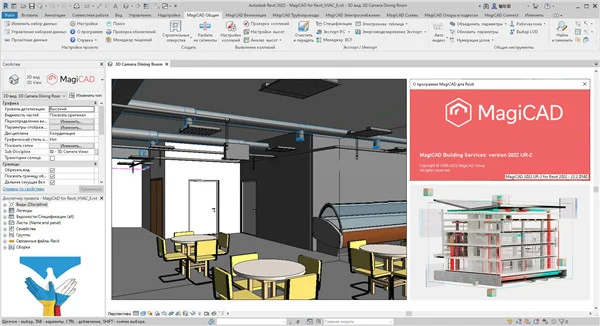
MagiCAD 2027 for AutoCAD 2024-2027中文最新版是运行在AutoCAD完整版之上的机电BIM深化插件,不支持AutoCADLT版本,适配2024至2027多个CAD版本,引入了基于制造商数据的风阀安全距离校验功能,并支持将多个供暖或制冷系统灵活连接至同一能源中心,有效提升复杂项目的设计精度。
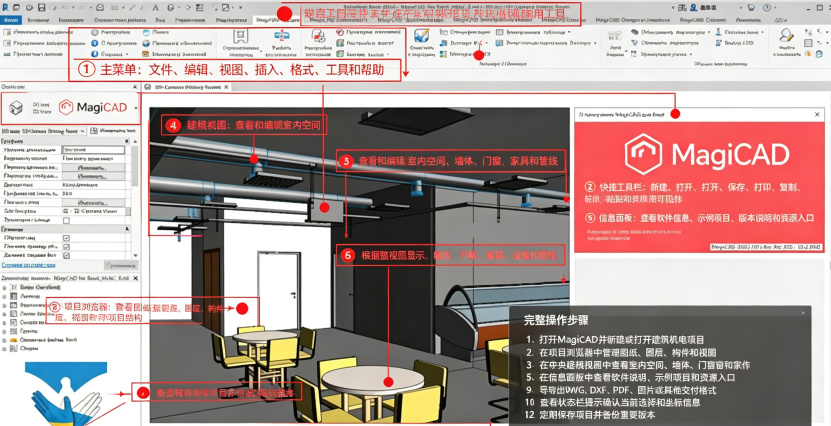
1、支持 Autodesk AutoCAD 2027
MagiCAD 2027 兼容全新的 Autodesk AutoCAD 2027,以及之前的三个 AutoCAD 版本(2024-2026),包括垂直领域的 AutoCAD MEP 和 AutoCAD Architecture。与早期 AutoCAD 版本的兼容性为您提供了在多个项目中无缝切换工作的灵活性。无论您是采用最新的 AutoCAD 更新,还是在早期版本上维护长期项目,MagiCAD 都能顺畅地融入您的工作流程。
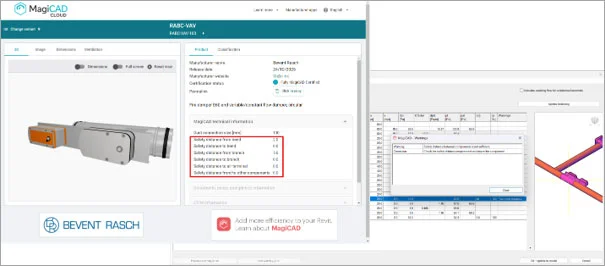
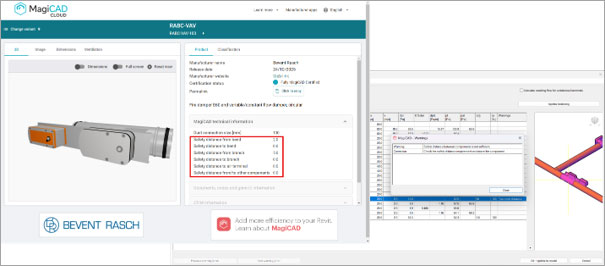
2、流量调节器产品的安全距离数据
通风:现在可以在平衡计算中使用制造商提供的流量阻尼器产品的安全距离数据。这提高了计算的准确性和可靠性,因为以前只能应用通用的用户自定义安全距离。
3、供暖和制冷设备的多系统支持
管道:现在可以将多个主供和次供供暖系统以及排水系统连接到供热和制冷设备。这一改进使得采用不同热源(如锅炉、太阳能电池板和地热能)或服务于不同供暖系统(如散热器和地暖)的复杂设计成为可能。同时,还可以对次供供暖系统计算压降,从而实现更精确的系统设计和尺寸确定。
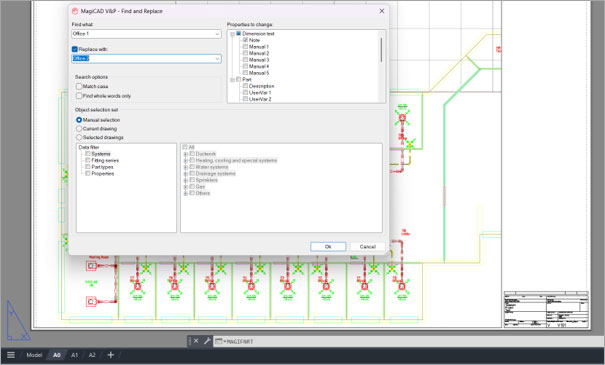
4、在纸空间环境中查找与替换
通风、管道、电气:图纸通常包含在 AutoCAD 纸张空间环境中以自由文本形式添加的大量信息,但这些文本在之后可能难以修改,因为您需要围绕图纸进行导航。现在,查找与替换功能也可以在纸张空间工作环境中使用了,这使得修改文本注释变得更加容易。
5、IFC 导出改进
通风、管道、电气:
对 IFC 导出的多项改进使得 IFC 导出更快,且 IFC 输出更加一致。
IFC 导出的快速功能(CTRL+E 或 -MAGIIFCCD)现在会将导出的 IFC 文件保存到当前选择集所在的文件夹中,并使用当前绘图名称作为文件名。这使得基于同一选择集创建快速 IFC 导出变得更加容易。
在电气模块中,IFC导出处理系统已更新。现在所有系统均以IFC4或IFC4x3模式导出为配电系统。此前,部分系统被导出为电路,这可能导致不一致。
此外,MagiCAD属性集和提供名称中导出的长度属性现在与IFC标识符的兼容性更高。
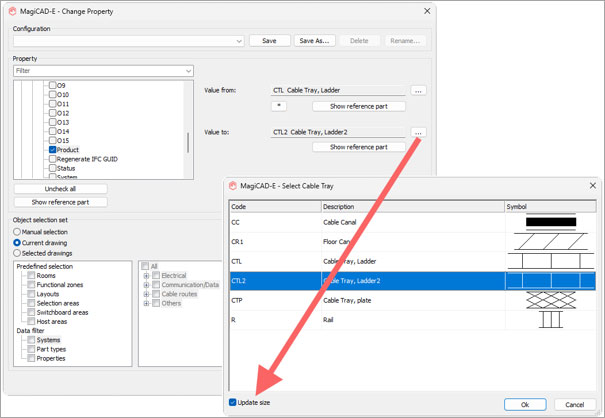
6、更改产品类型时更新产品尺寸
电气:更改电缆桥架、母线、LED灯带或照明轨道产品的类型,通常需要同时更新产品尺寸,这可能是一个困难的过程。现在,可以通过“更改属性”功能在更改产品的同时更新产品尺寸。产品尺寸的更改会同时在水平和垂直方向上生效。在某些情况下,如果这会导致影响布局的标高变化,可能仍需要进行微调。
7、电气设备的财产改进
电气:
对电气对象属性的多次改进和新增,使得国家分类属性集能得到更佳利用,并能提供更详细的物料清单。
- 当适用时,转换后的 CAD 对象现在可获取冲击等级和灯具特定属性。
- 电缆桥架、母线、LED灯带和照明轨道配件的标高数据可以包含在IFC导出文件中。
- 配件的角度、连接尺寸和分支长度可以包含在报告和物料清单中。
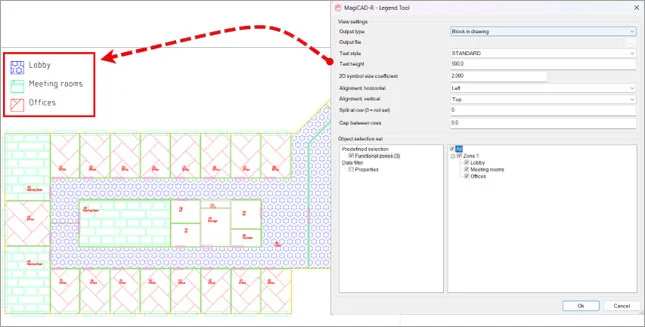
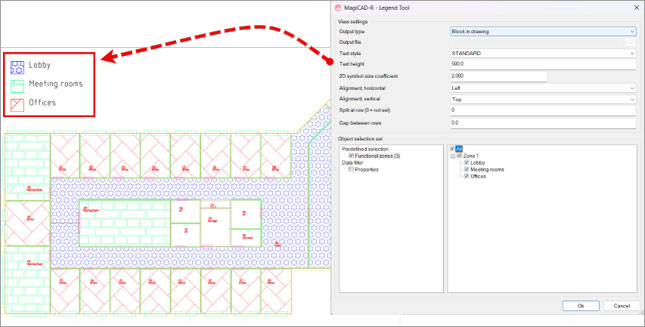
8、MagiCAD Room 中的区域图例和填充图案
房间:现在可以在图纸中添加区域图例,以帮助识别建筑的不同区域及其可能的结构需求或特性。还可以使用阴影图案来区分这些区域,以便于可视化。
9、Schematics 模块中更新了 Change Properties 函数
原理图:更新后的“更改属性”功能允许您轻松地在原理图对象之间复制值。这加快了编辑速度,并降低了手动输入错误。
Schematics 模块中“更改属性”功能的界面也已更新,以遵循其他 MagiCAD 模块的风格,从而在各个专业领域提供更一致的用户体验。
1.多专业机电BIM建模,包含暖通、给排水、电气、消防喷淋、弱电、人防机电,内置国标设备管件库,参数化快速布置管道、风管、桥架、设备构件。
2.管线综合优化,智能管线碰撞检测,自动避让、自动翻弯,针对机房、管廊密集管线优化排布逻辑,减少手动修改工作量。
3.规范校验审查,内置最新机电、消防规范与图集数据库,对模型做合规性检查,输出审图问题清单。
4.施工深化工具,一键布置支吊架,自动生成墙体楼板预留孔洞,管道风管批量生成保温层。
5.工程量统计,基于BIM模型提取管件、管材、设备数量,输出材料报表,支持导出表格。
6.图纸出图,从三维模型自动生成二维施工图纸,自动标注管径、标高、设备编号,适配国内出图样式。
7.外部模型导入接口,支持接收其他BIM软件导出数据,完成模型对接协同工作。
8.内核性能优化,针对大模型提升加载运算速度,修复旧版各类程序问题。
获取安装文件
完成购买或获取试用许可后,官方会将许可证激活码发送至邮箱,并通过链接提供安装文件下载地址。
运行安装程序
双击安装文件,点击Begin开始安装,接受许可协议后进入下一步。
选择工作环境与语言
在安装选项中可选择软件界面语言,并指定安装目录。推荐勾选MagiCADConnect(与云构件库的连接接口)和MagiCADCreate(自定义缺失设备的创建工具)两个附加工具。
完成安装
点击Install开始安装,完成后点击Finish结束。桌面会生成MagiCAD文件夹,其中的快捷方式可直接启动软件。
激活许可证
在桌面MagiCAD文件夹的Tools目录中找到LicenseManagementUtility工具。双击运行后点击AddActivationID,输入邮箱中收到的激活码。添加完成后选中该激活码,点击Activate完成激活。如需转移许可证至其他电脑,需先在原设备上点击Return执行归还操作。
启动与界面设置
首次启动时在弹出的MagiCADUserSettings窗口中勾选Reloaduserinterfaceonstartup,点击OK即可进入软件界面。
初始环境配置入门:首先完成软件的基础环境设置,在MagiCAD选项面板中设置好你的项目所在地对应的设计规范版本、默认管线材质、标注样式、出图比例,提前把团队统一的标准预设好,避免后续每个项目重复调整基础参数。
标准化构件库使用教学:学习如何在构件库中快速筛选不同专业的标准设备、管线、管件,掌握自定义构件参数的方法,学会把常用的非标构件添加到个人收藏夹,大幅提升后续建模时的构件调用速度。
单专业基础建模操作:从最简单的暖通风管、给排水管道建模开始练习,掌握管线绘制时自动连接管件、自动调整标高的操作技巧,学会快速布置设备并完成设备和管线的自动连接,不用手动逐个拼接管件,快速搭建单专业的基础机电模型。
管线综合进阶操作:学习使用2027版本新增的智能管线综合功能,掌握框选多专业管线一键自动排布的操作方法,学会手动调整局部复杂区域的管线翻弯路径,快速完成复杂机房、管廊区域的管线综合优化,满足净空高度要求。
规范自动审图实操:掌握规范校验功能的使用方法,学会自定义选择需要检查的规范条目,一键启动全模型自动审图,读懂软件生成的问题报告,按照指引快速修改不符合规范的设计内容,大幅提升审图效率。
此内容由AI根据文章内容自动生成,并已由人工审核
开发者其他应用

Conval 11中文激活版
 3D 制作
256M
v11.3.0 正式版
3D 制作
256M
v11.3.0 正式版
Altair Inspire Render 2022中文完整版
3D 制作
3.21G
专业版
DS SIMULIA Wave 6中文解锁版
3D 制作
512.9M
v2019.10.4.0正式版
Rhinoceros 8.33中文激活版
 3D 制作
635.4M
8.33.26188.13001 专业版
3D 制作
635.4M
8.33.26188.13001 专业版
Rhinoceros 8.34中文最新版
3D 制作
635.4M
v8.34.26223.11001 Windows版
Rhinoceros 8.5汉化解锁版
3D 制作
594.9M
正式版
AC3D3D建模工具
3D 制作
12.1M
v1.0.0.1电脑版
AC3D三维模型设计工具
3D 制作
12.1M
v1.0.0.1电脑版
Rhinoceros 8.25中文免费版
3D 制作
660M
正式版
Rhinoceros 8.20中文激活版
3D 制作
661M
解锁版

支持( 0 ) 盖楼(回复)