
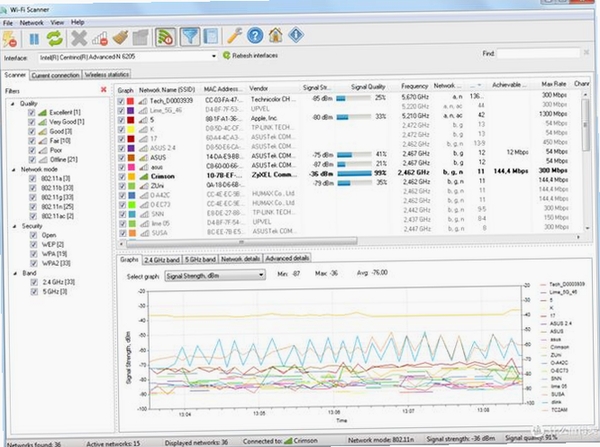
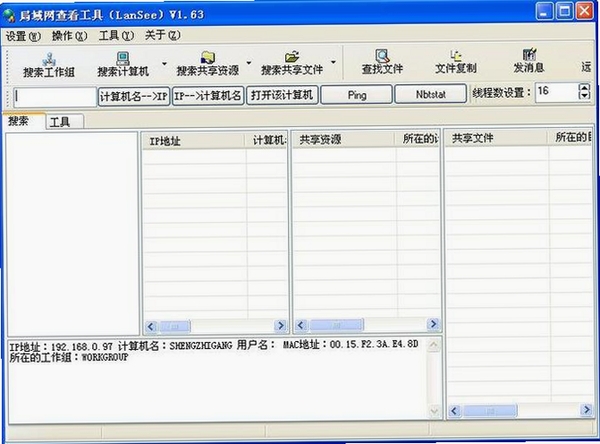
AiroPeek是一款专注于无线局域网(WLAN)协议分析与网络监测的专业工具,它能够帮助网络管理员、安全审计人员以及技术爱好者深入洞察无线网络中的数据流动。该软件通过捕获并解码802.11a/b/g/n等主流无线协议的数据包,将复杂的网络交互过程以直观的图表和列表形式呈现,从而让使用者快速定位网络故障、识别潜在的安全威胁。对于需要维护高速、稳定无线网络环境的办公场所或技术团队而言,AiroPeek提供了从网络性能评估到安全策略验证的全方位支持。其界面设计兼顾了专业性与易用性,无论是初次接触网络分析的新手,还是经验丰富的工程师,都能借助它获得清晰、准确的网络状态视图。
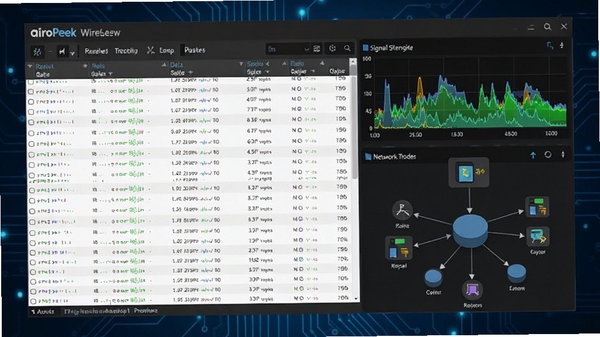
AiroPeek能够实时捕捉无线信道上的每一个数据帧,并自动识别其协议类型,如TCP/IP、UDP、ARP等。它深度解析数据包内容,将繁杂的十六进制代码转换为可读的通信细节,包括源地址、目标地址、端口号及负载信息。这一功能对于排查网络缓慢、连接中断等问题尤为有效,用户可以迅速筛选出异常流量,定位是哪个设备或哪种应用占用了大量带宽,为网络优化提供数据支撑。
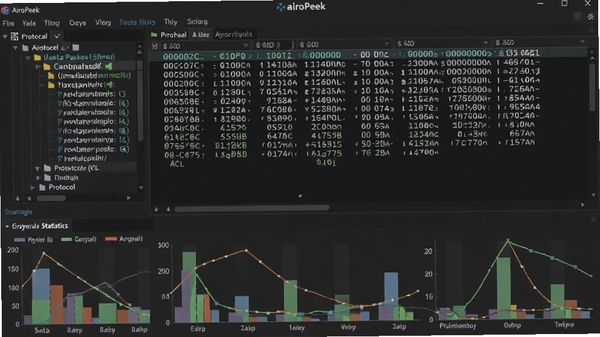
通过扫描周边无线环境,AiroPeek可以绘制出各个接入点(AP)的信号强度分布图。它能够测量信噪比、信号衰减等关键指标,并以图表形式直观展示。借助这一功能,网络管理员可以科学地规划AP的摆放位置,消除信号盲区,确保整个办公区域或厂房车间都能获得良好的无线连接。同时,它也能检测到未经授权的 rogue AP,防止内部网络被非法接入,提升整体安全性。
该工具内置了针对无线网络攻击的检测机制,能够识别诸如Deauth攻击、恶意热点的伪装、暴力破解WEP/WPA密钥等常见入侵行为。当检测到异常活动时,AiroPeek会发出告警并记录详细的事件日志。这一特性让它成为评估无线网络安全防护水平的重要工具,安全人员可以据此调整加密策略或部署额外的防护措施,确保网络边界稳固。
除了实时监控,AiroPeek还支持将捕获的数据保存为日志文件,便于进行离线分析与长期趋势研究。用户可以回放历史数据,查看特定时间段内的网络使用峰值、协议分布变化等。这对于规划网络扩容、制定带宽分配策略以及进行事后安全取证都具有重要价值,帮助团队从宏观层面把握网络运行规律。
| 软件名称 | 核心优势 | 用户评分 |
|---|---|---|
| Wireshark | 开源免费,协议解析丰富 | ★★★★★ |
| OmniPeek | 企业级分布式分析能力 | ★★★★☆ |
| Cain & Abel | 集密码恢复与嗅探于一体 | ★★★★☆ |
| Ethereal | 经典抓包工具,界面简洁 | ★★★★☆ |
| Network Stumbler | 轻量级WiFi扫描与定位 | ★★★★☆ |
问题一:软件提示“找不到网卡”或“初始化适配器失败”。
此问题通常是由于没有安装抓包驱动或驱动未正确加载所致。请先尝试重新安装软件安装包内附带的Npcap或WinPcap驱动。若仍无效,请检查电脑的无线网卡是否被禁用,可在“设备管理器”中查看“网络适配器”状态,确保无线网卡处于启用状态。此外,某些节能模式会关闭无线网卡电源,请在“电源选项”中关闭“允许计算机关闭此设备以节约电源”选项。
问题二:启动时提示“缺少DLL文件”或“运行时错误”。
这一般是系统缺少必要的VC++运行库或.NET框架组件。建议在站内搜索“VC++运行库合集”或“DirectX修复工具”进行安装。安装完成后,重启AiroPeek即可解决因环境缺失导致的启动异常。
问题三:捕获数据包时软件闪退或卡死。
这可能是因为当前无线网卡驱动与软件的兼容性问题。请升级无线网卡驱动至最新版本。同时,务必关闭其它占用网卡过高的程序(如下载工具、在线视频播放器),避免因资源竞争导致捕获线程崩溃。若问题依旧,可尝试降低捕获速率或关闭“实时解析”选项,以减轻CPU负担。
问题四:无法捕获到任何802.11数据帧。
请检查无线网卡是否支持“混杂模式”。部分家用网卡不支持该模式,导致无法抓取空中数据。请确认网卡型号,或更换为支持监控模式的专业无线网卡。另外,在Windows系统中,需要关闭“无线零配置服务”的自动管理功能,让AiroPeek独占无线网卡进行监听。
使用AiroPeek的“信号强度”与“信道质量”图表功能。首先,将笔记本电脑放置在信号较弱的区域,启动AiroPeek并开始捕获。观察该区域的信号强度值(RSSI)与信噪比(SNR)。如果信号强度低于-80dBm且信噪比低于20dB,说明该位置距离AP过远或存在严重遮挡。此时,可通过AiroPeek查看附近是否存在其他AP占用了相同信道,若存在,则通过调整AP信道至1、6、11等不重叠信道来减少干扰,从而提升弱信号区域的网络质量。
无线局域网中的地址解析通常指IP地址与MAC地址的对应关系查询。在AiroPeek中,可以通过“节点统计”视图快速查看当前网络中所有活跃设备的IP与MAC映射。当排查IP冲突时,可过滤ARP协议数据包,观察是否有两个不同MAC地址响应同一IP请求。若怀疑某台设备伪造MAC地址,可通过AiroPeek的“厂商信息”功能,核对MAC地址前六位(OUI)是否与设备实际品牌相符,以此作为判断依据。
在AiroPeek中新建一个会话,选择目标AP工作的信道开始捕获。首先,观察AP定期发送的Beacon帧间隔是否为100ms左右,若偏差过大说明AP调度异常。其次,进行大流量吞吐测试(如局域网内传输大文件),同时观察AiroPeek中的“吞吐量”图表,记录实际传输速率是否接近理论值。最后,检查“重传率”指标,若重传率超过10%,说明无线环境干扰大或AP处理能力不足,需考虑调整AP位置或提升设备规格。
此内容由AI根据文章内容自动生成,并已由人工审核
开发者其他应用

AminoXpress
 网络工具
6.6M
v7.1.0.1电脑版
网络工具
6.6M
v7.1.0.1电脑版
NirSoftSmartSniff
 网络工具
150KB
v1.8.5.170电脑版
网络工具
150KB
v1.8.5.170电脑版
探踪
网络工具
183.9M
1.1.5.19474电脑版
AnyViewer
网络工具
63.2M
v5.5.0.0电脑版
小鱼易连
网络工具
105.1M
3.3.30.9093电脑版
共享卫士
网络工具
6.8M
v2.11.15.0电脑版
Zoom云视频会议
网络工具
78.8M
v5.17.11.34827电脑版
tcp-z
网络工具
663KB
v2.6.1.72电脑版
WeFi
网络工具
11.6M
v4.0.1.0电脑版
友盘
网络工具
8.2M
v2.0.0.1电脑版
支持( 0 ) 盖楼(回复)