

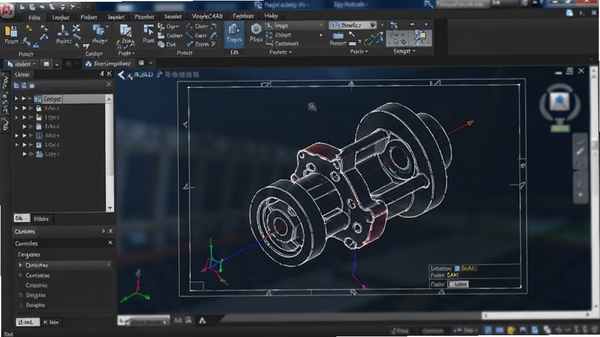
梦想CAD软件是一款集二维绘图、三维建模与参数化设计于一体的专业级计算机辅助设计工具。它凭借轻量化的内核引擎与高度兼容的DWG/DXF文件格式支持,在机械制图、建筑草图、电气规划及室内设计等领域拥有广泛的用户基础。该版本重点优化了底层图形渲染效率与标注工具的响应速度,为用户带来流畅的图纸浏览与编辑体验。无论是工程师进行精确尺寸标注,还是设计师绘制概念草图,梦想CAD软件都能以较低的硬件占用提供可靠的创作环境,是替代传统重型CAD软件的理想选择。
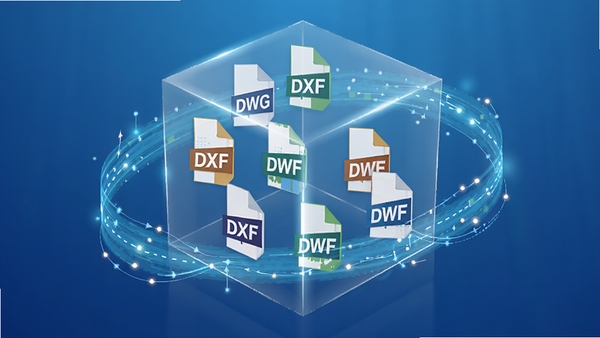
梦想CAD软件内置了强大的数据转换核心,能够直接读取和保存DWG、DXF等主流CAD格式文件,确保与AutoCAD等软件之间的图纸交换不会出现图形错位或文字乱码。该引擎支持从R14到最新版本的文件协议,无论是老旧图纸还是最新项目文件,均能快速打开并保持图层、线型、块定义等属性完整无缺,显著提升了跨团队协作效率。
软件提供了极为丰富的智能捕捉与追踪功能,包括端点、中点、圆心、象限点、切点等对象捕捉模式,以及极轴追踪与对象捕捉追踪。在绘制复杂几何图形时,系统会自动显示临时对齐路径与参考线,帮助用户精准定位,减少手动计算与坐标输入。同时,参数化绘图功能允许用户通过定义尺寸约束与几何约束来控制图形对象,修改任一参数,相关联的图形元素会自动更新,大幅提升系列化产品的设计速度。
梦想CAD软件采用Ribbon风格界面与传统菜单栏相结合的模式,用户可根据使用习惯在两者间自由切换。界面布局支持高度自定义,允许用户自由调整工具栏位置、命令面板停靠方向以及工作空间配色方案。对于习惯键盘输入的老用户,软件完整支持命令行输入与别名命令,几乎可以做到全键盘操作,极大提高绘图效率。
针对大型图纸文件,梦想CAD软件优化了内存占用机制与图形显示算法,在缩放、平移视图时保持流畅不掉帧。此外,软件内置了批量打印与批量转换工具,支持一次性处理多个图纸文件,自动识别图框并统一输出为PDF或图片格式,简化了出图归档流程。
| 软件名称 | 核心优势 | 推荐指数 |
|---|---|---|
| 中望CAD | 兼容性强, 界面友好 | ★★★★★ |
| 流流CAD | 轻量快速, 占用内存小 | ★★★★☆ |
| CAD电子表格 | 表格处理功能强大 | ★★★★☆ |
| 易维CAD | 专注机械设计模块 | ★★★★☆ |
| CAD快看 | 极速看图, 操作简单 | ★★★★☆ |
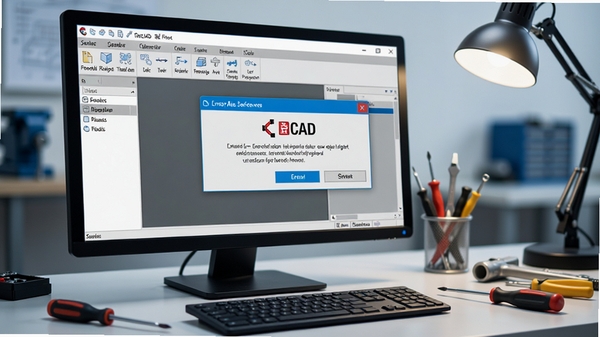
在安装使用梦想CAD软件过程中,部分用户可能会遇到一些启动故障。以下汇总了高频出现的几类问题及对应解决方案。
问题一:启动时提示“由于找不到LIBMSP.dll,无法继续执行代码”。这通常是由于显卡驱动版本过旧或DirectX组件损坏所致。解决方法是前往官网更新对应品牌的显卡驱动,并在本站搜索“DirectX修复工具”进行一键检测与修复。
问题二:软件界面打开后为空白,工具栏不显示。这一般是软件配置文件损坏导致的。可以按下快捷键Win+R,输入%APPDATA%并回车,找到DreamCAD文件夹,将其重命名为DreamCAD_backup,然后重新启动软件,系统会自动生成新的默认配置。
问题三:双击图标无任何反应,进程在任务管理器中一闪而过。请检查杀毒软件是否拦截了软件的核心进程。建议将梦想CAD软件安装目录添加至杀毒软件的信任区,并关闭“开发者模式”下的数据执行保护(DEP)设置。
问题四:打开图纸时提示“图形文件无效”或版本过高。若图纸是由更高版本的CAD软件创建,需要请对方另存为较低版本格式(如AutoCAD 2000版)后再打开。梦想CAD软件内置的“修复工具”也可尝试恢复部分损坏的图纸文件。
梦想CAD软件在国产CAD领域中属于实用派代表。其最大的优势在于对电脑硬件配置要求不高,即便是老旧办公电脑也能流畅运行。它完整覆盖了绘图、标注、打印等核心功能,没有过多冗余组件,学习成本相对较低。对于需要处理二维图纸、进行简单编辑修改的用户而言,它是一款非常可靠且高效的替代工具,尤其适合预算有限的中小企业及个人设计师。
转换PDF格式的操作十分简便。在软件中打开需要转换的图纸文件,点击左上角“文件”菜单,选择“输出”或“打印”选项。在打印对话框中,将打印机名称选择为“DWG To PDF”或系统中安装的虚拟PDF打印机(如Adobe PDF)。在图纸尺寸设置中,软件会自动读取图纸的图框大小,保持默认即可。点击“确定”后,选择保存位置,即可生成高清的矢量PDF文件,便于分发与归档。
只要从正规渠道(如本站或官方站)下载安装包,梦想CAD软件是安全可靠的。软件本身不含任何恶意插件或捆绑广告。安装过程中,建议留意是否勾选了额外的推广组件,通常情况下取消勾选即可。该软件已通过主流杀毒软件的安全检测,运行稳定,不会篡改浏览器主页或窃取个人图纸文件,用户可以放心使用。
此内容由AI根据文章内容自动生成,并已由人工审核
开发者其他应用梦想CAD

宏达家电维修管理系统
 行业软件
4.2M
v4.0.10.9317电脑版
行业软件
4.2M
v4.0.10.9317电脑版
宏达工资管理系统
行业软件
1.8M
v3.9.9.8952电脑版
宏达建材租赁管理系统
行业软件
3.6M
v4.0.10.9267电脑版
宏达废品回收公司管理系统
行业软件
6.0M
v4.1.11.9429电脑版
宏达干部培训管理系统
行业软件
6.7M
v4.4.14.9488电脑版
宏达房产中介管理系统
行业软件
5.6M
v4.0.10.9405电脑版
宏达手机维修管理系统
行业软件
7.2M
v4.3.13.9487电脑版
宏达快递信息管理系统
行业软件
5.9M
v4.1.11.9429电脑版
宏达搬家保洁管理系统
行业软件
7.5M
v4.1.11.9429电脑版
宏达房屋出租信息管理系统
行业软件
5.9M
v4.3.13.9487电脑版

支持( 0 ) 盖楼(回复)