
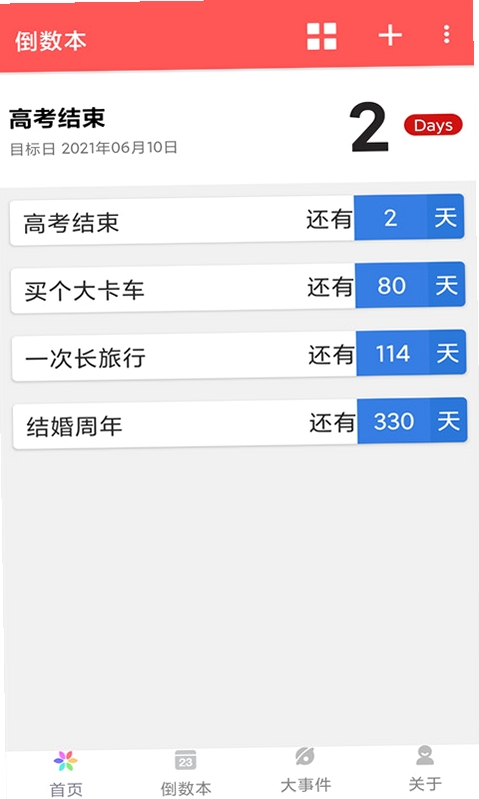

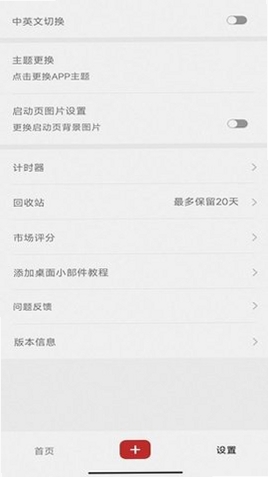

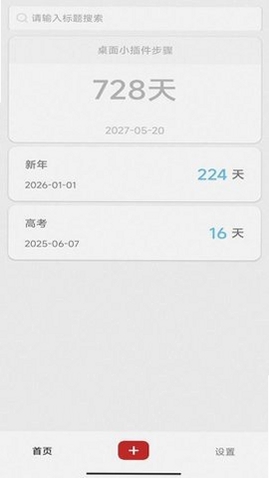
桌面倒计时是一款精巧实用的桌面辅助工具,它能够在电脑桌面上以醒目、直观的方式显示倒计时进度,帮助您高效管理时间。无论是重要会议的临近、项目截止日期的迫近,还是专注工作与休息的节奏把控,桌面倒计时都能将抽象的时间概念转化为视觉化的进度条或数字,让您对剩余时间一目了然。软件体积小巧、占用资源极低,不会干扰您的正常工作与娱乐,是提升个人效率与时间管理能力的得力助手。

桌面倒计时提供了数字、进度条、环形等多种显示模式,您可以根据个人喜好和使用场景自由切换。数字模式适合精确读取剩余秒数;进度条模式能直观反映时间消耗的整体比例;环形模式则兼具美观与实用。同时,您还可以自由调整倒计时窗口的大小、透明度、位置以及字体样式,使其与您的桌面环境完美融合。
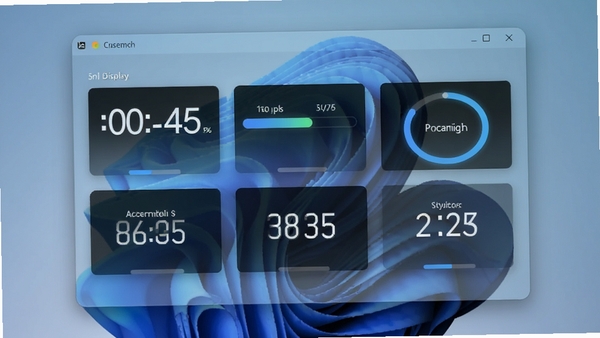
软件支持从秒到天的灵活计时范围,无论是25分钟的番茄钟、1小时的午休,还是数天的项目倒计时,都能轻松设定。您还可以将常用的计时方案保存为预设,一键快速启动,免去重复设置的繁琐。同时,支持多个倒计时同时运行,互不干扰,满足多任务并行的时间管理需求。
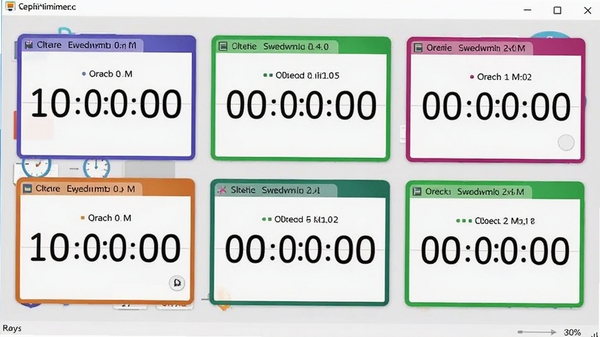
桌面倒计时在后台运行时,资源占用率极低,几乎不消耗CPU和内存,不会对您的电脑性能造成任何影响。它可置顶显示,也可完全隐藏在系统托盘中,定时提醒功能会在时间结束时以声音和弹出通知的方式提醒您,确保您不会错过任何重要时刻,同时不会在非必要时打扰您的工作。

| 软件名称 | 主要功能 | 特色优势 | 推荐指数 |
|---|---|---|---|
| 桌面时钟 | 桌面显示时间 | 样式多样,皮肤丰富 | ★★★★☆ |
| 番茄钟 | 专注计时 | 番茄工作法结合 | ★★★★★ |
| 时间管理助手 | 综合时间管理 | 集成待办事项 | ★★★★☆ |
| 桌面富时钟 | 桌面美化计时 | 天气与日历集成 | ★★★★☆ |
| 倒计时小工具 | 简单倒计时 | 极简轻量 | ★★★★☆ |
在使用桌面倒计时的过程中,可能会遇到一些启动或运行时的报错,以下是一些常见问题及对应的解决方案。
这通常是由于系统缺少必要的运行库或运行库版本不匹配导致的。解决方法是:前往本站搜索“VC++运行库合集”或“DirectX修复工具”,下载并安装最新版本,然后重启电脑再次尝试启动软件。
此问题多与.NET Framework组件异常有关。您可以尝试在“控制面板”的“程序和功能”中找到.NET Framework,进行修复安装,或者从本站下载“.NET Framework修复工具”进行一键修复。修复完成后,重新启动电脑并运行软件。
这种情况可能是由于显卡驱动兼容性问题或系统主题不兼容导致的。建议您更新显卡驱动到最新版本,并尝试将系统主题切换为“Windows经典”模式,然后重启软件查看是否恢复正常。如果问题依旧,可尝试以兼容模式运行软件。
虽然桌面倒计时本身非常轻量,但如果在后台同时运行了多个大型程序,或者软件与某些系统安全软件冲突,可能会导致资源占用上升。您可以在任务管理器中查看具体进程的占用情况,并尝试关闭其他不必要的程序。此外,将软件更新到最新版本也能解决部分兼容性问题。
设置桌面倒计时非常简单。启动软件后,在桌面上的倒计时窗口上点击右键,选择“设置”选项,即可打开设置面板。在面板中,您可以直接输入倒计时的时长,选择显示模式(数字、进度条或环形),并调整字体大小、颜色、窗口透明度等参数。设置完成后点击“确定”,倒计时便会立即生效。
桌面倒计时是一款完全本地运行的工具软件,它不需要联网,也不会收集或上传任何用户数据,因此安全性是很有保障的。只要您从官方或可信的下载站获取安装包,并在安装过程中留意捆绑软件选项,就可以放心使用。
桌面倒计时的使用方式与插件类似,它作为一个独立的小程序常驻桌面。您可以将其看作一个悬浮在桌面上的可视化计时器。通过右键菜单,您可以随时开始、暂停、重置或关闭倒计时。它支持多个倒计时同时进行,例如您可以为会议、午休和项目截止日期分别设置不同的倒计时,方便您在同一时间管理多个重要事项。
此内容由AI根据文章内容自动生成,并已由人工审核
开发者其他应用

CrazyClock疯狂时钟
 桌面工具
416KB
v1.4.0.0电脑版
桌面工具
416KB
v1.4.0.0电脑版
Trayce
桌面工具
11.6M
v1.0.1托盘残留清理软件
Lightspeed启动器
 桌面工具
11.5M
v1.5 官方版
桌面工具
11.5M
v1.5 官方版
Run Flow效率工具
桌面工具
163.8M
v1.0.12 电脑版
Magpie本地智能启动器官方版
桌面工具
13.9M
v0.2.1
OlSoul系统调校工具
桌面工具
1002KB
v2026.09.12最新版
QPrompt提词器
桌面工具
59.0M
v1.1.6 电脑版
Dawn Launcher快捷启动工具
桌面工具
7.3M
v3.0.2最新版
FlashGameStreamline(Flash页游加速工具)
桌面工具
47.7M
v1.0.0 官方版
扩大福窗口探测
桌面工具
2.8M
v2.6.315 绿色版

支持( 0 ) 盖楼(回复)