

冰冻精灵是一款专注于Windows系统还原与备份保护的实用工具,它通过独特的磁盘冻结技术,让电脑系统在每次重启后都能恢复到预设的健康状态。无论是日常办公中不小心中招的流氓软件,还是个人使用时的误操作,冰冻精灵都能像时光机一样,让系统瞬间“回到过去”,有效减少系统崩溃和重装的频率。这款软件体积小巧,占用资源低,非常适合对电脑操作不太熟悉、或者希望维护系统长期稳定流畅运行的用户。接下来,我们就来详细了解一下它的具体功能与使用方法。
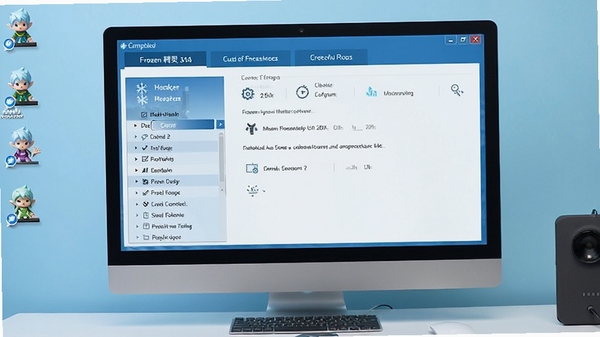
冰冻精灵的核心能力在于其强大的磁盘冻结功能。启用后,您对系统盘所做的任何更改无论是文件写入、软件安装还是恶意病毒的侵袭都将在重启后自动撤销,系统分区将完全恢复到冻结前的状态。这一功能对于公共电脑、网吧或实验室等需要保持系统一致性的场景尤为实用,能极大降低系统维护成本。

软件支持对电脑上的多个硬盘分区进行独立或组合保护。您可以灵活设定仅保护系统盘(通常是C盘),而对存放个人资料的其他分区保持开放读写状态,这样既保证了系统核心的纯净,又不会影响日常工作和学习中产生的文件保存需求。
为防止他人随意修改保护设置,冰冻精灵提供了严密的密码管理功能。您可以设置独立的管理员密码,在没有正确密码的情况下,任何人都无法退出保护模式或更改配置,为您的系统安全再添一道可靠防线。
不同于一些臃肿的安全软件,冰冻精灵在后台运行时非常安静,占用内存和CPU资源极少,几乎不会对您日常的游戏体验或办公软件运行速度造成影响,实现了安全防护与系统流畅度的良好平衡。
| 软件名称 | 核心优势 | 用户评分 |
|---|---|---|
| 雪盛系统还原 | 还原速度快,兼容性强 | ★★★★☆ |
| 启天系统备份 | 支持增量备份,节省空间 | ★★★★☆ |
| 防火墙系统工具 | 防护与还原功能二合一 | ★★★☆☆ |
| 快捷还原助手 | 一键操作,简单易用 | ★★★★★ |
| 系统免重装助手 | 解决系统崩溃难题 | ★★★★☆ |
冰冻精灵在安装或使用过程中,可能会遇到一些常见的报错提示。这里为您整理了几个典型问题及对应的简易修复方法,帮助您快速恢复软件的正常使用。
这通常发生在较早版本的Windows系统上,因为系统默认的安全策略不允许加载未签名的驱动程序。解决方法:重启电脑,在开机时按F8进入高级启动选项,选择“禁用驱动程序强制签名”模式进入系统,然后重新安装冰冻精灵即可。
这种情况多是由于软件权限不足或与已安装的其他安全类软件冲突所致。建议您右键点击软件图标,选择“以管理员身份运行”。如果问题依旧,请尝试暂时退出或卸载电脑上的其他防护软件后再运行。
这是冰冻精灵的预期行为,因为系统盘被冻结,任何写入都会被丢弃。如果您需要保存某个软件的配置,请先将该软件的配置文件路径设置在非保护分区,或者在退出保护模式的状态下进行设置修改。
冰冻精灵是一款系统级还原保护软件。它和市面上常见的影子系统在功能上确实有相似之处,都通过重定向技术保护系统盘。其主要区别在于实现方式和侧重点。冰冻精灵侧重于对分区底层数据的保护,在重启后实现纯净还原,而有些影子系统则侧重于即时虚拟化,重启后同样会丢失更改。对于追求系统长期稳定、免受流氓软件困扰的用户来说,冰冻精灵的还原机制非常实用。
冰冻精灵不能通过简单的删除文件夹来卸载,因为它加载了底层的驱动服务。正确的卸载步骤是:首先打开软件主界面,在设置或菜单选项中找到“退出保护”并执行,然后重启电脑。重启后,再次打开软件,在控制面板的“卸载程序”中,或使用软件自带的卸载程序进行移除。如果在卸载过程中提示密码错误,请先输入正确的管理密码,或者参考软件的密码重置指引操作。
冰冻精灵3.0.1.1版本对Windows 10系统的兼容性表现良好,支持32位和64位系统。不过在Win10上安装时,可能会遇到由于系统快速启动机制导致的驱动加载异常。建议您在安装前,先进入“控制面板-电源选项-选择电源按钮的功能”,关闭“启用快速启动”选项,这样能有效避免因驱动加载时序问题导致的蓝屏或无法进入系统的情况。
此内容由AI根据文章内容自动生成,并已由人工审核
开发者其他应用

Allway sync 22中文最新版
 同步备份
19.5M
正式版
同步备份
19.5M
正式版
Allway Sync 21中文完整版
同步备份
19.3M
v21.1.5 激活版
自同步SyncSelf
同步备份
4.9M
v2.1.0.0电脑版
易我电脑迁移
同步备份
53.7M
v13.5电脑版
MicrosoftSyncToy官方版
 同步备份
4.2M
v2.0电脑版
同步备份
4.2M
v2.0电脑版
目录文件同步专家
同步备份
461KB
v1.2.2.105电脑版
目录文件同步专家
同步备份
461KB
v1.2.2.105电脑版
PureSync
同步备份
9.0M
v3.7.7电脑版
PureSync文件同步备份工具
同步备份
9.0M
v3.7.7电脑版
PendMove
同步备份
66KB
v2.0.0.10电脑版

支持( 0 ) 盖楼(回复)