
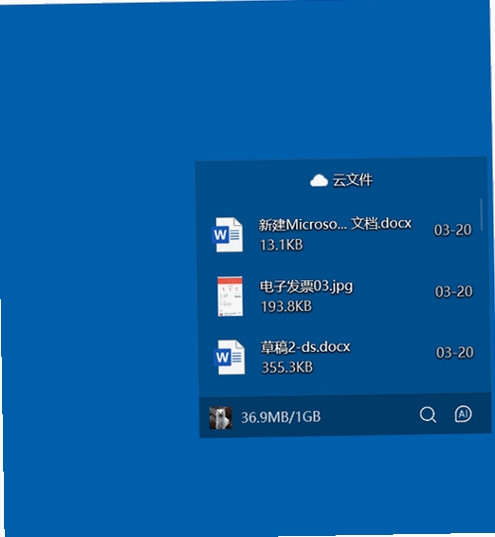
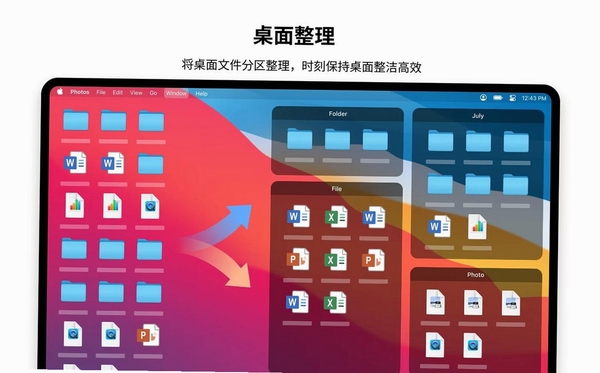
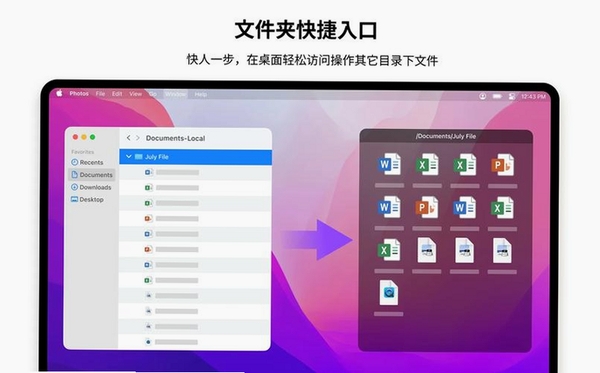
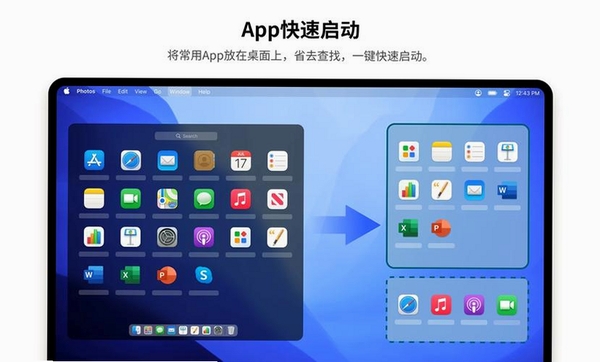
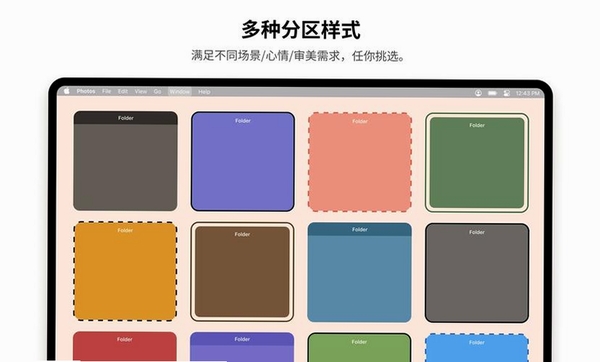
腾讯桌面整理AI内测版是一款专门针对电脑桌面杂乱无章问题而设计的效率工具,由腾讯官方团队出品。它并非简单地将图标归类,而是利用人工智能技术,让桌面整理变得自动化、智能化。无论是日常办公文件、下载的软件安装包,还是频繁使用的文件夹,它都能帮你分门别类地归纳好,让你的电脑桌面在几秒钟内变得井井有条。这款内测版本还加入了一些实验性的AI功能,尝试通过理解文件内容来提供更贴心的整理建议,对于追求高效工作环境的用户来说,是一个值得尝试的选择。
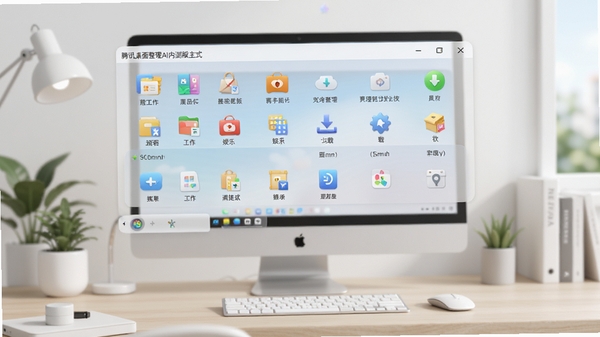
腾讯桌面整理AI内测版最突出的特点是其AI驱动的文件识别能力。它不仅仅是根据文件后缀名(如.docx、.jpg)进行简单分类,而是尝试理解文件的内容和用途。例如,一份名为“2025年Q3财报”的Excel文件,AI会将其识别为工作文档,而一张风景照片则会被归入图片素材库。这种深度的内容识别,使得分类结果更加精准和人性化,减少了用户手动调整的麻烦。你只需点击“一键整理”,桌面上的所有文件便会瞬间按照预设的规则进入对应的格子中。
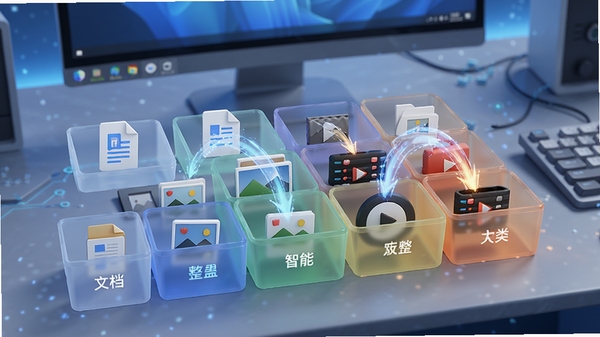
除了AI自动分类,软件同样保留了经典的手动收纳盒功能。你可以像创建文件夹一样,在桌面上建立多个收纳盒,比如“工作项目”、“个人学习”、“临时文件”等。更实用的是,收纳盒可以与电脑中的任意真实文件夹进行映射。这意味着,你放进收纳盒里的文件,实际上是被移动到了对应的硬盘目录中,真正实现了桌面整理与磁盘文件管理的同步。这一设计既保证了桌面的视觉清爽,又不会打乱你原有的文件存储习惯,非常灵活。
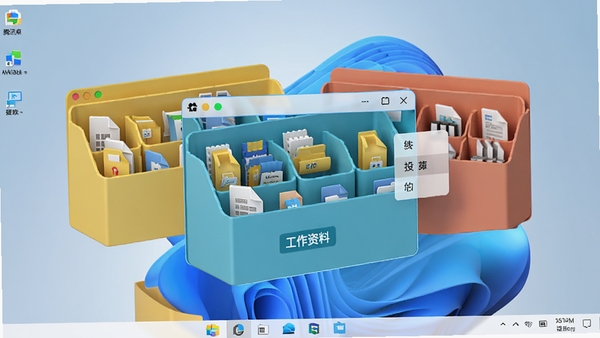
当桌面文件数量庞大时,即使分类清晰,想快速找到某一个特定文件也可能费时。腾讯桌面整理AI内测版内置了强大的文件搜索功能。它支持按文件名、修改日期、甚至文件内容中的关键词进行搜索。在AI的加持下,搜索结果的相关性排序更为智能,你常用的文件往往会被排在前面。只需在桌面顶部的搜索框中输入几个字,目标文件就能在瞬间被定位并高亮显示,大大提升了文件查找的效率,尤其是面对那些忘记放在哪个分类格子里面的文件,这个功能显得格外好用。
| 软件名称 | 核心功能 | 优点 | 评分 |
|---|---|---|---|
| Fences | 桌面图标自动分区 | 老牌工具,稳定成熟 | ★★★★☆ |
| 360桌面助手 | 一键整理桌面 | 功能全面,集成度高 | ★★★★☆ |
| 元气桌面 | 桌面美化与整理 | 壁纸资源丰富,颜值高 | ★★★★ |
| 猎豹轻桌面 | 桌面文件归类 | 轻量级,占用资源少 | ★★★☆☆ |
| 腾讯桌面整理 | AI智能分类 | AI识别,分类更聪明 | ★★★★★ |
这通常是由于系统中缺少必要的运行库组件所致。腾讯桌面整理依赖于微软的Visual C++运行库和.NET Framework环境。你可以前往微软官方下载最新版的“Visual C++ Redistributable”并安装,同时确保系统.NET Framework版本不低于4.6。安装完成后,重启电脑再尝试启动软件,大部分此类问题都能得到解决。
如果软件在启动过程中闪退,或者打开后没有任何界面反应,首先请检查你的电脑系统是否为Win10或Win11。这款AI内测版对旧版系统的支持有限。其次,尝试右键点击软件图标,选择“以管理员身份运行”。如果问题依旧,请检查显卡驱动是否为最新版本,过旧的驱动可能导致渲染异常,更新驱动后往往能恢复正常。
AI功能需要联网调用云端服务。请检查你的网络连接是否正常,并确认防火墙或安全软件没有拦截腾讯桌面整理的联网请求。你可以在防火墙设置中,将腾讯桌面整理加入允许列表。如果使用代理服务器,请尝试暂时关闭代理,或者将腾讯桌面整理加入代理的白名单。
对于初次接触腾讯桌面整理AI内测版的用户来说,掌握一些实用的小技巧,能让你更快地上手并发挥其最大效用。下面就来解答一些常见的疑问。
安装并启动软件后,在桌面顶部的悬浮工具条上,找到带有“AI”字样的图标。点击该图标,软件会弹出首次使用的介绍窗口。确认后,AI功能即被激活。之后,你可以随时在设置中对AI分类的偏好进行调整,例如指定某些文件夹不被AI触碰,或者自定义分类的规则。AI功能并非全自动,它会在你点击“一键整理”时,根据其算法对未分类的文件进行整理,你可以随时撤销操作。
这是一款由腾讯官方出品的软件,通过了严格的安全检测,可以放心使用。关于隐私问题,AI功能主要依赖文件名的语义分析和本地索引技术,上传到云端的数据仅限于为了匹配分类规则而必要的文件元数据(如文件名),并不会读取你的文件内容。你可以在软件的隐私设置中查看详细的隐私政策,并选择关闭AI功能,手动整理,这并不会影响软件的基本功能。
在软件主界面点击右键,选择“设置”选项。在“常规”选项卡中,勾选“开机时自动启动”复选框即可。这样一来,每次登录系统后,桌面整理服务就会在后台静默运行,无需你手动点击启动。如果你希望它最小化到系统托盘,也可以在同页面勾选“启动时最小化到托盘”,非常方便。
此内容由AI根据文章内容自动生成,并已由人工审核

OpenShell修改版
 桌面工具
8.6M
v4.4.201
桌面工具
8.6M
v4.4.201
滴哦小精灵完整版
桌面工具
234.0M
v1.5.3
柚坛工具箱
桌面工具
133.4M
v3.7.2最新版
WindowTabs官方最新版
桌面工具
2.8M
v2026.09.18桌面窗口合并整理优化工具
OlSoul系统调校工具
桌面工具
1002KB
v2026.09.12最新版
WinAutoHide屏幕边缘隐藏窗口
 桌面工具
306KB
绿色版
桌面工具
306KB
绿色版
SyMenu (便携式启动器)
桌面工具
58.5M
v8.15.9738快捷启动工具
TrafficMonitor桌面悬浮窗软件
桌面工具
1.9M
v1.78
PinWin窗口置顶
桌面工具
114KB
v0.2.2 官方版
钱条单文件版本PC(上班的进度条)
桌面工具
24.6M
V1.5.4电脑版

支持( 0 ) 盖楼(回复)