
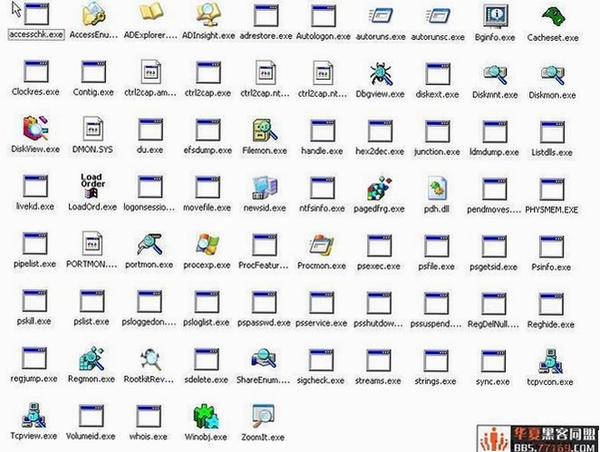
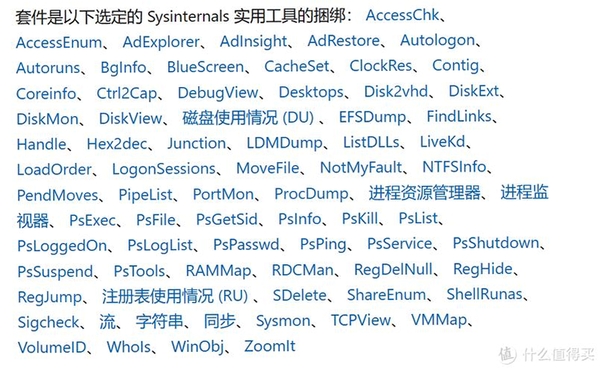
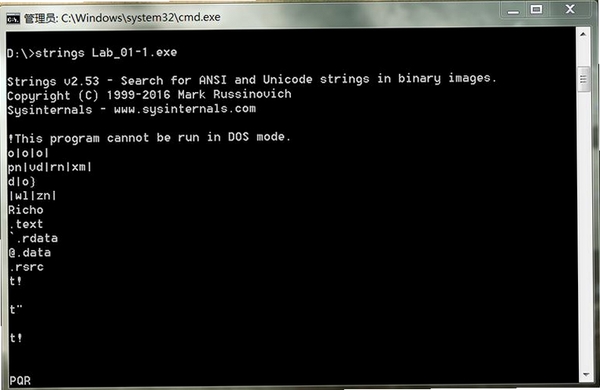
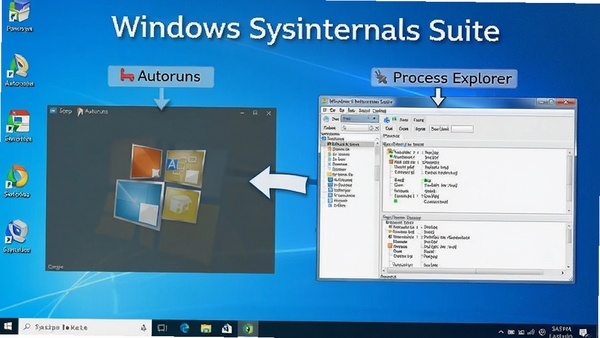
Windows Sysinternals Suite 是一款由微软官方出品的系统工具集成包,它把众多原本独立发布的诊断、维护、监控小工具统一打包在一起,方便IT专业人员、系统管理员以及高级用户随时调用。这套工具集涵盖了进程管理、文件操作、网络监控、系统安全等多个维度,能够帮助用户深入探查Windows系统的运行状态,解决那些常规手段难以定位的疑难杂症。无论是排查软件冲突、分析系统性能瓶颈,还是清理顽固文件、查看隐藏进程,Sysinternals Suite 都能提供强有力的支持。对于需要精细化维护电脑的朋友来说,这套工具可以说是必不可少的利器。
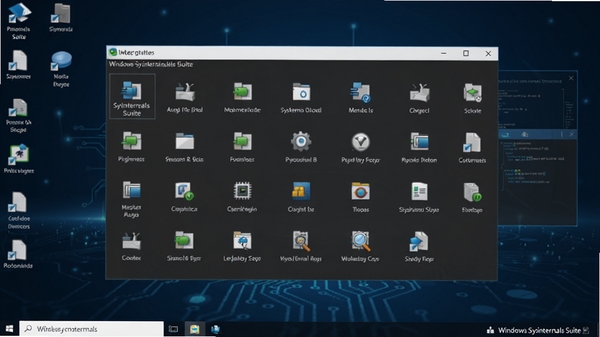
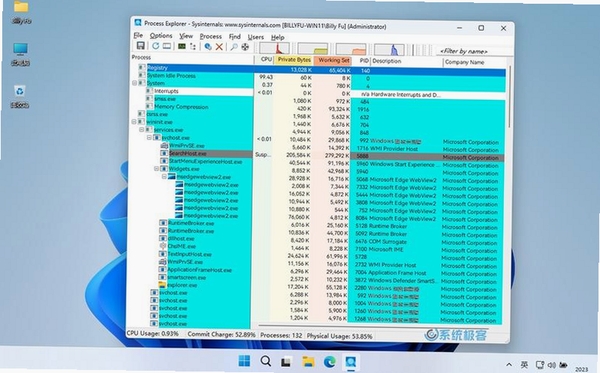
Process Explorer 可以说是任务管理器的终极替代品,它不仅能显示进程列表,还能以树状图形式展示进程之间的父子关系,让你一眼看出哪个程序是哪个程序启动的。双击任意进程,还能查看其调用的DLL文件、网络连接、线程栈等详细信息,对于定位软件冲突、排查恶意进程特别有帮助。配合 Process Monitor,可以实时监控文件系统、注册表和网络活动的变化,任何细微的系统操作都逃不过它的记录。
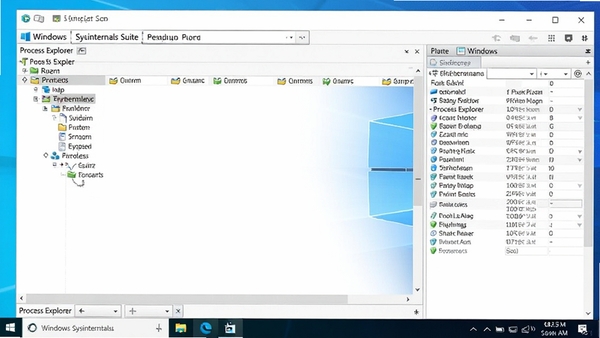
套件中的 Autoruns 工具可以全面管理开机启动项,比系统自带的msconfig强大得多,它能显示出所有注册表启动项、启动文件夹、计划任务、服务等,甚至能识别出被隐藏的启动项,方便你逐一审查和禁用不需要的项目,从而加快开机速度。Coreinfo 则能详细列出CPU、内存等硬件特性,比如是否支持虚拟化、缓存大小、NUMA节点等,对于需要评估硬件性能或配置虚拟机的用户来说非常实用。
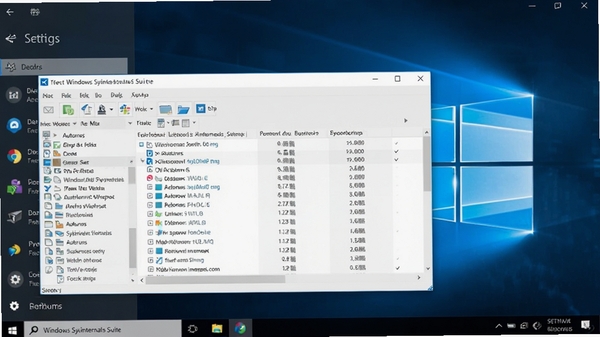
TCPView 可以实时显示所有TCP和UDP连接的详细信息,包括本地地址、远程地址、连接状态和所属进程,当你怀疑某个程序在偷偷联网时,用TCPView一眼就能看出来。Sysinternals 套件还包含多种安全工具,比如 RootkitRevealer 用于检测系统是否被Rootkit感染,Sigcheck 用于校验文件签名和哈希值,确保你运行的文件是可信的。这些工具组合起来,为系统安全提供了多层次的防护与排查手段。
Windows Sysinternals Suite 的安装非常简单,它本身是一个压缩包,解压后即可直接运行,无需安装过程,也不会在系统中写入注册表,属于绿色便携软件。需要注意的是,部分工具在运行时需要管理员权限,建议右键点击程序图标,选择“以管理员身份运行”,否则可能无法获取完整信息或执行某些操作。
如果你在运行某些工具时遇到“无法启动此程序,因为计算机中丢失 MSVCR100.dll”之类的错误提示,说明系统中缺少Visual C++运行库,请在本站搜索“Visual C++运行库”下载安装即可解决。
使用 Process Monitor 时,它会记录大量的系统事件,可能很快占满内存,建议在“Filter”菜单中设置好过滤条件,只关注特定的进程或路径,避免信息过载。
如果 Autoruns 在扫描时卡住不动,可以尝试暂时关闭安全软件,有些安全软件会拦截它对注册表的深度访问,导致扫描无法完成。
对于新手用户,建议先从 Process Explorer 和 Autoruns 这两个工具入手,它们相对直观,功能也最常用。其他工具如 DiskMon、RegMon 等,可以在了解其原理后再逐步尝试。
如果在64位系统上运行某些32位工具出现兼容问题,可以尝试使用套件中带有“64”后缀的版本,它们专门为64位系统优化,能更好地发挥性能。
使用工具时请务必谨慎,尤其是涉及删除文件、修改注册表、终止进程等操作,建议提前做好系统还原点或备份重要数据,避免误操作导致系统异常。
若发现某个工具无法打开,可能是被安全软件误报,请将工具所在目录添加到信任列表,或暂时关闭安全软件后再运行。
| 软件名称 | 主要功能 | 用户评分 |
|---|---|---|
| Process Explorer | 高级进程管理工具 | ★★★★★ |
| Autoruns | 全面管理启动项 | ★★★★★ |
| TCPView | 网络连接实时监控 | ★★★★☆ |
| Process Monitor | 实时监控系统活动 | ★★★★★ |
| Coreinfo | 硬件特性详细查看 | ★★★★☆ |
| Sigcheck | 文件签名验证工具 | ★★★★☆ |
在使用 Windows Sysinternals Suite 的过程中,可能会遇到一些启动或运行问题,这里列举几个高频故障及简易修复方案。
如果提示缺少 MSVCR100.dll、MSVCP100.dll 等文件,说明系统缺少 Visual C++ 2010 运行库。请在站内搜索“Visual C++ 2010 运行库”下载安装,或者搜索“微软常用运行库合集”一次性安装所有版本的运行库,即可解决。
这通常是由于64位系统运行了32位程序且缺少对应运行库,或者DirectX组件损坏。建议安装完整的DirectX修复工具(可在站内搜索“DirectX修复工具”),并确保系统已安装最新的Visual C++运行库。
Sysinternals 套件中的大部分工具都需要管理员权限才能获取完整系统信息。请在程序图标上右键,选择“以管理员身份运行”,如果用户账户控制(UAC)弹出提示,点击“是”即可。
这是因为未设置过滤条件,导致记录了所有系统事件。请在 Process Monitor 的菜单栏点击“Filter”->“Filter...”,在弹出窗口中设置过滤条件,例如只监控指定进程,或者排除 System 进程的日志,以减少事件数量,提高运行速度。
Sysinternals 工具由于涉及底层系统操作,有时会被安全软件误判。请确认下载来源为官方或可信站点,并将工具目录添加到安全软件的信任列表中。
Windows Sysinternals Suite 是系统维护领域的一款宝藏工具集,它的功能强大且覆盖全面,无论是解决软件冲突、排查网络问题,还是深入分析系统性能瓶颈,都能提供专业级的技术支持。虽然部分工具对于普通用户来说可能略显复杂,但只要掌握基本的使用方法,就能发挥出巨大的作用。建议在使用前先阅读每个工具自带的帮助文档,或者在网上搜索相关教程,循序渐进地学习。同时,由于这些工具直接操作系统底层,请务必谨慎操作,避免误删关键文件或修改不当设置,造成系统不稳定。总之,对于追求电脑稳定运行、喜欢钻研系统原理的朋友来说,这套工具值得收藏并长期使用。
完全安全。Windows Sysinternals Suite 是微软官方发布的工具集,由微软工程师 Mark Russinovich 和 Bryce Cogswell 开发,目前已被微软正式收购并作为官方工具提供下载。它不包含任何恶意代码,也不会收集用户隐私,可以放心使用。
使用方法非常简单:下载后解压到任意目录,进入文件夹找到需要的工具可执行文件(如 Process Explorer.exe),双击即可运行。部分工具需要管理员权限,右键选择“以管理员身份运行”。如果你不确定某个工具的作用,可以先查看其帮助文档或在线搜索相关教程。
这套工具集主要面向IT专业人员、系统管理员和高级用户,普通用户可能会觉得部分工具有一定的学习门槛。不过像 Process Explorer、Autoruns 这样的工具,即使普通用户也能通过简单的操作获得对系统更清晰的认知,对排查电脑问题很有帮助。如果你是初学者,建议从这几个工具开始尝试,逐步熟悉其他功能。
此内容由AI根据文章内容自动生成,并已由人工审核
开发者其他应用

KM盒子
 系统工具
96.1M
v9.5.0.0电脑版
系统工具
96.1M
v9.5.0.0电脑版
TotalCommander9.5.1.0
 系统工具
7.7M
v9.5.1.0电脑版
系统工具
7.7M
v9.5.1.0电脑版
Y元素快捷小助手
系统工具
2.8M
v1.0.0.1108电脑版
完美刷机
系统工具
32.9M
v2.8.5.0106电脑版
Ditto剪贴板增强工具
系统工具
4.6M
v3.24.184.0电脑版
FolderGuard
系统工具
843KB
v1.2.0.203电脑版
黑鲨装机大师
系统工具
36.9M
v12.8.50.1844电脑版
quickcliq
系统工具
703KB
v2.1.0电脑版
Workrave
系统工具
19.6M
v1.9.3.0电脑版
BatteryBar电池状态监控工具
系统工具
1.2M
v3.4.3.0电脑版
支持( 0 ) 盖楼(回复)