
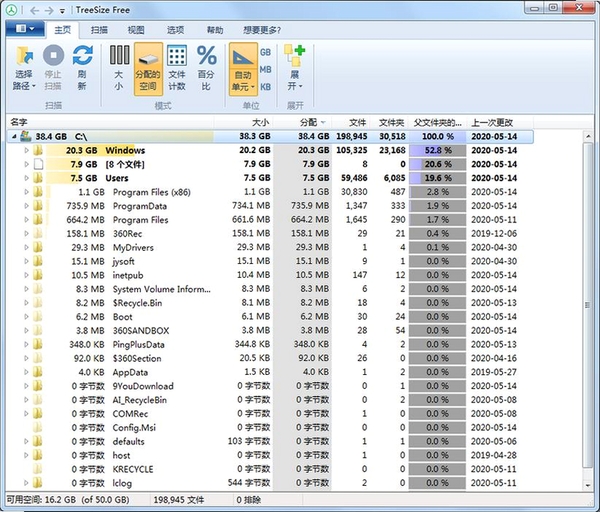
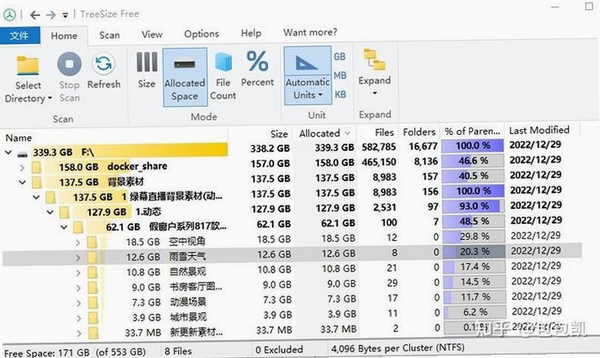

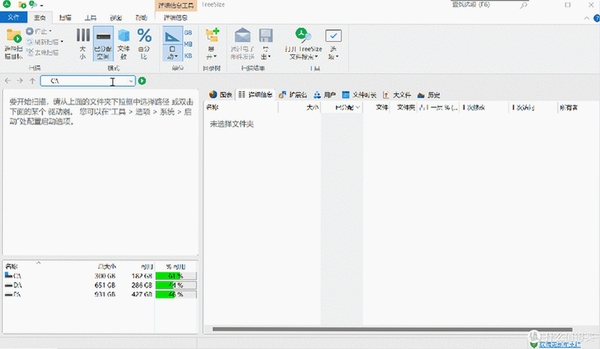
TreeSize Free是一款广受好评的磁盘空间分析工具,它能够以直观的树状结构和多彩图表,帮您快速揪出占用硬盘空间的“元凶”。无论是陈年累积的临时文件、体积庞大的视频素材,还是不断膨胀的软件缓存,TreeSize Free都能在几秒钟内为您呈现一份清晰的“空间账单”。它支持多语言界面,操作简单,无需复杂学习成本,是个人用户与IT管理员进行磁盘清理、空间规划的理想助手。本版本为官方中文版,功能纯净,运行稳定。
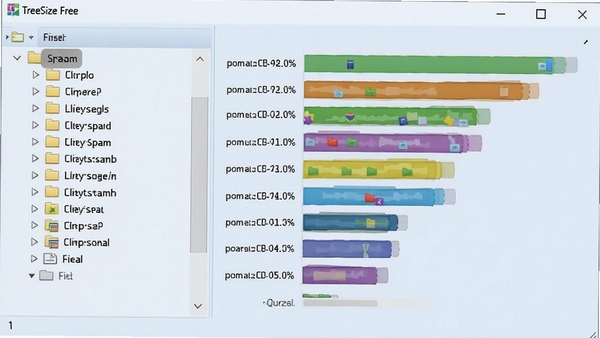
TreeSize Free能够快速扫描您指定的磁盘分区或文件夹,并以类似资源管理器的树状结构呈现。每个文件夹的大小、文件数量、占用百分比都清晰标注,让您对空间分布了如指掌。您可以像展开目录一样逐层深入,快速定位到具体的大文件。
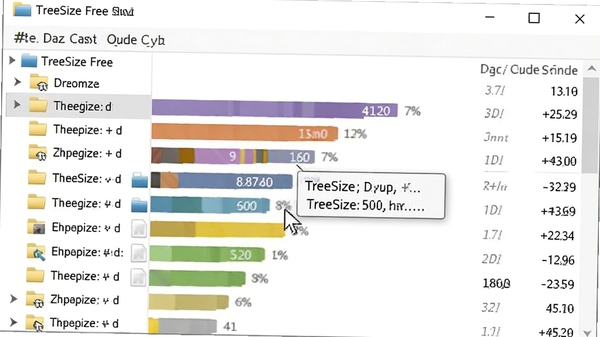
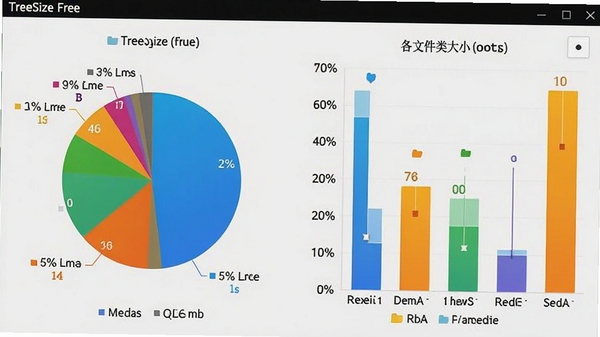
除了传统的树状列表,软件还提供了饼图、条形图、柱状图等多种可视化图表。这些图表能够直观展示不同文件类型(如视频、图片、文档)或不同文件夹所占的空间比例。通过图表,您一眼就能看出哪些数据“吃掉”了大部分硬盘空间,从而更有针对性地进行清理。
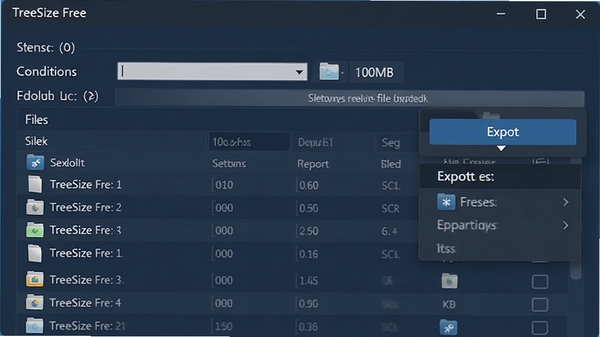
当文件夹数量众多时,您可以使用软件内置的筛选功能,只显示大于特定体积的文件或特定类型的文件。此外,扫描结果可以导出为CSV、HTML、Excel等格式,方便您进行数据备份、分享或进一步分析。这一功能对于需要定期汇报存储状况的IT管理员来说尤为实用。

| 软件名称 | 功能特点 | 推荐指数 |
|---|---|---|
| SpaceSniffer | 可视化方块图展示 | ★★★★☆ |
| WizTree | 极速扫描速度 | ★★★★★ |
| WinDirStat | 开源免费,经典可靠 | ★★★★☆ |
| FolderSize | 右键菜单集成 | ★★★☆☆ |
| DiskSavvy | 专业级分析报告 | ★★★★☆ |
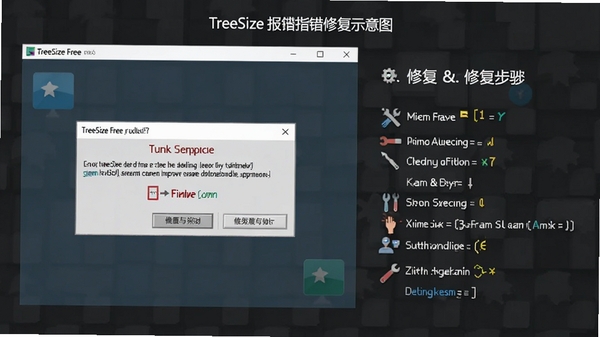
如果您在安装或使用TreeSize Free过程中遇到以下问题,请参考对应解决方案:
问题一:提示“无法启动此程序,因为计算机中丢失MSVCR120.dll”
解决方案:请前往微软官网下载并安装Visual C++ Redistributable for Visual Studio 2013运行库,或者直接使用搜索引擎搜索“MSVCR120.dll修复工具”下载安装。
问题二:软件打开后界面空白或无法显示图表
解决方案:这通常是由于显卡驱动或系统主题不兼容导致。请尝试更新显卡驱动,或在软件设置中切换为“经典视图”模式。
问题三:扫描过程中程序闪退
解决方案:可能是由于磁盘存在坏道或文件系统错误。建议先在命令提示符中运行“chkdsk /f”修复磁盘错误,然后重新扫描。
问题四:以管理员身份运行后仍提示权限不足
解决方案:某些系统优化软件会限制程序读取特定目录。请暂时关闭此类软件,或将TreeSize Free添加到信任列表。
TreeSize Free本身是一款磁盘空间分析工具,它并不提供“一键清理”功能,而是帮助您精准定位占用空间的文件夹和文件。当您通过TreeSize Free找到不需要的大文件或文件夹后,可以手动删除,或者使用系统自带的磁盘清理工具配合使用。例如,您发现C:\Windows\Temp文件夹占用空间过大,可以打开该文件夹,删除其中的临时文件。若您希望自动化清理,可以尝试CCleaner等专业清理软件。
TreeSize Free是一款安全的工具,它仅提供扫描和展示功能,不会自动修改或删除任何文件。您在使用过程中,可以放心浏览扫描结果。误删风险主要源于您手动删除文件时操作不当。建议在删除任何文件前,先确认其用途,特别是系统文件夹内的文件。对于不确定的文件,可以先用搜索引擎查询其相关信息。
两者都是优秀的磁盘空间分析工具。TreeSize Free的优点是界面友好,提供多种图表,适合普通用户快速上手;WizTree则以其极快的扫描速度著称,尤其适合磁盘文件数量庞大的用户。如果您追求快速得到结果,WizTree可能更合适;如果您注重分析维度和可视化效果,TreeSize Free则更具优势。您可以根据自己的需求选择,或者两者都试一下,看哪个更顺手。
此内容由AI根据文章内容自动生成,并已由人工审核
开发者其他应用

BleachBit软件最新中文版
 磁盘工具
17.6M
v6.0.4垃圾缓存清理工具
磁盘工具
17.6M
v6.0.4垃圾缓存清理工具
拖把更名器
磁盘工具
891KB
v51.13.0.0电脑版
MeinPlatz
磁盘工具
768KB
v5.05电脑版
Parted Magic 2024中文最新版
磁盘工具
2.46G
v2024.11.03正式版
Hard Disk Sentinel Pro 6.40中文最新版
 磁盘工具
41.2M
专业版
磁盘工具
41.2M
专业版
Lenovo QuickFix联想C盘空间清理工具
 磁盘工具
19.7M
V1.3.24.424官方永久免费版
磁盘工具
19.7M
V1.3.24.424官方永久免费版
硬盘坏道修复工具HardDiskBadSectorRepairTool2026
磁盘工具
190KB
v2.0电脑版
硬盘图标修改工具
磁盘工具
23.5M
v1.0绿色便携版
RouterPassView路由器密码查看器
磁盘工具
65KB
v1.4.5.0电脑版
HDD Low Level Tool
磁盘工具
758KB
v4.25电脑版

支持( 0 ) 盖楼(回复)