

Unreal Commander 是一款运行在 Windows 平台上的经典双窗口文件管理器,凭借其轻量、高效、功能丰富的特点,在众多文件管理工具中独树一帜。它采用类似 Total Commander 的经典界面布局,但完全免费,且对系统资源占用极低,启动速度飞快。无论是日常的文件复制、移动、重命名,还是批量操作、压缩解压、FTP 传输,Unreal Commander 都能提供流畅且高效的解决方案。对于追求极致效率、厌倦了系统自带资源管理器繁琐操作的用户而言,Unreal Commander 无疑是一个值得尝试的得力助手。

Unreal Commander 的核心是经典的双窗格设计,左右两个窗口可以并排显示不同目录的内容,让文件对比、移动、复制等操作变得异常直观。你可以通过快捷键快速在窗口间切换焦点,配合内置的多标签页功能,能够同时管理多个工作目录,极大提升文件操作的并行效率,减少重复切换路径的时间成本。

软件内置了强大的压缩文件处理模块,无需安装额外的压缩软件,即可直接创建 ZIP、CAB 等格式的压缩包,并能流畅解压 ZIP、RAR、7-ZIP、TAR、GZIP 等数十种常见压缩格式。在处理包含大量小文件的压缩包时,Unreal Commander 的解压速度表现出色,同时支持创建自解压文件,为文件分发提供了便利。对于经常需要收发压缩文件的朋友来说,这一功能能有效简化工作流。
Unreal Commander 内置了功能完备的 FTP 客户端,支持 FTP、FTPS、SFTP 等多种协议,方便用户直接通过软件进行远程文件的上传、下载与管理。你可以保存多个 FTP 站点配置,一键快速连接,支持断点续传,应对大文件传输更加稳定可靠。对于网站维护者或经常需要与服务器交换文件的用户,该功能相当实用,无需再单独打开笨重的 FTP 工具。
软件提供了强大的批量重命名工具,支持通过通配符、正则表达式、序号、时间戳等多种规则对文件进行批量重命名,极大地提高了处理大量杂乱文件时的效率。同时,其内置的文件搜索功能支持按名称、扩展名、大小、日期、内容等条件进行组合搜索,搜索速度极快,能够帮助你在海量文件中迅速定位目标。

在安装或使用 Unreal Commander 过程中,部分用户可能会遇到一些启动或运行报错,以下针对高频问题提供简易修复方案。
问题一:启动提示“无法定位程序输入点”或缺少 DLL 文件。这通常是由于系统缺少必要的运行库组件所致。修复方案:下载并安装“微软常用运行库合集”,完成安装后重启电脑,再尝试运行 Unreal Commander。
问题二:软件打开后界面显示乱码或字体异常。这多半是系统区域与语言设置不匹配。修复方案:在控制面板中,将“区域和语言”格式统一设置为“简体中文(中国)”,并确保“非 Unicode 程序的语言”也设置为“中文(简体,中国)”。
问题三:启动时提示“初始化失败”或直接闪退。可能与显卡硬件加速或系统主题兼容性有关。修复方案:右键点击软件快捷方式,选择“属性”,在“兼容性”选项卡中勾选“以兼容模式运行这个程序”,并选择“Windows 7”或“Windows 10”,同时勾选“禁用视觉样式”和“禁用桌面元素”后应用保存。
问题四:在 Windows 11 或更高版本系统上无法正常拖拽文件。这可能是权限限制问题。修复方案:找到软件安装目录,右键主程序文件,选择“属性”,在“安全”选项卡中,为当前用户赋予“完全控制”权限,或直接以管理员身份运行软件。
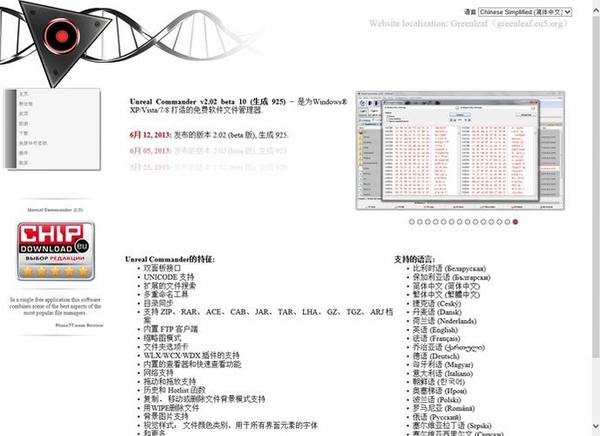
对于初次接触 Unreal Commander 的用户,可能会发现软件默认界面为英文。切换中文的步骤很简单:打开软件,在顶部菜单栏点击“Options”(选项),在下拉菜单中选择“Language”(语言),在子菜单中找到“简体中文”并点击,界面即刻切换为中文。如果语言列表中没有中文,可能需要下载语言包并放置到软件的 Languages 目录下,然后在同一菜单中重新选择。
Unreal Commander 是一款免费软件,其安装包经过各大杀毒软件检测,无病毒、无插件、无恶意捆绑。软件本身运行稳定,不收集用户隐私数据,不包含任何广告推广,用户可以放心下载并使用。其官方版本在功能上完全免费,不存在功能限制,是一款值得信赖的纯粹工具软件。
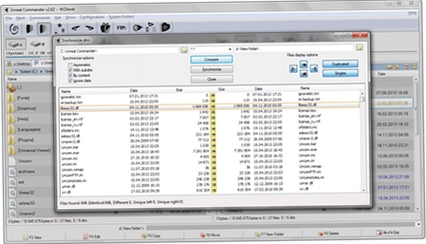
Unreal Commander 提供了便捷的目录同步和文件对比功能。打开双窗口,分别定位到需要对比的两个文件夹,然后在菜单栏选择“命令”,点击“同步目录...”。在弹出的对话框中,可以设置对比条件(如内容、大小、日期),点击“比较”按钮,软件会自动扫描并列出差异文件,你可以勾选需要同步的文件,点击“同步”按钮完成操作。这一功能对于备份数据、更新发布文件非常实用。
此内容由AI根据文章内容自动生成,并已由人工审核
开发者其他应用



支持( 0 ) 盖楼(回复)