

Process Explorer 是一款由微软官方出品的系统进程管理工具,常被资深用户称为“加强版任务管理器”。它不仅能清晰展示当前系统中所有正在运行的进程、句柄与DLL模块,还能深入揭示每个进程背后的详细信息,包括CPU占用、内存使用、磁盘活动、网络连接以及所属账户等。对于经常需要排查软件冲突、定位系统卡顿根源或分析恶意程序行为的用户而言,Process Explorer 提供了远超系统自带任务管理器的底层视野,帮助您更精准地掌控电脑运行状态。
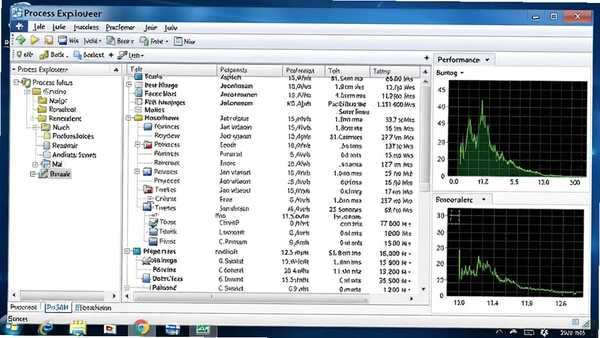
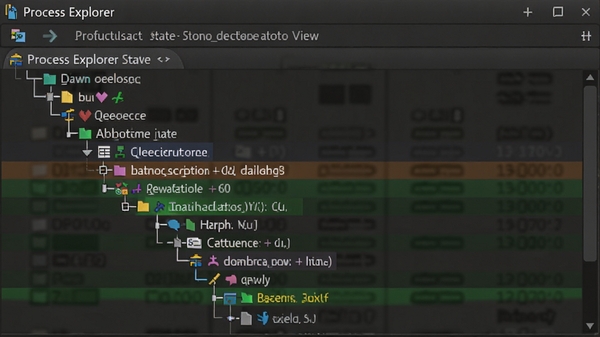
不同于传统任务管理器的扁平列表,Process Explorer 以树状结构显示所有进程的父子关系。当您启动一个程序时,它能明确标识出该程序派生了哪些子进程,例如双击某个安装包后,您能直观看到它调用了哪些辅助程序。这种层级关系在排查恶意软件或异常进程时极为关键,能快速锁定进程的源头,避免误杀系统关键组件。
每个正在运行的程序都会占用系统资源,其中句柄与DLL模块是导致文件被占用、程序冲突的常见元凶。Process Explorer 允许您直接查看某个进程打开了哪些文件、注册表键值或目录,当您尝试删除一个文件却提示“正在使用”时,通过软件的“查找句柄”功能,输入文件名即可瞬间定位占用该文件的进程。这一功能在解决卸载残留、文件锁定问题时非常实用,省去了逐一关闭程序猜测的麻烦。
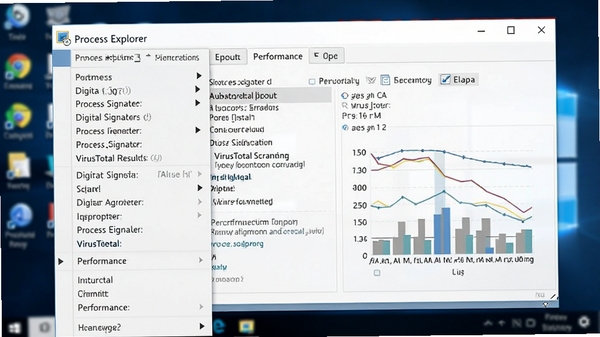
内置的系统性能监控面板可以同时显示CPU、内存、I/O、GPU等多项关键指标的历史曲线,并且能针对单个进程单独查看其资源占用趋势。例如,当您怀疑某个后台程序间歇性占用磁盘导致卡顿时,只需选中该进程并打开性能图,就能清楚看到它的活动高峰是否与卡顿时间吻合。数据以不同颜色区分,一目了然,帮助您快速判断瓶颈所在。
Process Explorer 会为每个进程显示其数字签名状态和病毒检测结果(通过VirusTotal在线服务)。在排查可疑进程时,您无需额外安装工具,右键点击进程选择“检查”即可跳转到在线扫描页面,查看该程序是否被多家安全引擎标记为风险。同时,软件还会用不同颜色高亮显示被验证的进程、未验证的进程以及被注入的进程,让潜在威胁在视觉上更加突出。
不少用户反馈在打开 Process Explorer 时遇到“应用程序无法正常启动(0xc000007b)”或“丢失 api-ms-win-crt-runtime-l1-1-0.dll”等错误。这类问题通常是由于系统缺少必要的Visual C++运行库组件所致。您只需在本站搜索“微软常用运行库合集”并安装,重启软件即可正常使用。另一种情况是双击后没反应,可能是被安全软件拦截了驱动加载,请将软件所在目录加入信任区后重试。如果界面显示空白,可以尝试右键以管理员身份运行,或者检查系统是否禁用了Windows Management Instrumentation服务,在服务管理器中将其启动类型改为“自动”并启动即可。
使用 Process Explorer 并不复杂。运行后主界面会列出当前所有进程,您可以通过双击任意进程查看其详细信息,包括线程数、内存占用、GPU使用率等。若想查找某个文件被哪个进程占用,点击菜单栏的“查找”->“查找句柄或DLL”,输入文件名即可。您还可以右键点击进程,选择“重启”来快速重启该程序,或者选择“挂起”来临时暂停进程运行。对于需要监控系统性能的用户,按Ctrl+L调出底部图表,即可实时查看各项指标。
Process Explorer 是微软官方提供的工具,属于Sysinternals Suite的一部分,完全免费且无任何捆绑。它本身不会修改系统文件,也不包含任何恶意代码。使用时请从正规渠道下载,比如本站提供的下载链接,或者微软官网,避免使用来路不明的修改版。该工具已被全球安全专家广泛使用,用于分析恶意软件,因此您可以放心使用。
当您删除文件时提示“文件正在使用”时,打开 Process Explorer,点击菜单栏的“查找”->“查找句柄或DLL”,在弹出的搜索框中输入文件名(支持通配符),点击“搜索”按钮。搜索结果会列出所有引用该文件的进程,选中其中一个进程,右键选择“关闭句柄”,即可解除文件占用。如果文件仍被占用,可以尝试重启资源管理器或注销系统后再次删除。
此内容由AI根据文章内容自动生成,并已由人工审核
开发者其他应用

FolderGuard
 系统工具
843KB
v1.2.0.203电脑版
系统工具
843KB
v1.2.0.203电脑版
BgInfo
 系统工具
961KB
v4.21.0.0电脑版
系统工具
961KB
v4.21.0.0电脑版
BatteryBar电池状态监控工具
系统工具
1.2M
v3.4.3.0电脑版
Windows7ServicePack1SP1
系统工具
903.2M
v6.1.7601.17514电脑版
LBE一键ROOT
系统工具
4.8M
v1.0.0.1135电脑版
中国电信10000管家
系统工具
25.3M
v3.0.0.749官方版
Office安装助手
系统工具
4.6M
1.5.1.5电脑版
易通文件夹锁
系统工具
3.9M
v3.3.0.0电脑版
序列号输入机
系统工具
187KB
v1.0.0.15电脑版
小海健康提醒器
系统工具
827KB
v1.0电脑版

支持( 0 ) 盖楼(回复)