
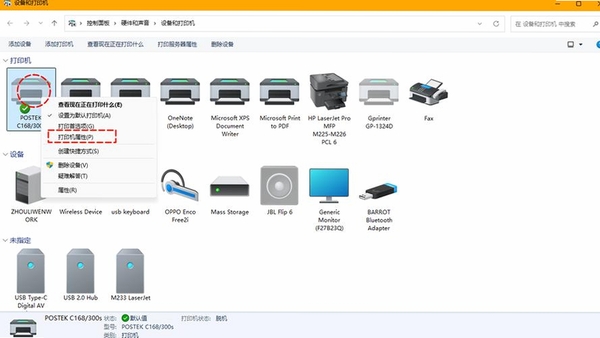
打印机驱动助手是一款专门解决打印机驱动安装难题的系统工具软件。它内置了海量打印机驱动数据库,覆盖了市面上几乎所有的打印机品牌和型号,能够自动识别当前连接的打印设备,并提供一键下载、安装、更新驱动的完整解决方案。对于经常被打印机无法识别、无法打印、驱动安装报错等问题困扰的用户来说,打印机驱动助手提供了非常便捷的解决途径,无需手动寻找驱动光盘或访问品牌官网,大大降低了驱动安装的技术门槛。
无论是办公场景下的激光打印机、喷墨打印机,还是家庭常用的多功能一体机,该工具都能快速匹配最合适的驱动程序。它还具备驱动备份与还原功能,在系统重装或更换电脑后,可以迅速恢复打印环境。软件界面简洁直观,操作流程清晰,即便是对电脑操作不太熟悉的用户也能轻松上手。
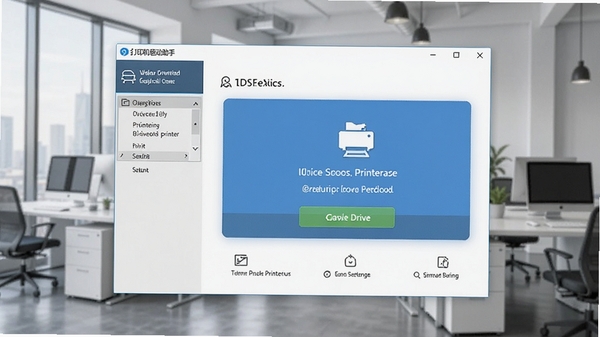
打印机驱动助手最核心的功能就是其智能匹配引擎。当打印机通过USB线缆或网络连接到电脑后,软件会迅速读取设备信息,并在其庞大的驱动库中进行比对,自动筛选出最稳定、兼容性最佳的驱动版本。用户只需点击“一键安装”按钮,软件便会自动完成下载、解压、安装的全过程,全程无需人工干预,有效避免了因手动安装时选错驱动版本而导致的系统冲突或蓝屏问题。对于老旧型号或小众品牌的打印机,该功能显得尤为实用。
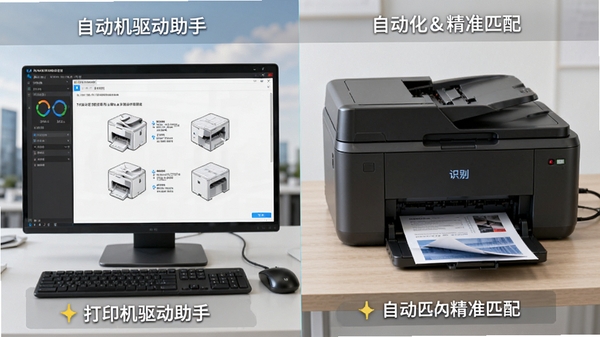
在系统崩溃或需要重装系统前,打印机驱动助手允许用户将当前正常工作的驱动程序完整备份到本地磁盘或U盘中。当系统恢复后,通过“驱动还原”功能,可以无需重新联网下载,直接安装备份的驱动,快速恢复打印功能。这项功能不仅节省了重新寻找和下载驱动的时间,还确保了打印环境的连续性和稳定性,特别适合那些使用专用驱动或修改版驱动的用户。
打印机厂商会不定期发布新版驱动,以修复已知问题、提升打印速度或增加新功能。打印机驱动助手会主动检测已安装驱动的最新版本,并在后台提醒用户进行更新。同时,软件还提供了驱动版本管理功能,如果新版驱动在使用过程中出现兼容性问题,用户可以方便地回滚到之前的稳定版本,这为用户提供了极高的容错率和选择空间。通过持续更新,打印机的性能和稳定性始终能够保持在一个良好的状态。
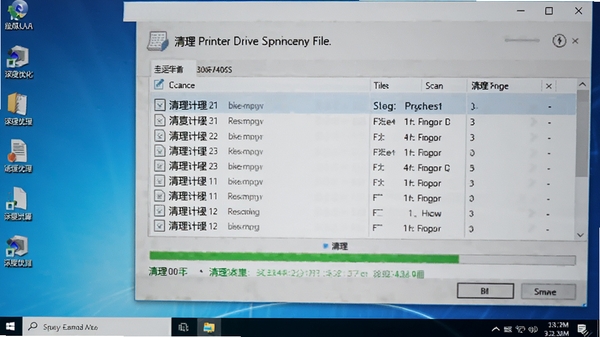
当用户需要卸载打印机驱动或更换驱动版本时,电脑系统中往往会残留大量无用的驱动文件和注册表项,这些残留物可能导致新驱动安装失败或打印机状态异常。打印机驱动助手提供了彻底的驱动卸载与清理功能,能够深度扫描并清除与打印机相关的所有文件、服务和注册表条目,确保系统环境干净,为下一次安装创造良好条件。这一功能也有效解决了用户关于驱动卸载不干净的烦恼。
第一次使用打印机驱动助手时,建议先通过“驱动检测”功能全面扫描当前系统的驱动状况。如果电脑已连接打印机但无法识别,请检查USB线缆连接是否牢固,或确保打印机与电脑处于同一局域网内。
安装驱动前,建议关闭电脑上的杀毒软件和安全卫士,以防其误拦截驱动的安装进程。虽然该软件本身安全可靠,但部分杀软对驱动安装行为较为敏感。
在驱动下载过程中,请保持网络连接稳定,不要中断下载任务。下载完成后,软件会自动进行安装,期间请勿拔掉打印机连接线或关闭打印机电源。
如果遇到安装失败的情况,可尝试使用软件自带的“清理”功能,将残留的旧驱动清理干净后再重新安装。若问题依旧,可以访问系统“设备管理器”,手动删除未知设备或带黄色感叹号的设备项,再重新运行打印机驱动助手。
对于网络打印机,安装驱动前请确认打印机的IP地址,并在软件中选择“网络安装”模式,手动输入IP地址进行连接。软件也支持自动搜索局域网内的网络打印机,但需要确保电脑防火墙允许软件进行网络发现操作。
问题一:软件提示“初始化失败”或“无法启动”。这通常是由于系统缺少必要的运行库组件,或者软件权限不足所致。建议首先以管理员身份运行软件,右键点击图标选择“以管理员身份运行”。如果问题依旧,请前往本站搜索下载“微软常用运行库合集”并安装,重启电脑后再尝试打开打印机驱动助手。
问题二:安装驱动过程中提示“数据签名错误”或“驱动未通过认证”。部分打印机驱动在老旧系统上可能因签名问题被拦截。可以尝试在系统启动时按F8进入高级启动选项,选择“禁用驱动程序强制签名”模式,再重新运行该软件安装驱动。安装完成后,系统会自动恢复正常模式。
问题三:软件打开后界面空白或闪退。这可能是软件配置文件损坏或与显卡驱动不兼容导致。可以先尝试删除软件安装目录下的“Config”文件夹(如有),若无法解决,请更新电脑的显卡驱动,并确保系统已安装最新的DirectX组件。
打印机驱动助手是一款正规的驱动管理工具,并非恶意软件。它的主要作用是帮助用户解决打印机驱动安装繁琐、寻找困难的问题。软件本身不包含任何广告弹窗或捆绑安装行为,其功能专注于驱动检测、安装、备份和清理。对于经常需要处理打印机问题的用户来说,它是一个非常实用的效率工具,能够显著降低维护成本。
完全可以卸载。如果你不再需要该软件,可以通过Windows系统自带的“控制面板”或“设置”中的“应用管理”功能,找到打印机驱动助手并点击卸载。为了确保驱动残留不影响后续使用,建议卸载软件后,再使用系统“设备管理器”中的“查看-显示隐藏的设备”,将遗留的打印机驱动设备项手动删除。这样操作后,系统会恢复到一个相对干净的状态。
如果遇到常规卸载失败或提示“无法卸载”的情况,可以尝试使用该软件自带的“驱动清理”功能,先清理已安装的驱动,再进行软件卸载。或者,使用第三方卸载工具,如Geek Uninstaller,其强大的残留清理能力可以彻底移除软件文件和注册表项。
此内容由AI根据文章内容自动生成,并已由人工审核
开发者其他应用

打印机万能驱动PrinterUniversalDriver
 打印机驱动
10.8M
v3.0.1.0电脑版
打印机驱动
10.8M
v3.0.1.0电脑版
OKI MICROLINE 5150F针式打印机驱动官方版
打印机驱动
87KB
v1.0电脑版
惠普1110打印机驱动
 打印机驱动
30.8M
v1.2官方版
打印机驱动
30.8M
v1.2官方版
惠普M427fdn打印机驱动
打印机驱动
83M
64位官方版
打印机驱动大师
打印机驱动
30.2M
v9.3.0.1电脑版
虎先锋打印机驱动大师
打印机驱动
33.9M
v1.0.2.4电脑版
万能打印机驱动
打印机驱动
43.4M
v1.0.0.1电脑版
万能打印机驱动
打印机驱动
43.4M
v1.0.0.1电脑版
佳能打印机驱动Canon Printer Driver
打印机驱动
22.4M
v1.06电脑版
灵动打印机驱动修复
打印机驱动
32.6M
v1.12.20.5电脑版

支持( 0 ) 盖楼(回复)