

闪电电脑录音软件是一款专注于电脑端音频录制的专业工具,它能够帮助用户轻松捕捉电脑内部声音、麦克风声音以及两者混合的音频内容。无论是录制网络会议、在线课程、游戏原声,还是制作个人翻唱、播客节目,这款软件都能提供清晰、稳定的录音效果。软件界面简洁直观,操作流程设计得相当人性化,即便是初次接触录音软件的用户也能快速上手。它内置了多种音频格式支持,并提供了基础的剪辑与降噪功能,让录音后的处理工作变得更加简单高效。接下来,我们就来详细了解一下这款软件的各项功能与使用技巧。
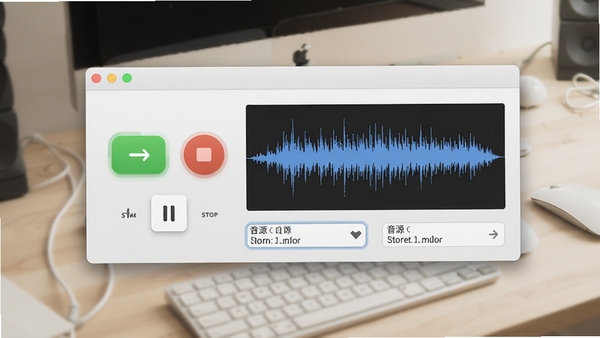
闪电电脑录音软件支持录制系统声音、麦克风声音或两者同时录制。在录制网络直播、视频聊天时,可以选择仅录制麦克风;在录制在线课程、视频会议时,可以选择系统声音与麦克风混合,确保讲解与画面同步。这种灵活的音源切换方式,满足了不同场景下的录制需求。
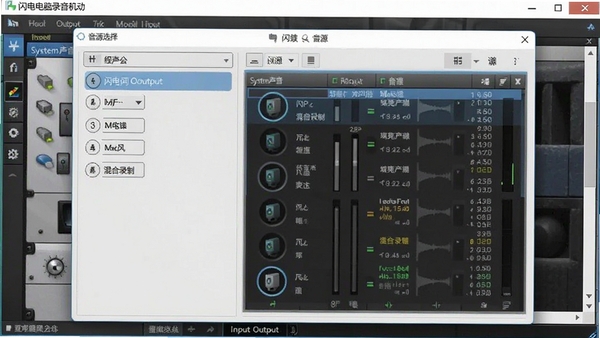
录音过程中,软件会实时显示输入音量的大小,并支持边录边听。用户可以通过音量指示器随时调整录音增益,避免录制出的音频声音过小或爆音。同时,监听功能让用户能够即时听到录制效果,发现问题可以马上停止并重新录制,节省后期处理时间。
软件支持MP3、WAV、FLAC等多种常见音频格式输出,用户可以根据用途选择合适的格式与比特率。对于需要后期编辑的用户,可以选择无损的WAV或FLAC格式;对于日常分享,高压缩比的MP3格式则更为便捷。软件在录音过程中采用高效编码算法,确保音质损失降到最低。
录音完成后,用户可以直接在软件内进行简单的剪辑操作,如剪切开头结尾的静音部分、删除不需要的片段。软件还提供了降噪滤镜,能够有效减少环境底噪,让录音更加干净清晰。这一功能对于在嘈杂环境中录音的用户来说尤为实用。
| 软件名称 | 功能特点 | 推荐指数 |
|---|---|---|
| 金舟电脑录音软件 | 界面简洁,操作流畅 | ★★★★☆ |
| 焦点录音软件 | 支持多种音频格式输出 | ★★★★☆ |
| Audacity | 开源免费,功能强大 | ★★★★★ |
| 户外录音王 | 支持定时录音,省心 | ★★★★☆ |
| 易用录音软件 | 内存占用小,运行稳定 | ★★★★☆ |
如果双击快捷方式后没有反应,或者启动后立即闪退,首先检查电脑是否满足最低配置要求,并尝试以管理员身份运行软件。右键点击软件图标,选择“以管理员身份运行”。若问题依旧,请检查杀毒软件是否拦截了软件的正常运行,将其加入信任列表。另外,确保系统已安装最新版本的DirectX和Visual C++运行库。
录音没有声音通常是因为音源选择错误或麦克风权限未开启。在软件设置中,确认已勾选正确的录音设备。在操作系统中,打开“声音设置”,检查输入设备是否被禁用或音量过低。若录制系统声音无输出,可能需要安装虚拟声卡驱动,或者检查声卡驱动是否为最新版本。
录音文件无法播放可能是因为输出格式与播放器不兼容。建议尝试使用软件默认的MP3或WAV格式。如果文件已损坏,可能是因为录音过程中软件意外关闭或系统休眠导致。建议在录音前关闭系统休眠功能,并确保电脑电源稳定。
录音卡顿或爆音通常与系统资源占用过高有关。关闭其他不必要的后台程序,特别是占用CPU或内存较大的应用。在软件中降低采样率或比特率,也可以减少性能消耗。另外,更新声卡驱动到最新版本,可以有效改善音频处理性能。
使用闪电电脑录音软件非常简单。安装并打开软件后,首先在音源选择区域勾选需要录制的音频源,如“系统声音”或“麦克风”。然后点击红色的“开始录制”按钮,软件即进入录音状态。录完后点击“停止”按钮,软件会自动弹出保存对话框,选择保存路径和音频格式,点击“保存”即可。整个过程无需复杂设置,非常适合新手操作。
这两款软件在功能和界面上有相似之处,但它们是不同的产品。闪电电脑录音软件注重轻量化和便捷性,安装包更小,启动速度更快。金舟电脑录音软件则提供了更多高级编辑功能。用户可以根据自己的需求选择,如果只是简单录制,闪电电脑录音软件足够使用;如果需要专业后期处理,可以考虑金舟。
适合的才是最好的。对于普通用户来说,闪电电脑录音软件内置的基础剪辑功能已经能够满足日常需求,而且操作门槛低。对于专业音频工作者,Adobe Audition或Audacity功能更强大,但学习曲线较陡。如果追求简单易用且功能全面,闪电电脑录音软件是一个不错的选择。
此内容由AI根据文章内容自动生成,并已由人工审核
开发者其他应用

Stagelight
 音频处理
12.1M
v3.0.1.6114电脑版
音频处理
12.1M
v3.0.1.6114电脑版
录音啦
音频处理
75.0M
v11.7.0.0电脑版
Antares Autotune DX
音频处理
15.0M
v4.3.1.0电脑版
ASAFADSP男女变音软件
音频处理
663KB
v1.0电脑版
AntaresAutoTuneDX
音频处理
15.0M
v4.3.1.0电脑版
Moo0录音专家
 音频处理
3.1M
v1.0.0.1电脑版
音频处理
3.1M
v1.0.0.1电脑版
迅音
音频处理
6.8M
v2.1.1电脑版
Reaper
音频处理
11.2M
v6.1.1.0电脑版
Mp3切割大师
音频处理
1.1M
v1.0.0.1电脑版
主持音效助手
音频处理
14.6M
v1.2.7.29电脑版

支持( 0 ) 盖楼(回复)