
速易签是一款专为提升日常办公与文件处理效率而设计的桌面端实用工具,它聚焦于电子签名、文档快捷签署与信息填写等高频场景,通过简洁直观的操作界面,帮助个人用户与中小团队摆脱传统纸质流程的束缚。软件内置了多种常用模板与智能识别组件,能够大幅缩短合同、表单、确认单等文件的流转时间,同时注重本地数据的安全防护,确保每一份签署文件都得到妥善保管。无论是财务人员处理报销单据,还是人事部门收集员工确认函,速易签都能提供顺畅、规范的数字化支持,让繁琐的签字盖章工作变得轻松可控。
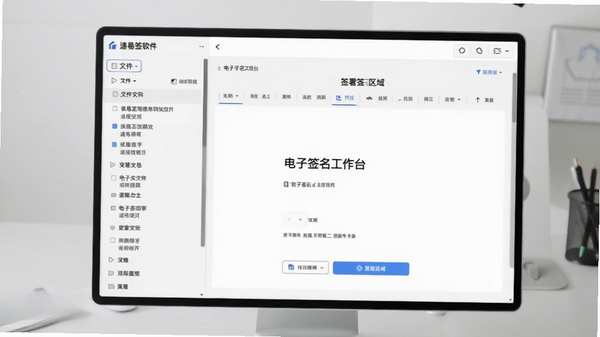
速易签内置了高识别率的笔迹采集与处理模块,支持鼠标、数位板等多种输入方式,能够真实还原手写签名的动态轨迹与笔锋细节。用户只需在签名区域进行一次书写,软件便会自动优化笔迹平滑度,并生成可复用的专属签名库。在后续签署过程中,只需点击目标位置即可快速插入签名,同时支持调整大小、透明度与对齐方式,确保每一份文件上的签名都规范、清晰且具有法律效力。
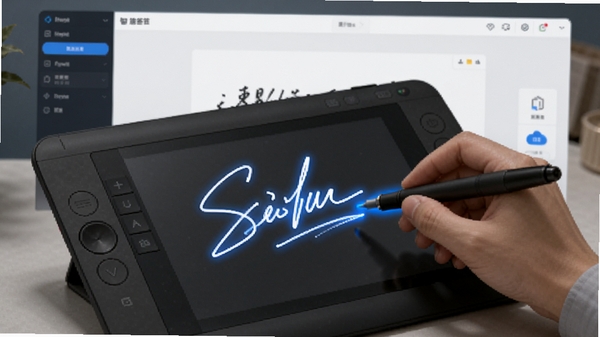
面对大量格式统一的文件,速易签提供了高效的批量签署与表单填充功能。用户可以预先设定好签名位置、日期格式、文本域等元素,保存为自定义模板。当需要处理多份同类型文件时,只需一键应用模板,软件便会自动定位并填入相应内容,极大减少了重复性操作。同时,软件支持常见的PDF、图片及Office文档格式导入,无需格式转换即可直接编辑,保持了工作流程的连贯性。
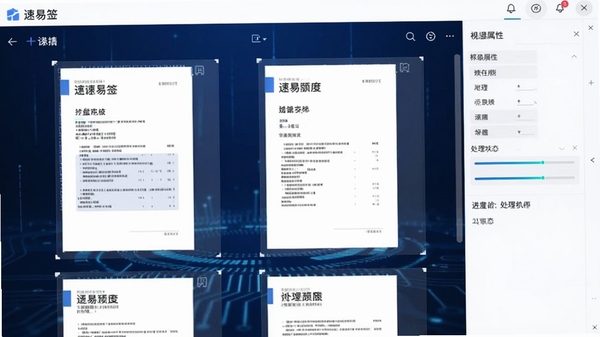
考虑到签署文件的敏感性,速易签将数据安全置于首位。所有签名数据与文件默认存储在本地磁盘,软件不强制联网上传,从根本上杜绝了数据泄露的风险。同时,软件提供了文件加密功能,用户可设置访问密码,防止未经授权的查看与修改。对于需要归档的签署文件,速易签支持导出为只读格式,并附带时间戳信息,为后续审计与追溯提供了有力保障。
速易签在安装使用过程中,可能会因为系统环境差异遇到一些启动或运行问题,以下列举高频故障与简易修复方案,帮助用户快速恢复正常工作。
问题一:软件无法启动,提示“缺少DLL文件”
此问题通常是由于系统缺少必要的运行库组件。建议前往本站搜索下载“Microsoft Visual C++ Redistributable”并安装,同时确保系统已安装最新版.NET Framework。安装完成后重启电脑,再尝试启动速易签。
问题二:打开文件时界面空白或卡死
这往往与显卡驱动兼容性有关。请访问显卡厂商官网下载最新驱动,或尝试在软件快捷方式上右键->属性->兼容性,勾选“禁用视觉主题”与“禁用桌面元素”后应用。若问题依旧,可尝试以管理员身份运行软件。
问题三:初始化失败,错误代码0x000007b
该错误一般由DirectX组件异常引起。请使用系统自带的“DirectX诊断工具”检查,或下载安装最新版DirectX修复工具进行一键修复。修复后建议检查系统更新,确保所有关键补丁已安装。
问题四:批量签署时软件突然退出
内存不足或文件路径包含特殊字符可能导致此现象。建议将待处理文件移至磁盘根目录下的英文文件夹中,并分批处理文件数量。同时关闭杀毒软件的实时监控或添加信任白名单,避免误拦截。
温馨提示:定期清理系统临时文件与缓存,保持磁盘空间充足,可有效减少软件运行异常。若上述方法仍无法解决,欢迎在评论区留言反馈,我们会协助排查。
如果用户为签署文件设置了访问密码但遗忘,可尝试通过软件安装目录下的“密码重置工具”进行恢复。运行该工具后,选择需要解锁的文件,软件会通过验证用户身份信息(如备用邮箱或密保问题)来重置密码。若未设置过密保,建议将文件备份后卸载重装软件,并将文件导入至新工作目录即可正常访问。
速易签官方版本已通过主流安全软件检测,无任何捆绑插件与恶意代码。用户在下载时请认准本站提供的官方下载链接,避免从第三方不明来源获取文件。安装过程中建议使用自定义安装路径,并留意每一步的勾选选项,防止安装额外推广软件。运行后软件默认不联网,本地数据有保障。
此内容由AI根据文章内容自动生成,并已由人工审核
开发者其他应用

document_tagexplorer 2026最新版本
 文件处理
7.4M
v6.15.1
文件处理
7.4M
v6.15.1
CyberArticle网文快捕6.0中文激活版
 文件处理
11.5M
解锁版
文件处理
11.5M
解锁版
文稿加章(word添加印章)
文件处理
298KB
V1.0免费版
pdfext(tif文件批量转换成pdf)
文件处理
9.7M
V0.0.0.04免费版
SwifDoo PDF Pro附正版激活码
文件处理
20.2M
V2.0.5.3官方限时免费版
Pulse文件管理工具
文件处理
7.3M
v1.0.40官方版
Double Commander汉化版
文件处理
15.9M
v1.2.9
GeekUninstaller卸载清理工具
文件处理
2.5M
v1.5.5.185纯净中文版
AllDup重复文件查找删除工具
文件处理
28.1M
v4.5.60 中文最新版
hummingbird图片压缩工具
文件处理
119.3M
v5.2.0 电脑版

支持( 0 ) 盖楼(回复)