


我的日记本是一款轻巧实用的个人记事工具,旨在为用户提供干净、专注的书写空间。日常随手记录灵感、安排待办事项,或是保存重要的文字资料,它都能帮你井井有条地管理。软件采用本地存储模式,不强制联网,数据默认保存在个人电脑中,充分照顾到隐私与安全需求。界面设计走简洁路线,没有繁杂广告与多余功能干扰,开箱即用,适合学生、职场人士以及所有习惯用电脑书写的人群。无论是写日记、做笔记,还是记录工作日志,我的日记本都能成为你桌面上可靠的文字伙伴。
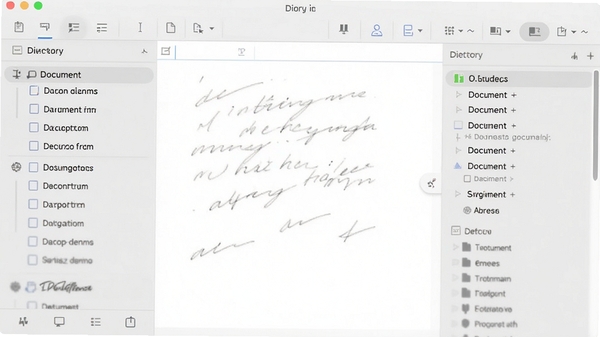
我的日记本提供了接近全屏的编辑视图,默认隐藏多余工具栏,让你专注于文字本身。支持自动保存,编辑内容实时写入本地,即使突然断电或误关窗口,也不易丢失已输入的文字。字体大小、行间距、页面背景色均可按个人喜好调节,长时间码字也能保持眼部舒适。
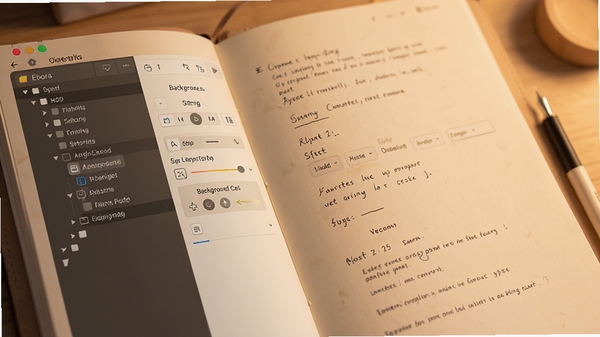
当日记数量增多后,管理就成了关键。我的日记本支持创建多级文件夹,按年份、月份或自定义标签归类内容。内置的全文搜索功能响应迅速,输入关键词即可快速定位到某一天或某一篇包含该词的文章,免去逐篇翻找的麻烦。对于需要经常回顾旧记录的用户来说,这一功能相当实用。
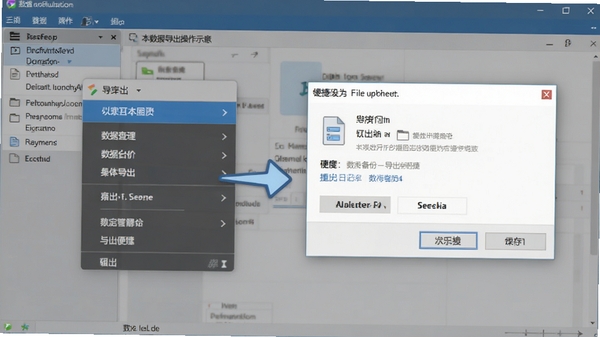
考虑到数据安全,软件提供了单篇与批量导出功能,支持输出为纯文本或HTML格式,方便在其他设备上阅读或打印。备份方面,直接复制软件数据目录即可完成整库备份,还原时只需将备份文件放回原位置,操作门槛低,普通用户也能轻松掌握。

| 软件名称 | 功能特点 | 评分 |
|---|---|---|
| 心理记 | 情绪记录与日记结合 | ★★★★☆ |
| 日记宝 | 支持加密与云备份 | ★★★★☆ |
| 我的私人日记 | 界面简洁,注重隐私 | ★★★★ |
| 日记本大师 | 功能全面,支持多媒体 | ★★★★☆ |
| 纯文字日记 | 极简风格,专注写作 | ★★★☆☆ |
不少用户反馈在安装我的日记本后,双击图标没有反应或者提示“应用程序无法启动”。这种情况通常与系统缺少必要的运行库有关。请先前往搜索引擎搜索“微软常用运行库合集”并安装,然后再尝试启动软件。如果依然无效,可以右键点击主程序,选择“属性”,在“兼容性”选项卡中勾选“以兼容模式运行这个程序”,并选择“Windows 7”或“Windows XP”。另外,某些精简版系统可能会禁用.NET Framework组件,请进入“控制面板-程序-启用或关闭Windows功能”,勾选“.NET Framework 3.5”和“.NET Framework 4.8”,安装重启后一般能解决。
若软件启动后界面空白或闪退,请检查显卡驱动是否为最新版本,尤其是使用集成显卡的电脑。更新驱动后仍无法解决,可尝试降低软件界面硬件加速等级,或在设置中切换为“软件渲染”模式。最后,如果以上方法均无效,请彻底卸载软件并清除注册表残留,然后重新安装到默认路径。
我的日记本的所有数据默认保存在软件安装目录下的Data文件夹中,里面按照日期生成单独的文本文件。备份时只需要复制整个Data文件夹到U盘或网盘即可。恢复时,将备份的Data文件夹覆盖回原目录,重新打开软件就能看到所有日记。建议定期备份,避免因系统崩溃或误删除导致数据丢失。
软件内置了简单的访问密码功能,在“设置”中开启“启动密码”选项,输入两遍密码后生效。开启后,每次启动软件都需要输入密码才能进入主界面。但要注意,此密码仅用于限制启动,并不对单个日记文件加密,如果别人直接打开Data文件夹,仍能查看文本内容。若需要更高强度的加密,建议使用系统自带的BitLocker或第三方加密工具对数据文件夹进行加密。
总结来说,我的日记本是一款小巧、稳定、专注于本地记录的工具,它没有花哨的功能,却把日记这件事做得扎实可靠。对于注重隐私、追求效率的用户而言,它是个不错的选择。

此内容由AI根据文章内容自动生成,并已由人工审核
开发者其他应用

After Link Downloader
 文件处理
2.3M
v7.0.0免费下载工具软件
文件处理
2.3M
v7.0.0免费下载工具软件
蜂鸟转换
文件处理
60.8M
1.0.2电脑版
迅捷电子书转换器
文件处理
2.6M
v1.0.0.0电脑版
九雷Word拆分合并器
文件处理
74.0M
v1.0.3.0电脑版
ContentaCR2Converter
文件处理
34.6M
v7.8.2.0电脑版
轻笔记
文件处理
3.8M
v4.2.2926
芦笋提词器
 文件处理
236.0M
v4.7.2.0电脑版
文件处理
236.0M
v4.7.2.0电脑版
Shricut
文件处理
24.2M
v1.0.1.1932电脑版
万能文字识别OCRMaster
文件处理
3.4M
v1.10.2.0电脑版
Rm压缩器
文件处理
6.8M
v2.7.1.0电脑版

支持( 0 ) 盖楼(回复)