





TrafficMonitor是一款运行在Windows系统上的轻量级网络流量监测工具,它能够实时显示当前电脑的上传与下载速度,并以悬浮窗的形式呈现在桌面任意位置。这款工具不仅界面简洁、资源占用低,还提供了丰富的自定义选项,让用户可以根据个人喜好调整显示样式与数据内容,方便随时掌握系统网络状态。无论是日常办公还是游戏娱乐,TrafficMonitor都能帮助你清晰了解网络使用情况,及时发现异常流量。
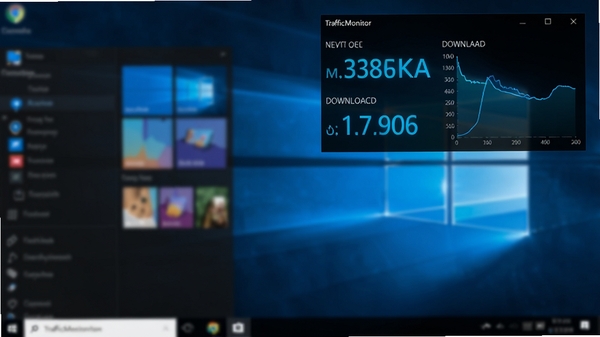
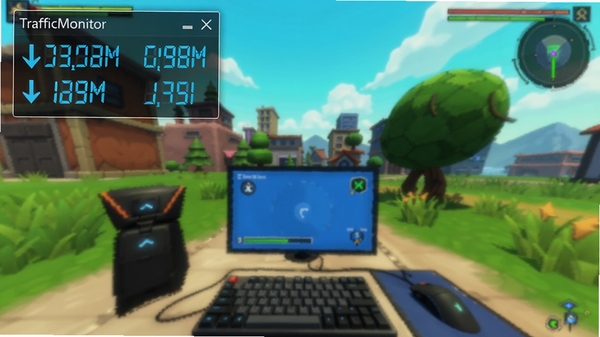
TrafficMonitor的核心功能是在桌面生成一个可自定义的悬浮窗,实时刷新显示当前网络的上传和下载速度。你可以自由拖动该悬浮窗到屏幕的任意位置,也可以将其锁定,避免误操作。悬浮窗支持鼠标穿透模式,不影响任何鼠标点击操作,非常适合在游戏或全屏应用中查看网络状况。
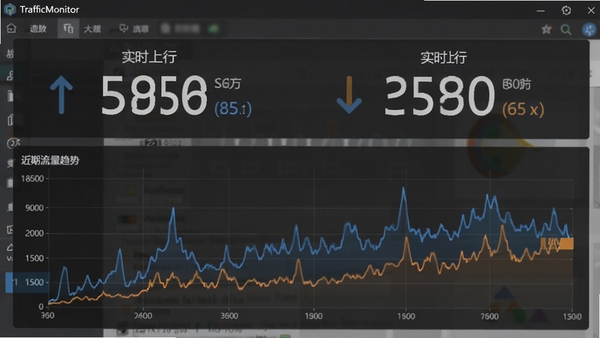
除了简单的速度数字,TrafficMonitor还支持显示详细的流量统计图表。你可以通过设置开启历史流量曲线图,查看一段时间内的网络使用波动情况。这对于排查网络不稳定、监控后台程序占用带宽等场景非常实用。图表同样支持自定义颜色与透明度,以适应不同的桌面背景。
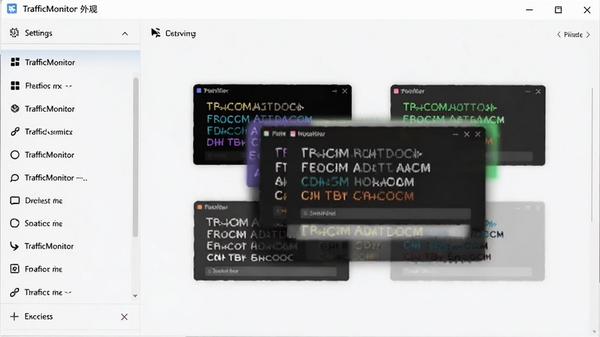
TrafficMonitor提供了丰富的外观自定义选项。你可以调整悬浮窗的字体、字号、颜色、背景透明度以及显示项目(如仅显示速度、或同时显示CPU与内存使用率)。软件还内置了多套皮肤主题,满足不同用户的审美需求。所有设置均可即时预览,操作非常直观。
该软件提供便携版,无需安装即可直接运行,非常适合存放在U盘或移动硬盘中使用。所有配置文件均保存在软件目录下,重装系统后无需重新配置,极大方便了需要在多台电脑间切换使用的用户。同时,软件本体非常小巧,运行时内存占用极低,几乎可以忽略不计。
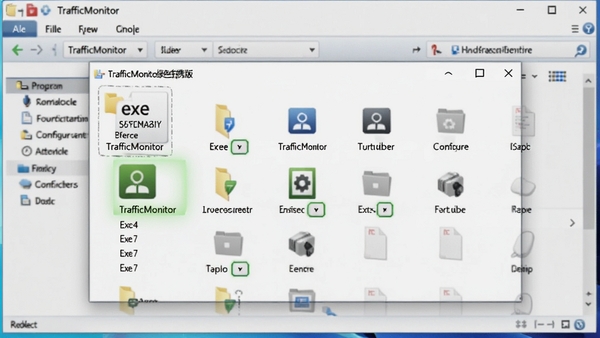
下载TrafficMonitor压缩包后,解压到本地文件夹。双击运行TrafficMonitor.exe文件即可启动软件,无需复杂安装流程。首次启动时,悬浮窗将出现在屏幕中央,你可以右键点击悬浮窗,在选项菜单中调整位置、外观与显示内容。
若希望开机自动启动,可右键悬浮窗选择“选项”,在“常规”设置中勾选“开机自动运行”。软件支持多显示器环境,你可以在设置中指定悬浮窗显示在哪个显示器上。
若遇到悬浮窗消失的情况,请检查系统托盘区域是否软件仍在运行;如果软件被安全软件拦截,请添加信任或暂时关闭拦截功能;若显示数据异常,请尝试以管理员身份运行软件,确保能够正确读取网络适配器信息。

| 软件名称 | 核心功能 | 推荐指数 |
|---|---|---|
| NetSpeedMonitor | 经典任务栏网速显示 | ★★★★☆ |
| DUMeter | 流量统计与限速管理 | ★★★★☆ |
| GlassWire | 可视化网络监控与防火墙 | ★★★★★ |
| NetWorx | 带宽监测与用量报告 | ★★★★☆ |
| TrafficMonitor | 轻量级悬浮窗网速监控 | ★★★★★ |
问题一:软件启动时提示“应用程序无法正常启动0xc000007b”。 这通常是由于系统缺少必要的运行库组件。请前往百度搜索“Visual C++ 运行库合集”或“DirectX修复工具”,下载并安装最新版本的运行库,然后重新启动TrafficMonitor。
问题二:悬浮窗显示但网速数据始终为0。 请尝试右键点击悬浮窗,选择“以管理员身份运行”。如果问题依旧,请检查网络适配器设置,确保软件已勾选正确的网络连接。部分无线网卡或虚拟网卡可能需要手动指定。
优化技巧: 若软件在开机后无法自动启动,请检查任务管理器中的“启动”选项卡,确保TrafficMonitor已设为“已启用”状态。同时,将软件安装或解压到非系统盘(如D盘)的根目录下,可以避免一些权限问题。
问:TrafficMonitor官网下载的版本与本站版本有何区别?
答:本站提供的v1.79.1版本与官网同步,均为官方原版程序,未做任何修改与封装,可放心下载使用。本版本主要优化了在高DPI显示器下的显示效果,并修复了部分用户反馈的CPU占用率显示不准的问题。
问:如何将TrafficMonitor完全卸载干净?
答:由于TrafficMonitor是绿色软件,卸载非常简单。只需退出正在运行的TrafficMonitor程序(右键悬浮窗选择退出),然后删除其所在的整个文件夹即可。如果设置了开机自启,请先在软件“选项”中取消勾选“开机自动运行”,或者在任务管理器的“启动”选项卡中禁用该项。
此内容由AI根据文章内容自动生成,并已由人工审核
开发者其他应用

三星Galaxy Z Fold7港版F9660ZSSCBZH3官方固件
 系统优化
16.98G
F9660ZSSCBZH3
系统优化
16.98G
F9660ZSSCBZH3
三星Galaxy Z Fold7国行版F9660ZCSCBZH3官方固件
系统优化
18.07G
F9660ZCSCBZH3
SamFw Tool 6.0.1官方最新版
系统优化
56.8M
v6.0.1
Process Lasso Pro官方最新版去广告
系统优化
5.0M
v18.3.0.34免费版
PerfDog软件电脑版
 系统优化
524.5M
v13.1.260916最新版本
系统优化
524.5M
v13.1.260916最新版本
OpenRGB灯光控制工具
系统优化
31.2M
v1.0最新版
BoosterXFPS玩家电脑优化工具
系统优化
32.7M
v2.0.10.0 官方版
一起走运动助手
系统优化
1.9M
v1.0电脑版
效能工作任务管理
系统优化
15.2M
v5.60.0.559电脑版
BoosterX鼠标延迟测试
系统优化
32.7M
v2.0.10.0 官方版

支持( 0 ) 盖楼(回复)