首页 游戏 软件 排行 专题
影子安全软件ShadowSecurity图标
  • 影子安全软件ShadowSecurityv5.8电脑版

  • 大小:6.9M更新:2026-08-27 14:56
  • 类别:系统优化系统:WinAll

影子安全软件是一款专注于系统防护与数据保护的桌面安全工具,它通过先进的虚拟化还原技术,为用户构建一个隔离的运行环境。无论是日常办公还是娱乐休闲,它都能确保系统状态在重启后恢复至预设的干净模样,有效抵御恶意程序、流氓插件和误操作带来的困扰。软件体积小巧、资源占用低,不会干扰用户正常使用,是个人电脑及公共设备维护的理想选择。
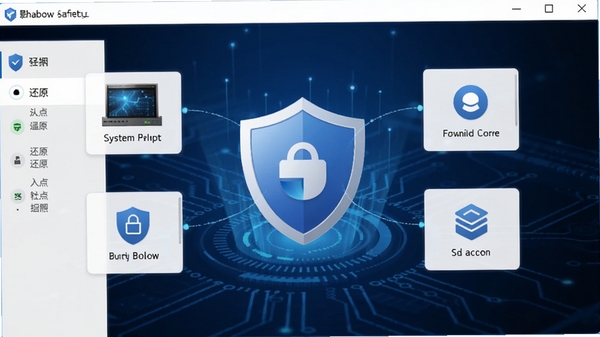
展示影子安全软件主界面,画面中央是盾牌图标,周围环绕系统快照、还原点等元素,背景为深蓝色科技感氛围,整体风格专业、简洁,突出安全防护主题。

核心功能亮点

系统快照与即时还原

影子安全软件能够为当前系统创建多个快照点,用户只需一键即可将系统还原至指定快照状态。该机制特别适合需要频繁测试新软件或浏览高风险网页的场景,还原过程快速且不影响其他分区数据,为系统稳定运行提供坚实保障。
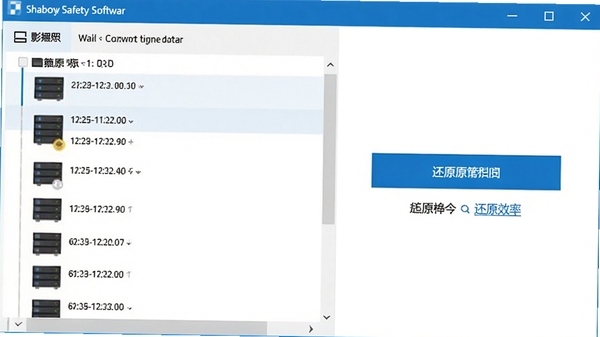
展示影子安全软件的系统快照管理窗口,左侧是快照时间线,右侧显示还原按钮,界面以蓝白配色为主,强调操作便捷与还原效率。

多模式防护策略

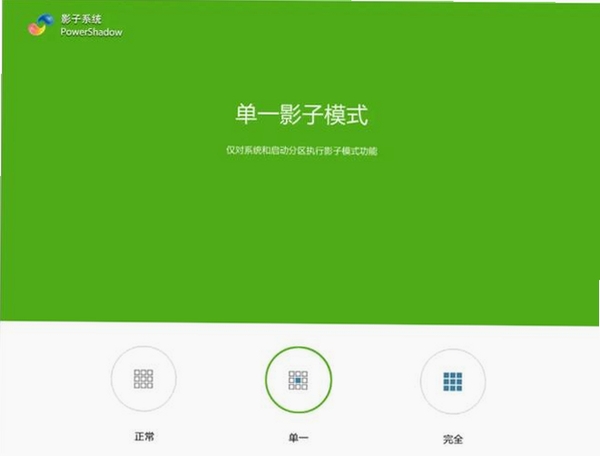
软件提供全盘保护与分区保护两种模式,用户可根据实际需求灵活切换。在防护状态下,任何写入操作都会被重定向至虚拟层,重启后自动清除,从而杜绝病毒、木马等恶意程序的持久化攻击,尤其适合公共电脑或儿童学习电脑使用。
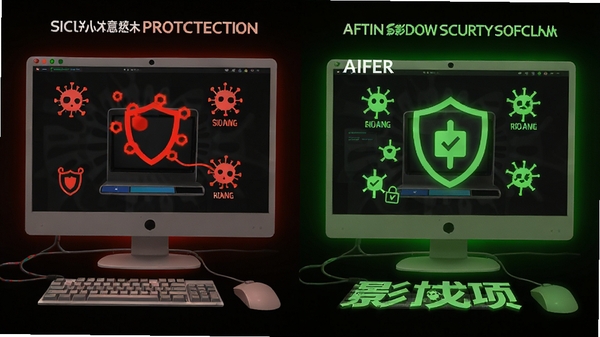
一幅对比图,左侧是未开启保护的电脑被病毒入侵,右侧是开启影子安全软件后病毒被隔离,画面用红绿两色区分风险与安全,突出软件的防护效果。

使用指南与安装步骤


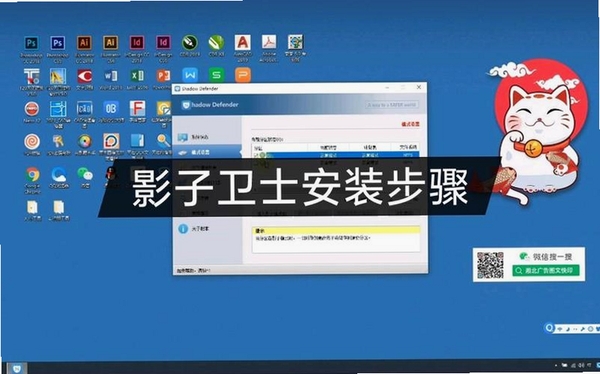
第一步:关闭杀毒软件与系统防火墙,避免安装过程中出现冲突拦截。
第二步:运行下载的安装包,选择安装路径,建议默认安装在C盘系统盘。
第三步:安装完成后重启电脑,软件将自动加载底层驱动服务。
第四步:打开软件主界面,根据提示创建第一个系统快照,建议在系统纯净状态下创建。
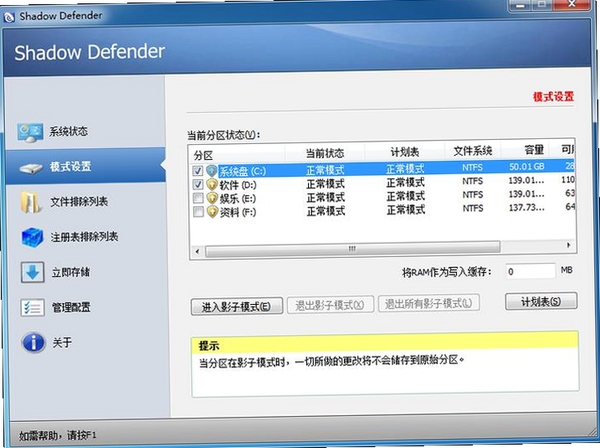
第五步:在“模式设置”中选择“全盘保护”或“分区保护”,并设置排除列表,将需要保存数据的文件夹加入排除项。
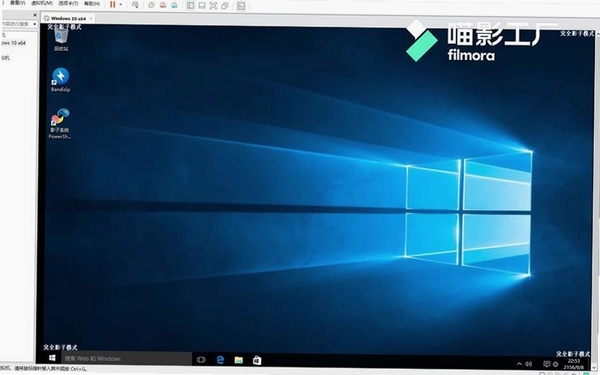
第六步:启用保护后,日常操作产生的临时文件、缓存、下载内容将在重启后自动清除。
高危避坑:切勿在保护模式下进行系统更新或安装大型软件,否则重启后更新将失效。
优化技巧:合理设置排除列表,将工作文档、浏览器收藏夹等个人数据目录加入,实现安全与便利兼顾。
温馨提示:若遇到蓝屏或无法启动,可进入安全模式卸载软件驱动。
若安装后提示缺少VC++运行库,请在本站搜索“VC++运行库合集”下载安装。

热门同款软件推荐

软件名称功能特点评分
阴影系统轻量级还原工具★★★★☆
雪影系统支持多时点还原★★★★☆
还原精灵老牌还原软件★★★☆☆
系统还原助手一键还原系统★★★☆☆
PowerShadow国际知名影子系统★★★★★

启动报错与修复方案

部分用户在安装后可能遇到“驱动加载失败”或“初始化错误”提示,通常与系统安全策略或驱动冲突有关。可尝试以管理员身份运行软件安装包,并在BIOS中关闭安全启动选项。若提示“快照创建失败”,请检查磁盘剩余空间是否充足,并确保系统分区格式为NTFS。对于“界面空白”问题,建议更新显卡驱动并关闭硬件加速。

常见问题解答

影子安全软件如何创建还原点?

打开主界面,点击“快照管理”,选择“创建快照”,输入备注名称即可。建议在系统安装完所有常用软件并优化后再创建,这样还原后可直接使用,无需重新配置。

影子安全软件是否会影响系统性能?

软件底层采用高效过滤驱动,正常使用下对系统性能影响极小,几乎无感知。在运行大型程序或游戏时,可临时暂停保护以提升磁盘读写效率,但需注意暂停期间的安全风险。

AI摘要

此内容由AI根据文章内容自动生成,并已由人工审核

应用信息

下载影子安全软件ShadowSecurity的用户还下载了

玩家留言 跟帖评论
第 1 楼 网友 2026/8/27 15:16:33
新版更新太拉胯了,以前后台几乎无感,现在一开快照CPU占用直接飙高,同配置电脑运行速度比旧版慢一大截,跟没优化一样。说是轻量结果资源吃得很凶,体验感直接崩塌,建议赶紧回滚老版本

支持( 0 ) 盖楼(回复)

查看更多评论

相关应用

猜你喜欢

热门推荐

开发者其他应用

最新应用

其它版本