
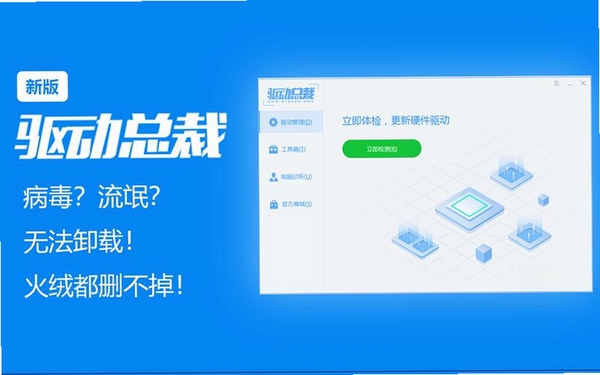
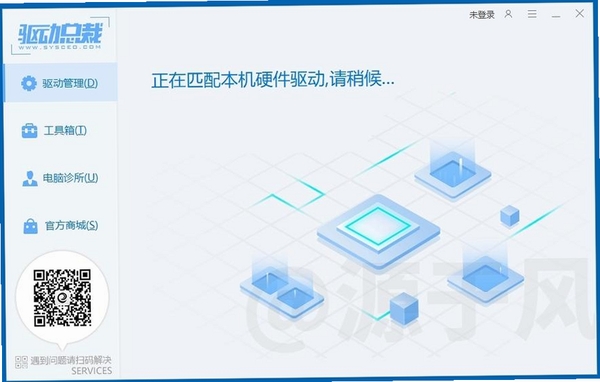
驱动总裁是一款集驱动检测、安装、备份与还原于一体的专业驱动管理工具,凭借庞大的驱动库和智能匹配算法,能够快速识别电脑硬件型号,精准推送官方适配驱动,有效解决驱动缺失、版本老旧导致的设备异常、蓝屏、卡顿等问题。无论是新装系统后的基础驱动搭建,还是日常使用中的驱动更新维护,驱动总裁都能提供一站式的自动化解决方案,大幅降低驱动管理门槛,让普通用户也能轻松搞定看似复杂的驱动安装工作。
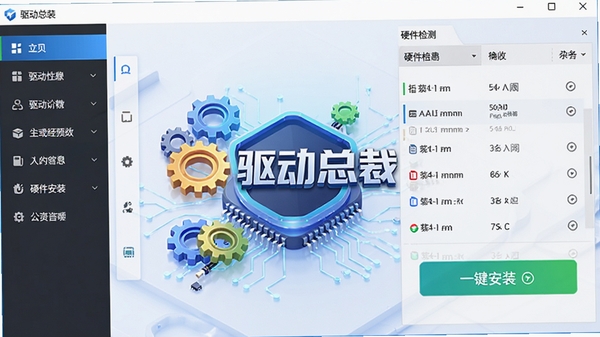
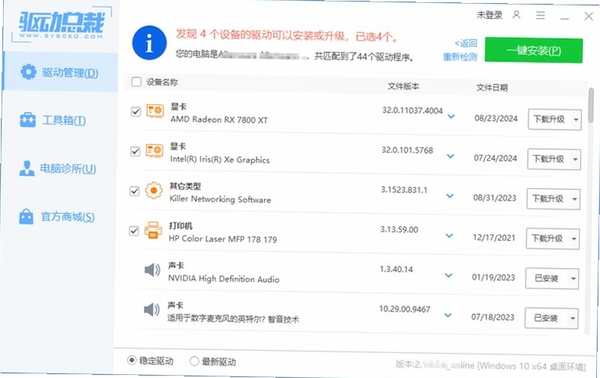
驱动总裁内置高性能硬件扫描引擎,能够快速枚举电脑主板、显卡、声卡、网卡等核心硬件信息,并结合云端驱动数据库进行实时比对,准确识别缺失、异常或旧版驱动。支持最新Intel、AMD、NVIDIA等主流硬件平台,覆盖笔记本、台式机、一体机等常见设备形态,检测结果一目了然,让用户对电脑驱动状态心中有数。
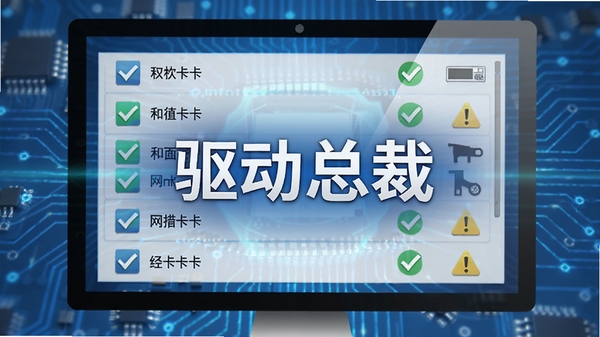
针对检测到的驱动问题,驱动总裁提供一键安装与更新功能,无需手动下载和安装,软件自动后台下载匹配驱动并执行静默安装,整个过程无需人工干预,极大简化操作流程。对于需要特定版本驱动的专业用户,也提供手动选择驱动版本的功能,满足不同场景下的个性化需求。
重装系统前,使用驱动总裁的驱动备份功能,可一键备份当前系统中所有已安装的驱动程序,生成独立的备份文件。备份过程支持自定义存储位置,方便用户将备份文件保存至本地磁盘或移动介质。通过定期备份,可有效防范因驱动丢失或损坏带来的使用困扰。
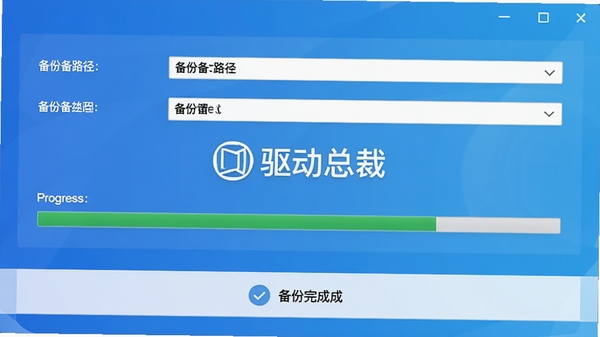
系统重装或驱动异常后,使用驱动总裁的还原功能,可快速恢复之前备份的驱动程序,省去逐一安装的麻烦。还原操作支持选择性还原,用户可根据需要勾选需要还原的驱动项目,灵活控制还原范围。整个过程简单高效,让系统驱动环境快速恢复如初。
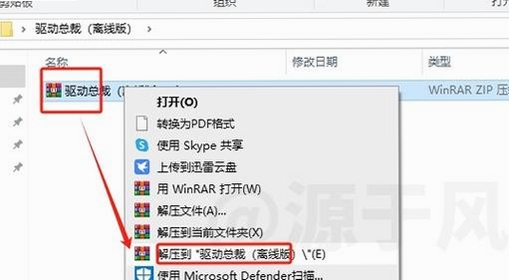
针对无网络环境或网卡驱动缺失的棘手情况,驱动总裁提供离线模式,通过事先在联网电脑上下载离线驱动包,拷贝至目标电脑即可完成驱动安装,有效解决因网卡驱动缺失导致无法上网的困境。离线包集成常用网卡、芯片组驱动,兼容性强,操作直观,是电脑维修人员和技术爱好者的得力助手。
| 软件名称 | 主要功能 | 用户评分 |
| 驱动精灵 | 驱动安装与备份 | ★★★★☆ |
| 驱动人生 | 驱动管理、系统诊断 | ★★★★☆ |
| 360驱动大师 | 驱动检测、一键安装 | ★★★★☆ |
| 驱动助手 | 驱动备份、还原 | ★★★☆☆ |
| 万能网卡驱动 | 网卡驱动离线安装 | ★★★☆☆ |
该问题多由网络连接异常或服务器维护导致。请先检查电脑网络是否正常,尝试刷新网页或重启路由器。若网络正常,可能是服务器临时维护,请稍后重试。若始终无法连接,可下载离线版驱动包使用。
安装失败通常是因为驱动包损坏或系统兼容性问题。建议先重启电脑,关闭安全软件后重试。若仍失败,可尝试手动下载对应驱动安装,或使用驱动总裁的“驱动还原”功能恢复之前的驱动版本。
闪退可能由运行库缺失或软件冲突引起。请安装微软常用运行库合集(VC++、.NET等),并关闭其他驱动管理工具。若问题依旧,卸载驱动总裁后重新安装最新版本。
驱动总裁本身不是流氓软件,它是一款正规的驱动管理工具。但网络上存在捆绑安装的变种,导致部分用户误解。建议从本站或官方网站下载,安装时注意取消勾选捆绑软件,即可安全使用。
离线版是为解决无网环境设计的驱动安装包。在联网电脑上下载驱动总裁离线版,拷贝到目标电脑运行,即可安装网卡等基础驱动,恢复网络后再使用在线版更新其他驱动。
驱动总裁属于工具软件,可以随时卸载。卸载后影响系统运行,但已安装的驱动会保留。建议保留软件,以便后续驱动更新和备份。
此内容由AI根据文章内容自动生成,并已由人工审核
开发者其他应用驱动总裁官方团队

AutoFlash 2.8.0.2官方版
 硬件驱动
57.1M
v2.8.0.2电脑版
硬件驱动
57.1M
v2.8.0.2电脑版
英特尔 CSME 检测工具
硬件驱动
2.7M
179367 官方最新版
Driver Talent驱动软件大伽
硬件驱动
15.6M
V7.1.28.120免费版
ThinkVantageSystemUpdate
硬件驱动
10.1M
v4.01.0015电脑版
NVIDIA GeForce 移动显卡驱动 For Win 7
硬件驱动
490M
451.67
安卓驱动高漫数位板驱动
 硬件驱动
4.1M
v2.1.1.0电脑版
硬件驱动
4.1M
v2.1.1.0电脑版
联想电源管理软件 64位
硬件驱动
21.1M
v8.0.2.14
驱动精灵纯净无广告版
硬件驱动
25.6M
V9.70.0.238绿色在线版
MyDrivers驱动精灵
硬件驱动
2.0M
v5.1.0.3808电脑版
龙弋电竞平台
硬件驱动
82.6M
v5.0 官方版

支持( 0 ) 盖楼(回复)