
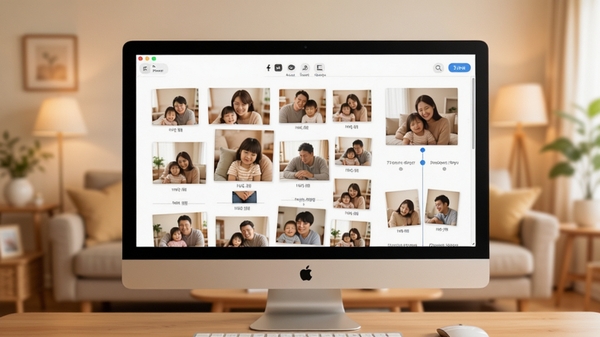
我家相册是一款专为家庭用户打造的电脑端照片管理软件,它能够将散落在电脑各处的家庭照片、扫描件和视频素材统一收纳,通过智能分类与时间轴排序,帮助用户轻松构建专属的家庭影像档案。软件界面简洁直观,操作逻辑贴近日常使用习惯,无论是整理旅行照片、归档宝宝成长记录,还是修复老照片翻拍带来的色偏问题,都能在几步点击内完成。新版v1.0.1.60761在导入速度与批量处理能力上做了针对性优化,即便面对数千张高分辨率图片,也能保持流畅响应,让家庭记忆的留存变得有条不紊。
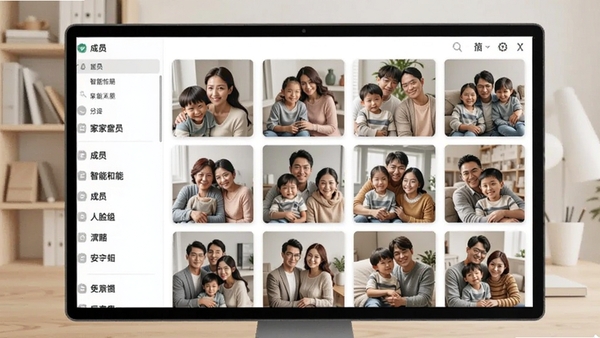
软件内置的人脸识别引擎能够自动扫描照片中的人物面部,并根据相似度进行聚类分组。用户只需为每个分组命名(如“妈妈”、“宝宝”),之后导入的新照片便会自动归入对应成员相册,省去手动拖拽整理的繁琐步骤。对于拍摄年代久远、画质欠佳的老照片,识别引擎同样具备一定的容错能力,减少了漏分与错分的情况。
按照拍摄日期自动生成的时间轴视图,让用户能够像翻阅日记一样浏览家庭影像。支持按年份、月份快速缩放定位,特别适合回顾孩子成长过程或家庭年度总结。配合地图模式,还能根据照片的GPS信息(如有)展示旅行足迹,为家庭记忆增添更多维度的呈现方式。
针对老照片翻拍常见的偏色、模糊、噪点问题,软件提供了“智能增强”工具。点击一次即可自动校正白平衡、提升清晰度并适度降噪,无需手动调整曲线或蒙版参数。处理后的照片支持无损导出,保留原始文件不被覆盖,满足用户既想修复又怕损坏原图的双重需求。
通过局域网或家庭组网,软件支持多台电脑共享同一个照片库。家庭成员各自导入的照片能够实时同步,并支持添加评论与标记,方便共同整理出游照片或为长辈挑选纪念照。权限设置可控制不同成员的编辑范围,避免误删重要影像。
| 软件名称 | 主要功能 | 用户评分 |
|---|---|---|
| 时光相册 | 云存储与智能分类 | ★★★★☆ |
| 相册管家 | 本地照片整理与备份 | ★★★★☆ |
| 家庭相册助手 | 多人协作与共享相册 | ★★★★ |
| 我的相册 | 简单易用的本地相册 | ★★★☆☆ |
| 记录家 | 家庭影像时间轴管理 | ★★★★☆ |
原因多为缺少VC++运行库或.NET组件。解决方案:前往本站搜索“VC++运行库合集”下载安装,并安装“NET Framework 4.8”。若问题依旧,右键软件图标选择“属性”,在“兼容性”选项卡中勾选“以Windows 7兼容模式运行”。
此现象通常由软件数据目录权限不足引起。请找到安装目录下的“Data”文件夹,右键点击“属性”-“安全”,在“组或用户名”中为当前用户赋予“完全控制”权限。若使用第三方安全工具限制软件写入,请将软件加入白名单。
原因可能是照片文件损坏或格式异常。建议先用系统自带的图片查看器打开目标文件夹,若某张图片无法预览,请将其移出后再导入。另外,批量导入时尽量分批操作,单次导入建议不超过2000张。
多因系统字体设置不当或DPI缩放异常。在桌面右键选择“显示设置”,将“缩放与布局”调整为“100%”,并确保系统语言为简体中文。若开启了大字体模式,请恢复默认后重启软件。
虽然目标盘可能仍有空间,但系统临时文件分区已满。请清理C盘临时文件夹(运行%temp%后全选删除),并更改软件“设置-导出”中的临时文件路径至空间充足的盘符。
许多用户关心照片备份的安全性。我家相册支持手动备份至本地硬盘或局域网共享文件夹,操作路径为“设置-备份与恢复”。建议每月执行一次完整备份,备份文件为加密格式,即使电脑中毒也无法被他人轻易读取。恢复时选择“从备份还原”,按向导提示选择备份文件即可。需要注意的是,备份文件不能直接用于其他软件查看,需通过本软件还原后才能正常浏览。
软件在设计上充分考虑了中老年用户的需求,主界面采用大图标、大字体布局,常用功能(如“导入照片”、“查看时间轴”)仅需一次点击。另外,软件提供了“简易模式”,开启后隐藏高级设置项,展示更少的按钮,降低误触概率。家人还可以通过远程协助功能(需在同一局域网)帮助父母解决操作问题。
隐私安全是家庭影像管理软件的核心关注点。我家相册支持设置访问密码,启动软件时需输入密码才能进入照片库。同时,软件内置“私密相册”功能,可将特定照片或相册加密隐藏,即使他人使用同一电脑也无法查看到被隐藏的内容。所有本地数据均不自动上传云端,如需云同步需手动开启并选用官方服务器,充分尊重用户对个人数据的控制权。
我家相册是一款定位清晰、功能扎实的家庭影像管理工具,尤其适合有大量照片整理需求且注重隐私的用户。无论是电脑新手还是数码达人,都能快速上手。请记住:安装时选择自定义路径并注意杀毒软件放行;定期备份数据以防硬盘故障;遇到问题优先检查运行库与权限设置。希望这款软件能帮助您珍藏家庭的美好瞬间,让回忆永不褪色。
此内容由AI根据文章内容自动生成,并已由人工审核
开发者其他应用

管家通出入库管理
 磁盘工具
29.2M
v1.0电脑版
磁盘工具
29.2M
v1.0电脑版
我家相册
磁盘工具
59.3M
v1.0.0.0电脑版
分区魔术师Pqmagic
磁盘工具
12.3M
v4.65.0.0电脑版
磁盘加锁专家
磁盘工具
6.8M
v2.9.7.0电脑版
磁盘加锁专家
磁盘工具
6.8M
v2.9.7.0电脑版
MeinPlatz
磁盘工具
768KB
v5.05电脑版
DoroPdfWriter
磁盘工具
8.7M
v1.80电脑版
SpaceSniffer
 磁盘工具
1.6M
v1.3.0.2电脑版
磁盘工具
1.6M
v1.3.0.2电脑版
Icaros
磁盘工具
8.4M
v3.0.2.000电脑版
SpaceSniffer
磁盘工具
1.6M
v1.3.0.2电脑版

支持( 0 ) 盖楼(回复)