

Print Conductor 是一款运行在Windows平台上的批量打印工具,能够帮助用户一次性将大量PDF、Word、Excel、PowerPoint、CAD、图片等不同格式的文档发送到打印机,自动完成打印任务。它省去了逐个打开文件、点击打印的繁琐流程,大幅提升办公效率。无论是几十份合同、上百张图纸,还是日常的报表文件,Print Conductor 都能稳定、有序地处理,是文印室、设计院、行政财务等岗位的高效利器。软件界面简洁直观,操作逻辑清晰,不需要专业培训即可上手。

Print Conductor 支持超过50种文件格式,包括PDF、DOC/DOCX、XLS/XLSX、PPT/PPTX、DWG/DXF、JPG/PNG/TIFF等,无需安装对应的Office、CAD等软件,可直接将文件拖入列表,一键批量打印,省去格式转换的麻烦。

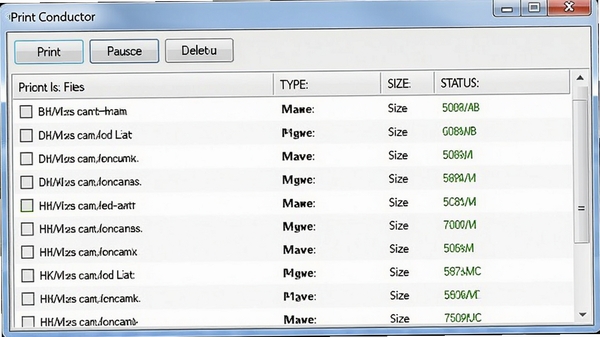
软件支持对打印任务进行灵活排序、分组、预览和删除,可自由调整打印顺序,设置每个文件的打印份数、纸张方向、双面打印等参数。还能保存为打印列表模板,下次直接调用,特别适合处理固定批次、固定顺序的重复性打印任务。
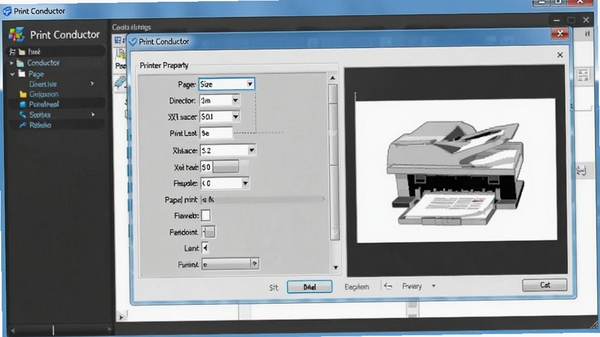
针对不同打印机和纸张类型,Print Conductor 允许用户自定义打印参数,如色彩模式、打印质量、缩放比例、水印添加等。还可以为不同打印机创建专属预设,切换打印机时自动匹配对应设置,减少手动调整时间,提升打印精准度。
Print Conductor 支持命令行参数调用,可与其他办公系统、脚本集成,实现全自动批处理打印。比如,在服务器上定时运行命令,自动打印指定文件夹内新增的文档,无需人工干预,适合需要无人值守的打印场景。
| 软件名称 | 功能特点 | 推荐指数 |
|---|---|---|
| Adobe Acrobat Pro DC | PDF编辑与批量打印 | ★★★★★ |
| FinePrint | 打印优化与省墨 | ★★★★ |
| PDF Print Control | 批量打印PDF文件 | ★★★★ |
| Print Manager | 打印任务管理与监控 | ★★★ |
| GreenCloud Printer | 环保打印与节省墨水 | ★★★ |
Print Conductor 在安装或使用过程中,可能会遇到一些常见的报错问题,这里汇总几个典型情况并给出简易修复方案。
问题1:软件打不开或启动即闪退。 这通常是由于缺少运行库或系统权限不足所致。请先安装Visual C++ Redistributable 2015-2022,然后右键软件图标,选择“以管理员身份运行”。如果仍然无法启动,可在属性-兼容性中勾选“以兼容模式运行Windows 7”。
问题2:添加文件时提示“文件格式不支持”。 请确认文件扩展名是否为软件支持的50种格式之一,尝试将文件另存为常见格式,如PDF或TXT。若文件已损坏,也可能导致无法识别,请检查文件完整性。
问题3:点击打印后没有任何反应。 首先检查打印机是否在线、驱动是否正常,然后在软件中重新选择打印机。若使用网络打印机,请确保网络连接稳定。尝试打印一个测试页,排除打印机硬件故障。
问题4:打印内容错乱或丢失。 这可能是文件本身包含特殊字体或图形,建议将文件转换为PDF格式后再打印。同时,在打印设置中尝试勾选“以图像方式打印”选项。
问题5:软件界面显示乱码。 通常是语言包未正确加载,请重新安装软件,或手动将安装目录下的语言文件复制到指定位置。
如果遇到其他未列出的问题,可以尝试重装软件,或到官方论坛查询解决方案。
在Print Conductor中,点击“打印设置”按钮,在打印机属性对话框中找到“双面打印”选项,选择“长边翻转”或“短边翻转”即可。若打印机不支持自动双面,需手动翻转纸张,软件会提示操作步骤。
Print Conductor 提供免费试用版,试用期内可体验全部功能,但打印文件数量或打印次数可能有限制。如需长期使用,可购买官方授权,支持个人和企业用户。建议根据实际需求选择版本。
此内容由AI根据文章内容自动生成,并已由人工审核
开发者其他应用

只印客户端绿色免安装版
 打印工具
9.9M
V1.1.3.0官方版
打印工具
9.9M
V1.1.3.0官方版
图美易特照片打印软件
 打印工具
35.6M
v8.5.0.1电脑版
打印工具
35.6M
v8.5.0.1电脑版
飚风信封快递单打印软件
 打印工具
25.0M
v3.51电脑版
打印工具
25.0M
v3.51电脑版
飚风送货单打印软件
打印工具
23.5M
v3.52电脑版
Ultimaker Cura中文最新版
打印工具
156.5M
v5.13 Windows版
追风快递单打印软件
打印工具
8.9M
v2012.04电脑版
税控发票开票软件税控盘版
打印工具
70.9M
v2.0.39官方版
搜易条形码打印机
打印工具
251KB
v1.0电脑版
红管家送货单打印软件
打印工具
6.1M
v2.3电脑版
广发快递单打印软件
打印工具
12.5M
v2.0.0.0电脑版

支持( 0 ) 盖楼(回复)