

Directory Opus 是一款老牌且功能极为强大的文件资源管理器替代工具,常被玩家和效率爱好者称为“DOP4”。它并非对系统自带资源管理器的小修小补,而是从底层逻辑上重塑了文件管理的方式。无论是多标签页浏览、双窗口同步操作,还是高度自定义的界面与脚本自动化,Directory Opus 都展现出了专业级的水准。对于每天需要处理海量文件、频繁进行复制移动备份操作的办公人群或资深数码玩家而言,它带来的效率提升是立竿见影的。本文将为你详细解析这款软件的核心功能、安装注意事项、常见问题解决以及同类软件对比,帮助你快速上手。
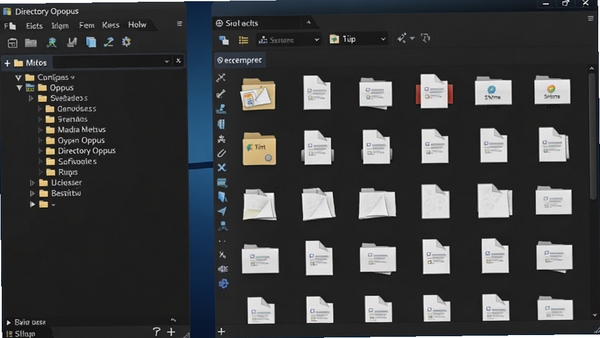
Directory Opus 将浏览器的标签页概念引入文件管理,你可以像切换网页一样在多个文件夹之间快速跳转。更实用的是其强大的双窗口(Dual Pane)模式,支持左右两个独立面板同时操作,方便进行文件对拷、移动或对比。这种布局在整理大量素材、批量归档文件时优势明显,能够大幅减少窗口切换带来的时间损耗,让工作流更加连贯高效。

软件允许用户深度定制界面布局、工具栏按钮、快捷键甚至鼠标手势。你可以根据自己的操作习惯,将常用功能按钮拖拽到显眼位置,或者为特定操作设置专属快捷键。这种高度自由的定制能力,使得每位用户都能打造出独一无二的、契合自身使用习惯的操作环境。无论是极简风格还是功能密集型布局,Directory Opus 都能满足你的要求。
面对大量需要规律命名的文件,手工逐一修改是场灾难。Directory Opus 内置了强大的批量重命名工具,支持使用正则表达式、元数据(如拍摄日期、歌曲标题)等规则进行复杂命名操作。同时,它还提供文件同步、镜像、校验和计算、压缩包直接读取与解压等实用功能,这些原本需要安装多个独立软件才能完成的工作,现在在 Directory Opus 内部就能一站式解决。
软件内置了功能完备的 FTP 和 SFTP 客户端,你可以像操作本地文件夹一样直接浏览和管理远程服务器上的文件。对于需要经常更新网站内容或维护服务器的用户来说,这一功能极大地简化了工作流程,免去了在多个软件之间切换的麻烦,实现了本地与远程文件的无缝对接。
| 软件名称 | 核心优势 | 推荐指数 |
|---|---|---|
| Total Commander | 双窗口经典,插件丰富 | ★★★★★ |
| XYplorer | 标签化浏览,便携易用 | ★★★★☆ |
| Q-Dir | 四窗格布局,小内存占用 | ★★★★☆ |
| Explorer++ | 轻量开源,功能简洁 | ★★★★☆ |
| One Commander | 现代UI设计,列视图强大 | ★★★★☆ |
不少用户在安装 Directory Opus 后可能会遇到一些启动问题,以下列举几种高频故障及对应的简易修复方案,无需复杂技术即可操作。
1. 启动提示“无法加载 DLL”或“找不到指定的模块”。这通常是因为系统缺少 Visual C++ 运行库。解决方案是搜索并安装“微软常用运行库合集”,安装完毕后重启电脑即可解决。
2. 安装后双击图标无反应或闪退。首先检查杀毒软件是否拦截了主程序。尝试将 Directory Opus 的安装目录添加到杀毒软件的白名单中。若问题依旧,右键点击桌面快捷方式,选择“属性”,在“兼容性”选项卡中勾选“以兼容模式运行这个程序”,并选择“Windows 7”。
3. 软件界面显示乱码或英文。这主要是语言包未正确加载。请前往软件“设置” -> “Preferences” -> “Languages”,点击“Get more languages”在线下载简体中文包,下载完成后重启软件即可生效。
4. 右键菜单无“Directory Opus”选项。在软件“设置” -> “Preferences” -> “Integration”中,找到“Shell Integration”区域,勾选“Add Directory Opus to Explorer context menu”,然后点击“Apply”应用即可。
掌握一些常用快捷键能让你在操作 Directory Opus 时事半功倍。以下是一些基础且高效的快捷键列表。
| 快捷键 | 功能说明 |
|---|---|
| Ctrl + 1 / 2 | 切换单窗口 / 双窗口模式 |
| Ctrl + T | 新建标签页 |
| F9 | 在左右窗格间切换焦点 |
| Ctrl + \ | 快速跳转到根目录 |
| Alt + 方向键 | 前进 / 后退到上一个访问的文件夹 |
除了快捷键,Directory Opus 的“收藏夹”功能也值得留意。你可以将常用文件夹拖拽到顶部的收藏栏,下次访问时只需单击即可进入,有效减少层层点击进入目录的繁琐步骤。
Directory Opus 是一款付费软件,提供 60 天的全功能免费试用期。试用期结束后,需要购买许可证才能继续使用。官方提供标准版和专业版两种授权模式,专业版功能更为全面,适合对文件管理有极致要求的专业人士。用户可直接访问官方网站获取购买渠道和价格信息。网络上流传的所谓“破解版”或“无限试用版”不仅存在安全风险,还可能被植入恶意代码,强烈建议支持正版。
将常用文件夹固定在顶部工具栏可以极大提升访问效率。首先,在 Directory Opus 中导航到目标文件夹。然后,点击顶部工具栏右侧的“设置”图标(通常是齿轮或铅笔形状),选择“添加到工具栏”。在弹出的对话框中,可以自定义该按钮的名称和图标。点击“确定”后,该文件夹的快捷方式就会出现在顶部工具栏上,此后只需单击一次即可直接跳转,非常便捷。
Directory Opus 是一款功能丰富且极具深度的文件管理工具,它带来的效率提升是显而易见的,尤其适合文件操作频繁的用户。虽然初次接触可能需要花费一些时间来熟悉其强大的自定义功能,但一旦建立起符合自己习惯的操作环境,你将很难再回到系统自带的资源管理器。建议新用户先尝试默认布局,并逐步探索快捷键和批量处理功能,慢慢发掘它的潜力。
此内容由AI根据文章内容自动生成,并已由人工审核
开发者其他应用

芙芙工具箱
 系统工具
248.7M
v1.2.8 官方版
系统工具
248.7M
v1.2.8 官方版
WebCookiesSniffer
 系统工具
58KB
v1.1.2.0电脑版
系统工具
58KB
v1.1.2.0电脑版
AltMove
 系统工具
171KB
v2.1.6.5电脑版
系统工具
171KB
v2.1.6.5电脑版
小海健康提醒器
系统工具
827KB
v1.0电脑版
易通文件夹锁
系统工具
3.9M
v3.3.0.0电脑版
TotalCommander9.5.1.0
系统工具
7.7M
v9.5.1.0电脑版
FolderGuard
系统工具
843KB
v1.2.0.203电脑版
BgInfo
系统工具
961KB
v4.21.0.0电脑版
BatteryBar电池状态监控工具
系统工具
1.2M
v3.4.3.0电脑版
Windows7ServicePack1SP1
系统工具
903.2M
v6.1.7601.17514电脑版

支持( 0 ) 盖楼(回复)