
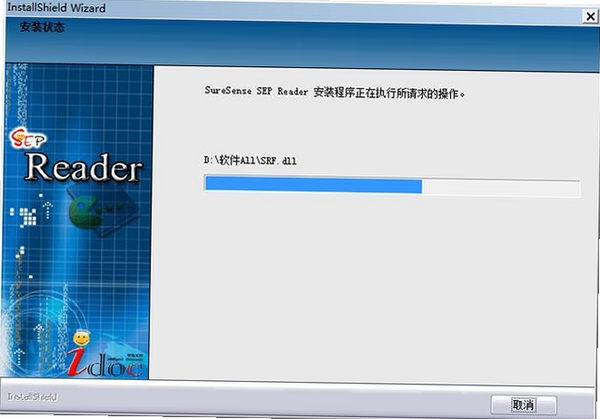
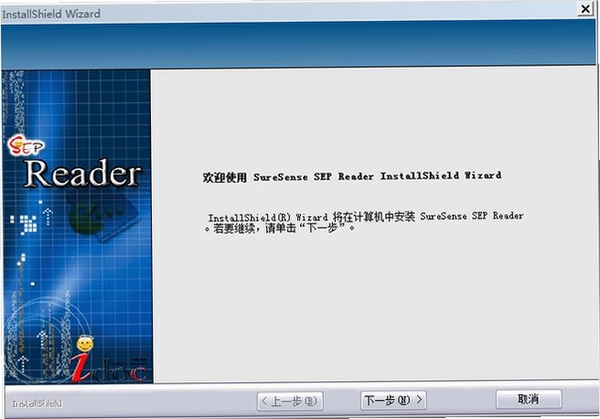
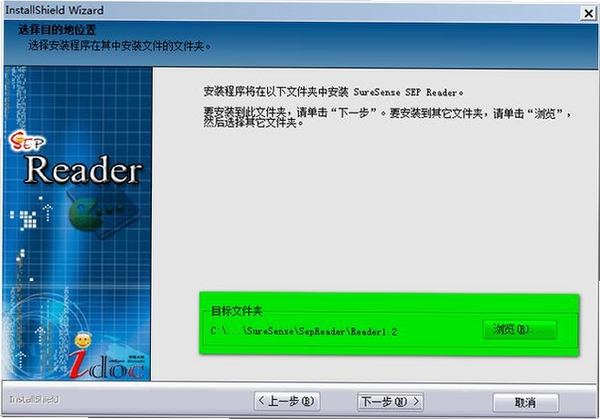
SEP Reader 是一款专为书生电子公文格式设计的阅读工具,在政府机关、企事业单位的日常办公中有着广泛应用。它能够快速打开、浏览和打印后缀为 .sep 的公文文件,保留原始版式与印章效果,确保文档显示规范、清晰。对于经常需要处理电子公文的办公人员来说,SEP Reader 提供了一套高效、稳定的文档查看方案,让繁琐的公文查阅工作变得简单直接。
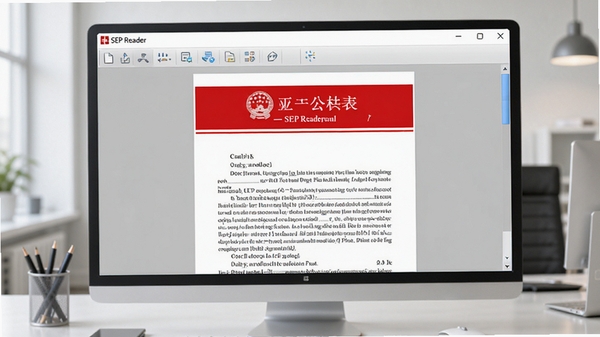
SEP Reader 严格遵循书生公文格式标准,能够准确还原公文的页面布局、字体字号、红头红章等细节。无论是纵向还是横向页面,都能以原始比例呈现,确保每一份文件都符合阅读规范,满足正式场合的查看需求。
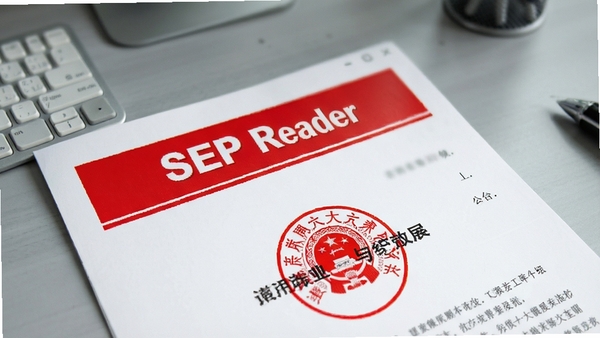
软件提供了连续翻页、单页查看、缩略图导航等多种浏览模式,用户可以根据文档长度和个人习惯自由切换。支持鼠标滚轮滚动、键盘方向键翻页,操作流畅顺手。对于多页公文,缩略图侧边栏能帮助快速定位到目标章节,大幅提升查阅效率。
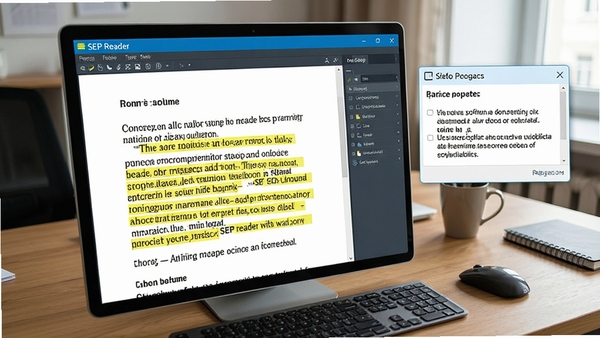
为了方便办公过程中的重点标注,SEP Reader 集成了高亮、下划线、删除线等基础注释工具。用户可以对关键语句进行标记,并保存为独立的注释文件,不影响原文档内容。这一功能对于文件审阅、意见批注等场景尤为实用。
软件在打开文档时会进行格式校验,避免异常文件导致程序崩溃。同时支持只读模式,防止误操作修改原始公文内容,保障文档的严肃性和完整性。对于涉密文件,还提供了密码保护功能,限制未授权访问。
| 软件名称 | 功能特点 | 评分 |
|---|---|---|
| Adobe Acrobat Reader | PDF阅读与打印 | ★★★★★ |
| 百度阅读器 | 多种文档格式支持 | ★★★★☆ |
| 轻阅读 | 轻量级文档查看 | ★★★★☆ |
| WPS Office | 办公文档一体化 | ★★★★★ |
| 红头文件阅读器 | 专用于党政公文 | ★★★★☆ |
SEP Reader 在安装使用过程中,可能会遇到一些启动报错或运行异常的情况,以下列举几种高频问题及简易修复方案,帮助用户快速恢复软件正常使用。
问题一:软件双击无反应或提示“应用程序无法启动”
这通常是由于缺少 Microsoft Visual C++ 运行库导致的。请前往本站搜索“VC运行库合集”下载安装,安装完成后重启电脑,再尝试打开软件。若问题依旧,请检查系统是否满足最低配置要求,并尝试以兼容模式运行。
问题二:打开 .sep 文件时报错“文件格式错误”
这个提示多为文件本身损坏或并非标准的书生格式。可以尝试用其他公文阅读器打开验证文件完整性,或重新从发文单位获取文件。如果文件无误,请确认软件版本是否为最新,旧版本可能无法兼容新格式。
问题三:软件启动后界面空白或显示不全
建议先更新显卡驱动,然后在软件设置中切换渲染模式,关闭硬件加速。同时检查系统缩放比例是否设置为 100%,若为 125% 或 150% 可能导致界面错位,调整为推荐缩放后重启软件即可。
问题四:打印时出现乱码或缺少红章
请确认打印机驱动是否为最新版本,并在打印设置中选择“以图像方式打印”或“后台打印”,这通常能解决红章丢失的问题。另外,在打印前先用预览功能查看效果,避免浪费纸张。
温馨提示:如果以上方法均无法解决,建议卸载软件后清理注册表残留,再重新安装。安装时请务必关闭杀毒软件,以免误删关键组件。若仍有问题,可到官方论坛或本站留言反馈,我们会尽力协助。
SEP Reader 是一款免费使用的办公阅读工具,用户可以从官方渠道或正规软件站下载。软件本身无捆绑插件,安装过程干净,运行时不会推送广告。不过建议下载后先使用杀毒软件扫描一遍,确保文件安全。如果您是从本站下载的,我们已经进行了严格的安全检测,可以放心使用。
安装 SEP Reader 后,系统会自动关联 .sep 文件格式,双击文件即可直接打开。如果双击后没有反应,可以右键选择“打开方式”,手动指定 SEP Reader 程序。软件集成了所有必要的解码组件,无需额外安装插件或运行库,开箱即用。
SEP Reader 对硬件配置要求很低,即使是十年前的电脑也能流畅运行。软件安装包体积小,占用内存少,启动速度极快。但在打开超大文档时,建议关闭其他占用内存较大的程序,以保证操作响应速度。如果您使用的是 Windows XP 系统,请选择兼容版本,否则可能无法正常运行。
此内容由AI根据文章内容自动生成,并已由人工审核
开发者其他应用北京书生电子技术有限公司

SmartPDF阅读器
 阅读器类
5.9M
v1.7.0.0电脑版
阅读器类
5.9M
v1.7.0.0电脑版
WinDjView
阅读器类
2.8M
v2.1.0.0电脑版
至善读书
 阅读器类
6.5M
v1.36.885电脑版
阅读器类
6.5M
v1.36.885电脑版
有声双语阅读器
阅读器类
1.6M
v3.2.1.1098电脑版
酷阅读
阅读器类
3.3M
v1.2.0.4电脑版
TReader阅读器
阅读器类
4.8M
v1.0.0.0电脑版
MyBase6.0.9.50
阅读器类
2.3M
v6.0.9.50电脑版
百度阅读器
阅读器类
10.1M
v1.2.0.407电脑版
超星阅读器SSReader
阅读器类
25.8M
v5.8.0.25674电脑版
超星阅读器
阅读器类
25.8M
v5.8.0.25674电脑版
支持( 0 ) 盖楼(回复)