

WinDbg 是微软官方出品的一款强大且专业的系统级调试工具,主要面向软件开发人员、系统管理员以及高级技术支持工程师。它能够深入系统底层,帮助用户分析系统崩溃、程序无响应、内存转储文件(DMP)等问题,是排查蓝屏错误、驱动程序故障和应用程序异常的利器。本版本为 v6.12.2.633,兼容性稳定,功能全面,是进行系统级问题诊断和调试的理想选择。
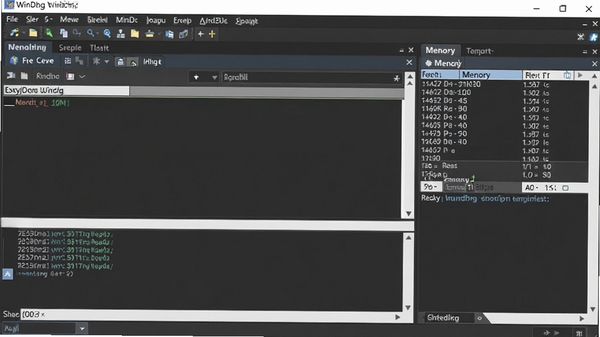
WinDbg 支持对内核模式和用户模式代码进行调试。无论是设备驱动导致的蓝屏,还是应用程序的访问违规,都能通过它设置断点、查看调用堆栈、检查变量和内存内容,从而精确定位问题根源。
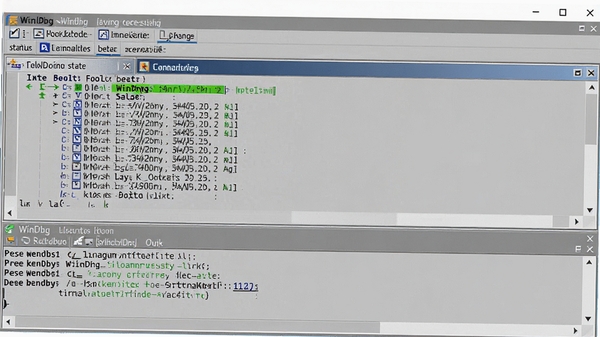
当系统或程序崩溃后,WinDbg 可以打开生成的 DMP 转储文件,通过自动分析命令(如 !analyze -v)快速定位导致崩溃的模块和指令,并给出详细的错误信息,让蓝屏原因不再神秘。
支持使用 DML、JavaScript 等脚本语言进行自动化调试操作,同时兼容大量扩展命令(如 !process、!thread、!pool),能够满足复杂场景下的深度分析需求,大幅提升工作效率。
内置远程调试功能,允许开发者通过网络连接远程目标机器进行调试,方便处理无法在本地复现的棘手问题,为跨机器协作提供了便利。
| 软件名称 | 功能简介 | 推荐指数 |
|---|---|---|
| Visual Studio | 微软集成开发环境,调试功能强大 | ★★★★★ |
| OllyDbg | 用户态汇编级调试器,逆向常用 | ★★★★☆ |
| x64dbg | 开源调试器,支持64位程序分析 | ★★★★☆ |
| IDA Pro | 交互式反汇编器,静态分析利器 | ★★★★★ |
在使用 WinDbg 过程中,可能会遇到一些启动或运行时的错误,下面汇总几个高频问题及其解决方案:
问题1:启动时提示“无法找到 dbghelp.dll”或“dbgeng.dll”。
这通常是由于 WinDbg 安装不完整或系统文件缺失导致。最简单的修复方法是重新运行安装程序,选择“修复”模式。如果问题依旧,请在本站搜索“DirectX修复工具”或“微软常用运行库”进行修复安装。
问题2:打开 DMP 文件时提示“拒绝访问”或“无法打开”。
首先确认 DMP 文件是否损坏,或者是否正在被其他进程占用。然后,尝试以管理员身份运行 WinDbg(右键点击图标,选择“以管理员身份运行”)。如果仍然不行,可以尝试将 DMP 文件复制到本地磁盘根目录(如 C:\Dumps\)再打开,避免路径过长或包含中文。
问题3:分析时提示“无法加载符号”或“Symbols not loaded”。
这是最常见的配置问题。需要在 WinDbg 中设置符号路径。在“File”菜单中选择“Symbol File Path”,输入以下内容:
srv*C:\Symbols*https://msdl.microsoft.com/download/symbols
然后点击“Reload”按钮,确保符号文件下载成功。
问题4:使用 !analyze -v 命令时卡住不动。
这通常是网络原因导致无法从微软服务器下载符号。建议检查网络连接,或使用代理服务器。如果网络条件不佳,可以先手动下载符号包,或者使用本地缓存的符号文件。
问题5:程序启动后界面空白或显示异常。
可能与显卡驱动或系统主题兼容性有关。可以尝试更新显卡驱动,或者在 WinDbg 的快捷方式属性中,勾选“兼容模式”并选择“Windows 7”或“Windows 8”运行。
很多用户下载 WinDbg 主要是为了分析蓝屏的 DMP 文件。使用方法其实不复杂:首先,确保系统已配置为在蓝屏时生成转储文件(右键“此电脑”->“属性”->“高级系统设置”->“启动和故障恢复”->“设置”,在“写入调试信息”下选择“小内存转储(256KB)”)。蓝屏发生后,在 WinDbg 中打开 C:\Windows\Minidump 目录下的 DMP 文件,然后输入 !analyze -v 并回车,等待分析结果。重点关注“MODULE_NAME”和“IMAGE_NAME”字段,它们会告诉你导致蓝屏的驱动程序或文件,然后针对性地更新或卸载该驱动即可。
WinDbg 是微软提供的专业调试工具,最初是为开发者设计的。对于普通用户来说,它的界面和命令确实有一定门槛,但只要掌握几个常用命令(如 !analyze -v、!process、!thread),也能用来分析蓝屏问题。如果你只是想知道蓝屏原因,而不想深入研究,可以借助一些图形化辅助工具(如 BlueScreenView),但 WinDbg 提供的信息最权威、最详尽。建议从简单的命令开始学习,逐步积累经验。
遇到“拒绝访问”的提示,首先检查当前登录账户是否具有管理员权限。右键点击 WinDbg 图标,选择“以管理员身份运行”。其次,检查 DMP 文件是否被其他程序锁定(如杀毒软件),可以暂时关闭杀毒软件或添加信任。另外,确保 DMP 文件路径没有特殊字符或过长的目录层级,可以尝试将文件移动到简单的路径下,如 C:\Windows\Temp\。如果问题依旧,可以尝试在命令行中运行 windbg -z 文件路径,强制以转储模式打开。
此内容由AI根据文章内容自动生成,并已由人工审核
开发者其他应用

HotkeyResolutionChanger
 系统其它
366KB
v1.9.0.0电脑版
系统其它
366KB
v1.9.0.0电脑版
HostsMan
系统其它
1.9M
v4.0.88.0电脑版
Girder
系统其它
9.1M
v6.0.14.1电脑版
Gerberview
系统其它
5.1M
v8.0.160.0电脑版
frhed十六进制编辑器
系统其它
708KB
v1.6.0电脑版
FreeHexEditorNeo
 系统其它
9.9M
v5.13.0.4760电脑版
系统其它
9.9M
v5.13.0.4760电脑版
FreeOpener
系统其它
20.4M
v1.0电脑版
速易签
系统其它
5.2M
v1.0.0.0电脑版
Google地球专业版
系统其它
1.2M
v7.3.2.5776电脑版
Flashpaste
系统其它
2.4M
v6.4电脑版

支持( 0 ) 盖楼(回复)