
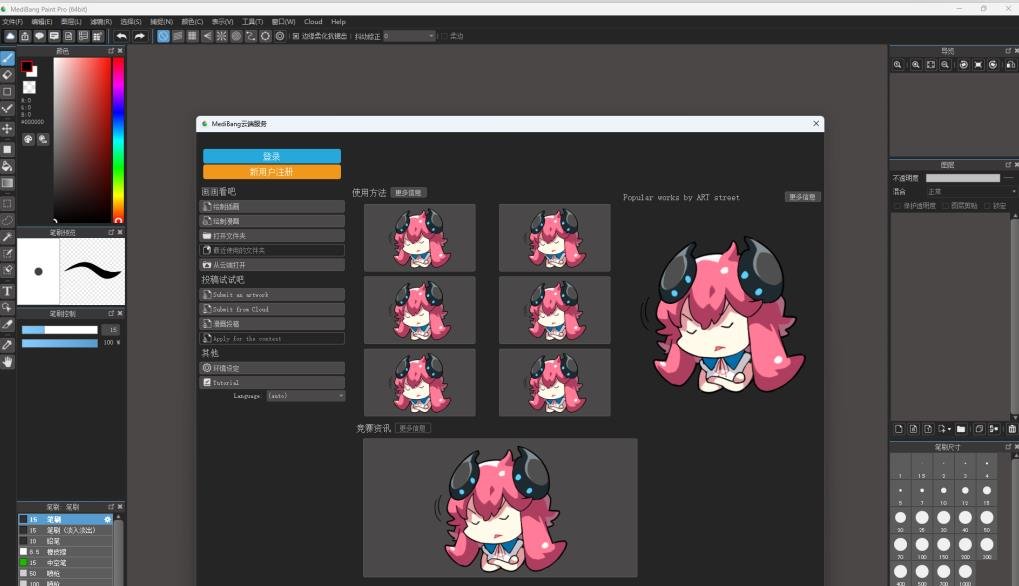
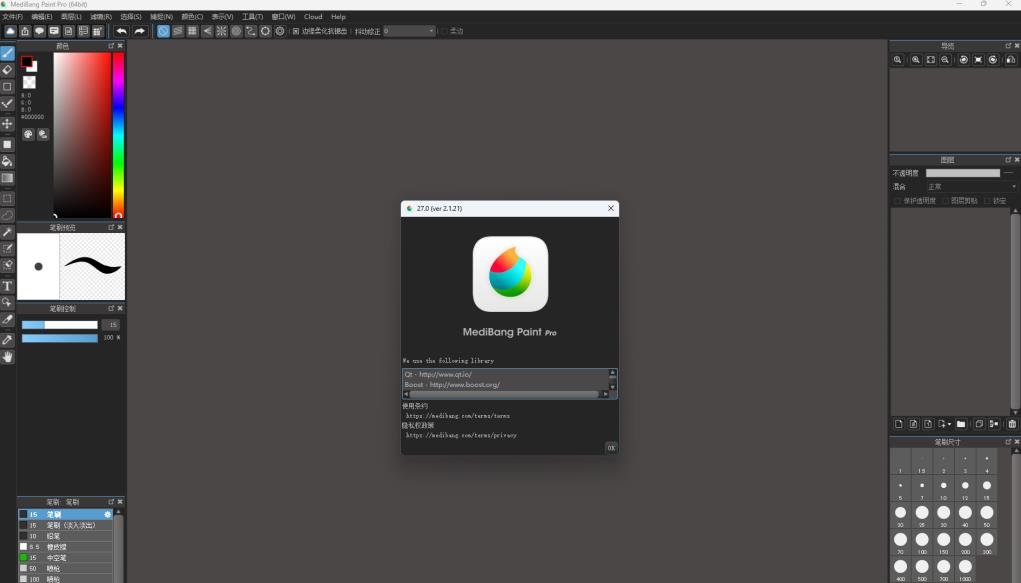
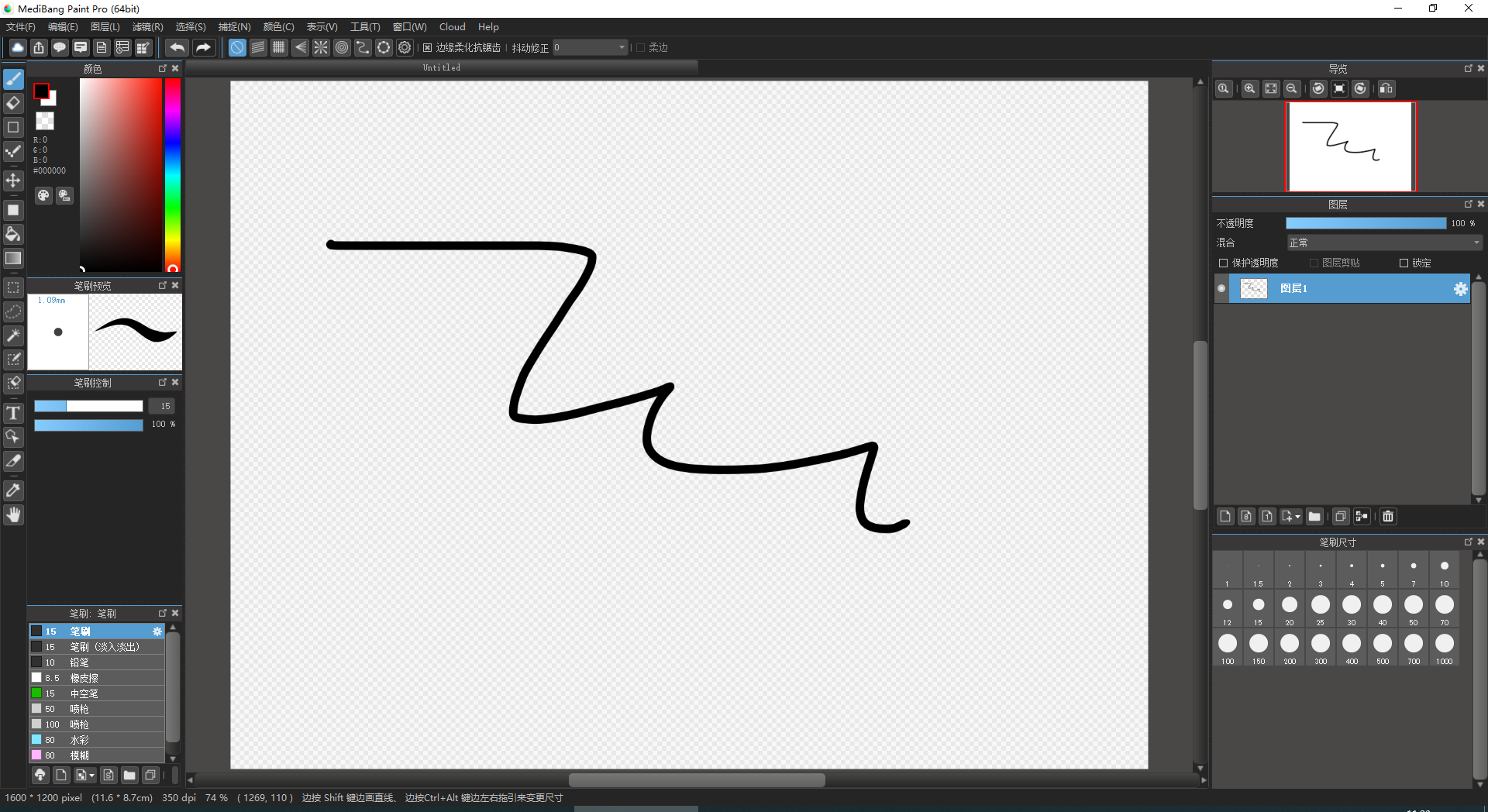
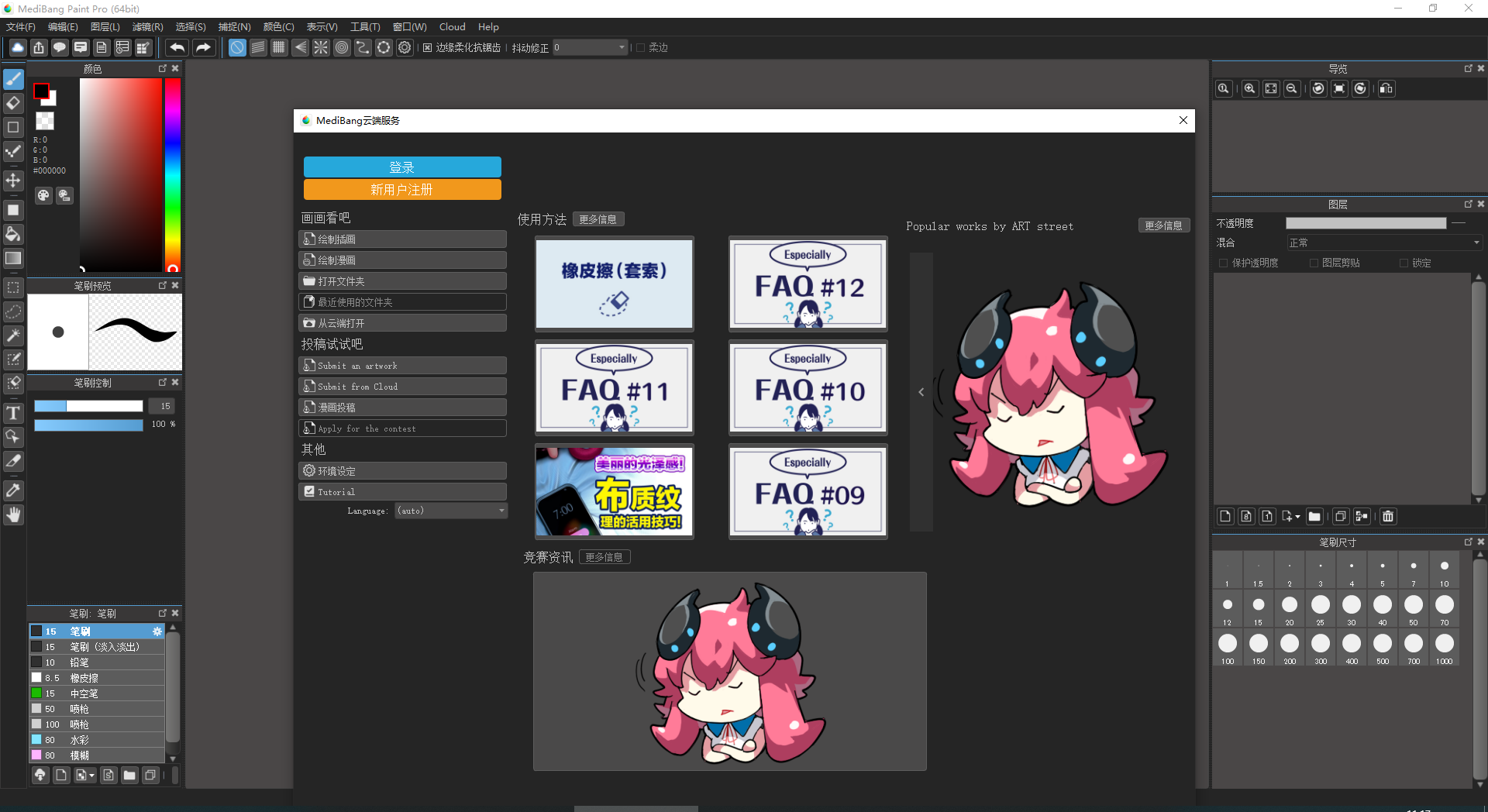
关闭杀毒软件进行安装和激活,附带激活补丁,有旧版本注意卸载旧版本再安装,iso文件右键点击装载即可,请按照激活教程的每一步进行安装,否则可能安装失败。
Medibang Paint 27.0中文电脑版是主打漫画与插画创作的轻量化绘图软件,适配Windows与macOS桌面系统,对电脑硬件要求不高,低配设备也可以流畅运行,创作者可以在不同设备间无缝切换并协同完成作品,在插画绘制、黑白漫画及条漫创作等领域中应用广泛。
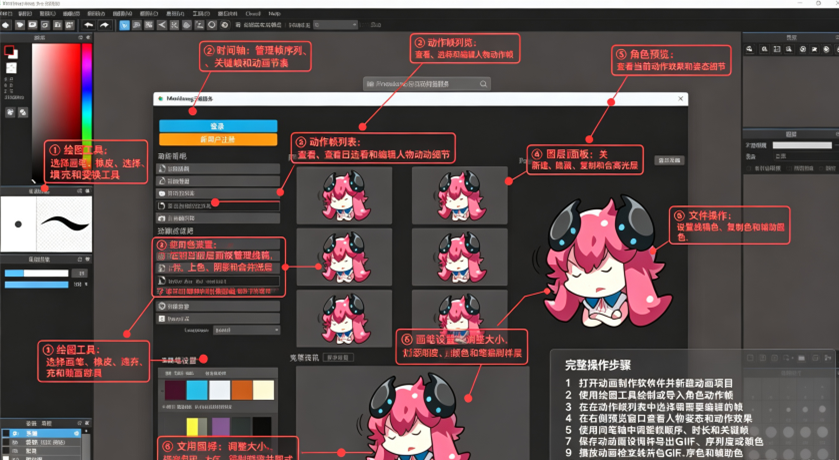
1.下载完成后,鼠标右击【Medibang Paint 27.0】压缩包,选择【解压至此处】
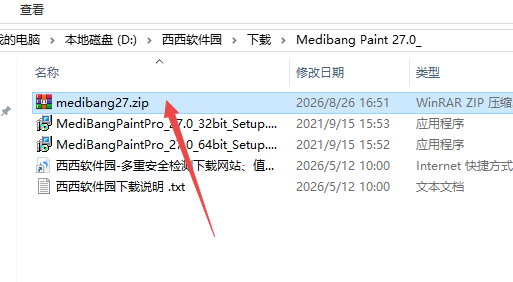
2.鼠标右击【Medibang Paint 27.0】安装程序,点击【以管理员身份运行】
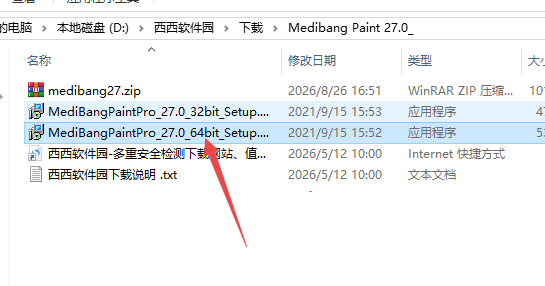
3.点击【确定】
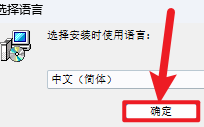
4.点击【否】

5.点击【浏览】可以修改软件安装位置,点击【下一步】

6.点击【下一步】
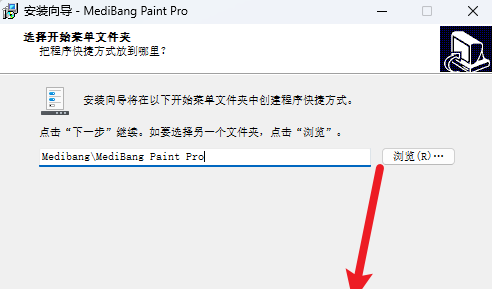
7.点击【下一步】
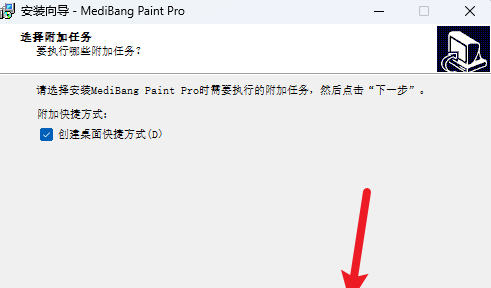
8.点击【安装】
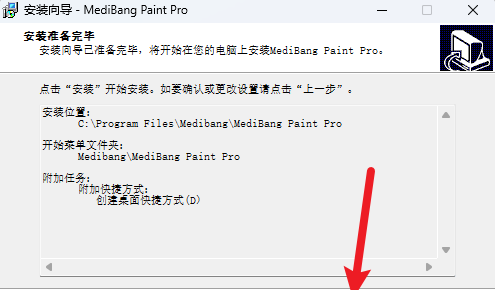
9.软件安装中…
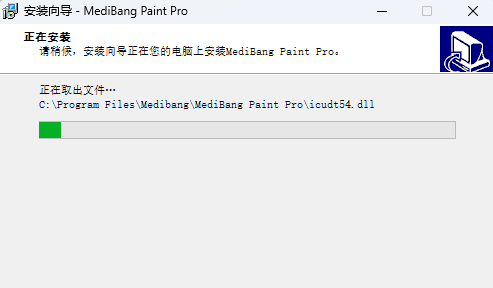
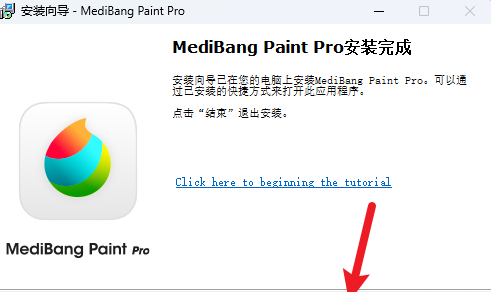
10.安装完成,点击【结束】
11.双击桌面的【Medibang Paint 27.0】图标启动软件
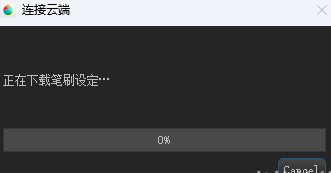
12.请耐心等待,如果一直卡在这,断开电脑网络即可
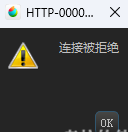
13.点击【确定】
14.安装完成
全适配压感手绘体系:完美支持主流数位板的压感识别,线条粗细随手绘压力实时变化,原生模拟真实手绘笔的笔触质感,勾线手感贴合传统手绘习惯,长时间绘画也能保持流畅无延迟。
漫画专属分层管理:针对漫画创作优化的图层系统,支持无限分层、图层组批量管理,可单独设置线稿、上色、网点、文字等不同类型图层的属性,复杂漫画项目也能保持图层逻辑清晰,后期修改效率大幅提升。
全免费海量素材库:内置数千款免费定制画笔、数万张正版无版权的漫画网点、纹理素材,覆盖勾线、铺色、晕染、贴网全场景,无需额外付费下载素材,打开软件就能直接调用。
智能分镜排版工具:自带多格漫画、条漫专属分镜模板,支持一键生成标准漫画尺寸与分镜框,内置分镜标注、页码自动生成功能,无需跳转其他排版软件,就能完成完整漫画页面的排版设计。
矢量线条无损编辑:支持矢量模式下的勾线操作,绘制完成的线条可自由调整粗细、弧度、节点位置,放大缩小不会出现锯齿,线稿修改灵活度远高于普通位图线条,大幅降低线稿返工成本。
漫画文字气泡生成器:内置专门的漫画对话气泡工具,支持自定义气泡形状、边框粗细、文字排版,直接在画面中添加适配漫画风格的文字内容,不用借助其他图像软件就能完成漫画文字环节的全部制作。
跨设备云同步功能:注册账号后可将工程文件一键上传云端,不同设备登录同一账号就能直接下载打开项目,实现家里桌面端画精细稿、外出用其他设备补画的无缝衔接,不用担心工程文件丢失。
多格式工程兼容导出:支持导出PSD、PNG、JPG、PDF等多种格式,导出的PSD文件可完整保留所有图层信息,能直接导入其他主流绘画软件继续编辑,适配不同的后续创作需求。
多人协同创作支持:支持创建共享协作项目,邀请多位创作者同时编辑同一份漫画工程,分工完成线稿、上色、后期贴网等不同环节,大幅提升团队漫画创作的协作效率。
初始环境配置:安装完成后首次启动软件,在设置面板中调整画笔压感参数、界面显示语言、默认保存路径,连接数位板完成压感校准,确保手绘笔触识别正常。
新建创作工程:根据创作需求选择对应画布模板,可直接调用内置的漫画标准尺寸、插画常用尺寸预设,也可以自定义画布分辨率、颜色模式,创建完成后进入主创作界面。
线稿与上色创作:选择对应勾线画笔完成线稿绘制,通过分层功能新建独立上色图层,借助软件自带的填充、渐变工具完成铺色,过程中可随时调用素材库的网点、纹理素材丰富画面细节。
漫画后期处理:如果是漫画创作,调用分镜工具完成页面排版,使用文字气泡工具添加对话内容,调整画面的对比度、色彩平衡,完成整体画面的最终效果优化。
保存与导出:创作过程中随时保存工程文件避免内容丢失,创作完成后根据使用需求选择对应的导出格式,设置好导出分辨率,一键导出成品文件即可。
如何找到选区工具
在屏幕左侧的工具栏中,找到并点击一个矩形虚线框形状的图标,这就是“选择工具”。点击该图标后,在顶部的子工具栏中会显示多种选区模式供你选择。
各选区工具的功能
矩形选择:在画布上拖拽可创建矩形选区。
椭圆选择:用于创建圆形或椭圆形选区。
多边形选择:通过连续点击创建自定义多边形选区。
套索工具:在画布上按住并拖拽,即可通过手绘自由创建任意形状的选区。
魔棒工具:点击画面中的某个颜色区域,软件会自动选择与该颜色相连的相同色块范围。
选择笔:像使用画笔一样手动涂抹创建选区,适合处理细节部位。
选区操作的提示
取消选区:在顶部或菜单栏中找到并点击“取消选择”按钮即可。
添加与减少:在已有选区的情况下,按住Shift键并拖拽可添加新的选区;按住Ctrl键(Mac为Command键)并拖拽则可在现有选区中减去新选区。
此内容由AI根据文章内容自动生成,并已由人工审核
开发者其他应用

MediBang Paint 29.1中文正式版
 图像处理
41.3M
专业版
图像处理
41.3M
专业版
亿图电路图绘制软件
图像处理
40.8M
v8.3.2.550电脑版
亿图科学绘图软件
图像处理
90.1M
v8.3.2.550电脑版
亿图建筑平面图设计软件
 图像处理
62.1M
v8.3.2.550电脑版
图像处理
62.1M
v8.3.2.550电脑版
亿图线框图绘制工具
图像处理
40.5M
v8.3.2.550电脑版
联想照片大师
图像处理
73.0M
v2.5.5720.01电脑版
闪电图片水印去除软件
图像处理
32.6M
v2.5.5.0电脑版
图片工厂
图像处理
76.7M
v2.6.0.0电脑版
开贝美肤软件最新版
图像处理
36M
v1.5云版
舞蝶飞创意照片制作软件
图像处理
56.1M
v3.8.202电脑版
支持( 0 ) 盖楼(回复)