

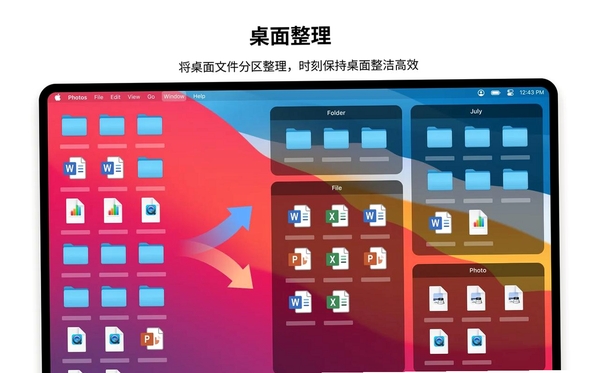

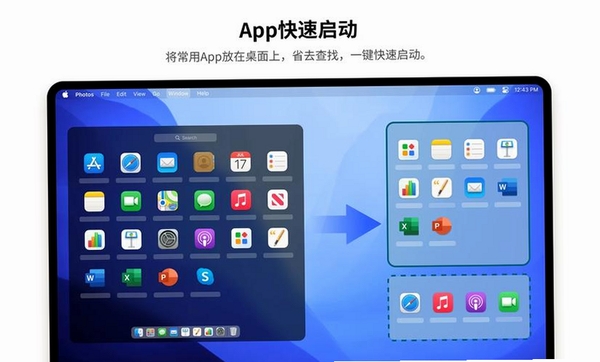
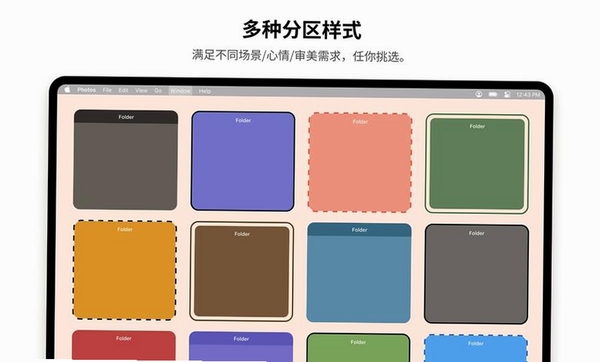
腾讯桌面整理(DeskGo)是一款由腾讯官方推出的桌面效率管理工具,旨在帮助用户彻底告别杂乱无章的电脑桌面。它通过智能分区、文件一键收纳、高清壁纸与实用小组件等功能,将桌面变为高效有序的工作台。无论是职场白领、设计师还是日常用户,都能通过它快速整理文件图标,提升电脑使用效率,让每一寸屏幕空间都物尽其用。
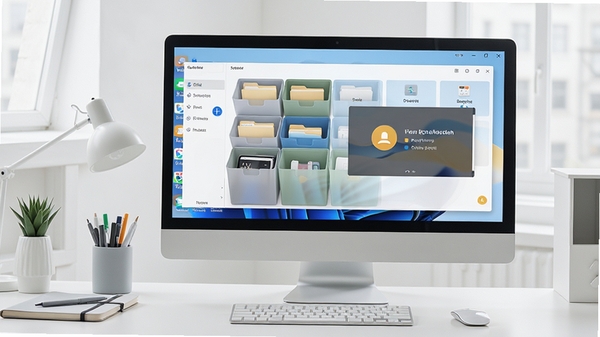
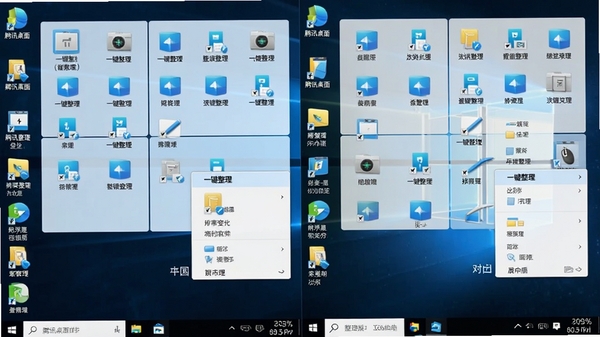
腾讯桌面整理最核心的功能便是其智能文件分区。用户只需点击右键,选择“一键整理”,软件便会自动将桌面上的文件、文件夹、快捷方式按类型(如图片、文档、软件、视频)归类到不同的格子中。这一功能省去了手动新建文件夹和拖拽的繁琐步骤,尤其适合桌面文件长期堆积、杂乱无章的用户。整理后,桌面图标排列有序,查找文件一目了然,能显著减少寻找文件所花费的时间。
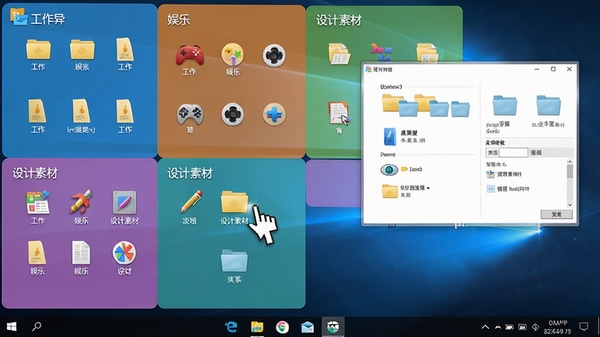
除了自动整理,软件还支持用户手动创建分区(格子),并自由命名和调整大小。你可以将常用的办公软件、正在进行的项目资料、游戏快捷方式等分别放入不同的分区中。更实用的是,分区支持映射到电脑中的任意文件夹,这意味着你拖入分区内的文件,实际上会保存到对应的硬盘目录中,既保持了桌面的整洁,又方便了文件的统一管理,避免了文件分散在磁盘各处难以寻找的烦恼。
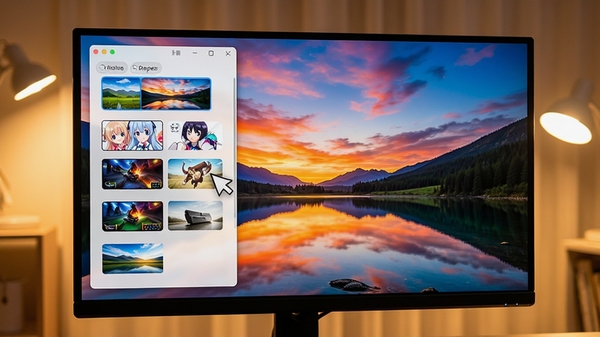
腾讯桌面整理内置了壁纸库,提供大量精选的高清壁纸,涵盖风景、动漫、游戏、萌宠等多种分类。用户无需再四处搜索壁纸,直接在软件内即可预览并应用。软件还支持壁纸定时更换功能,你可以设置每天或每隔几小时自动切换壁纸,让桌面始终保持新鲜感。壁纸分辨率高,适配各种屏幕尺寸,且不占用过多系统资源。
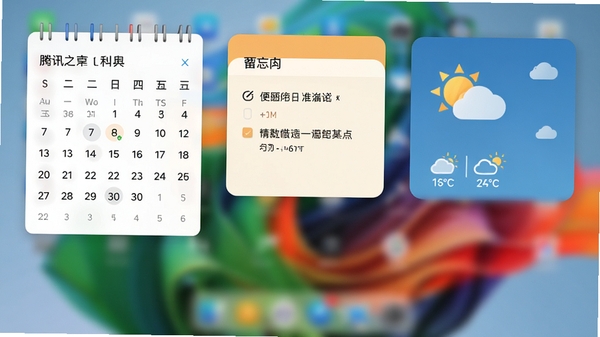
软件还提供了多款实用的小组件,如“日历”、“备忘录”、“天气”等,可以直接放置在桌面上,方便快速查看日期、记录待办事项或了解天气情况。这些小组件设计简洁,不占用过多空间,且支持透明度调节,能与各种壁纸风格融合。对于喜欢在桌面直接获取信息的用户来说,这一功能无疑增加了使用的便捷性。

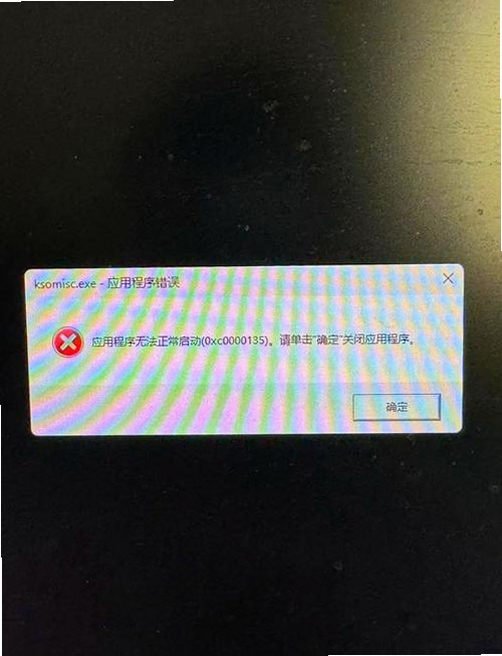
在使用腾讯桌面整理的过程中,可能会遇到一些启动或运行报错,以下是一些常见问题的解决方法:
问题1:软件打不开,双击无反应。
解决方法:首先确认是否已安装最新版本的Microsoft Visual C++运行库。可以到搜索引擎搜索“VC运行库合集”下载安装。若仍无效,右键点击软件图标,选择“以管理员身份运行”,或在兼容性设置中选择“以兼容模式运行”并选择Windows 7/8。
问题2:启动提示“初始化失败”或“缺少DLL文件”。
解决方法:这通常是由于系统缺少必要的运行组件。建议下载并安装DirectX修复工具,扫描并修复缺失的DLL文件。同时,确保系统已安装最新的.NET Framework。
问题3:软件打开后桌面图标消失。
解决方法:不要慌张,这可能是软件与系统资源管理器冲突导致的。先重启资源管理器(在任务管理器中选择“Windows资源管理器”右键重启),若无效,在软件设置中勾选“启动时恢复桌面图标”。
问题4:运行过程中出现卡顿或崩溃。
解决方法:尝试关闭软件的“毛玻璃”或“动态壁纸”特效,降低资源占用。同时,检查电脑是否开启了多个安全软件,相互拦截导致冲突,建议将腾讯桌面整理加入杀毒软件白名单。
问题5:卸载后桌面残留空白格子。
解决方法:重新安装软件,在设置中点击“清除桌面分区”,然后正常卸载即可。若仍有残留,右键桌面选择“查看”,取消勾选“显示桌面图标”再重新勾选,即可刷新。
如果以上方法均无法解决,建议访问腾讯桌面整理的官方帮助论坛或联系客服获取支持。
腾讯桌面整理默认是跟随系统启动的。如果你发现开机后没有自动运行,可以打开软件主界面,点击右上角的“设置”图标,在“基本设置”中找到“开机自动启动”选项并勾选即可。如果在设置中未找到,也可以将软件的快捷方式复制到系统启动文件夹(Win+R输入shell:startup回车),将快捷方式粘贴进去即可实现开机启动。
如果你只想使用桌面整理功能,而不喜欢软件自带的壁纸功能,可以轻松关闭。在软件设置中,找到“壁纸”或“壁纸库”相关选项,将“启用壁纸库”或“自动更换壁纸”的开关关闭即可。关闭后,软件将不会干扰你现有的桌面壁纸设置,只会保留桌面分区整理功能。
对于桌面文件繁多、经常找不到文件的用户来说,腾讯桌面整理确实是一款非常好用的效率工具。它操作简单,一键就能整理桌面,而且分区可以自定义,非常灵活。虽然有些高级功能需要付费(如部分壁纸和组件),但核心的整理功能完全免费,且无广告,体验流畅。如果你希望拥有一个井井有条的电脑桌面,它值得一试。
此内容由AI根据文章内容自动生成,并已由人工审核
开发者其他应用腾讯科技

NVDA
 桌面工具
61.5M
v2026.2电脑读屏辅助工具
桌面工具
61.5M
v2026.2电脑读屏辅助工具
好用便签
桌面工具
29.9M
2.0.3电脑版
番茄ToDo电脑版
 桌面工具
27.1M
10.2.7.1 官方版
桌面工具
27.1M
10.2.7.1 官方版
noMeiryoUI
桌面工具
2.3M
v3.5.0Windows字体设置工具
SyMenu (便携式启动器)
桌面工具
58.5M
v8.15.9738快捷启动工具
键客KeySentry
桌面工具
262KB
v1.7.0.0827键盘管理软件
小灰狗助手官方版
桌面工具
120KB
2.6.2绿色版
酷狗音乐去广告补丁
桌面工具
188KB
幂果桌面数字时钟
桌面工具
24.4M
v3.1.0.0电脑版
CDMenuPro
桌面工具
11.2M
v6.40.6.0电脑版

支持( 0 ) 盖楼(回复)