
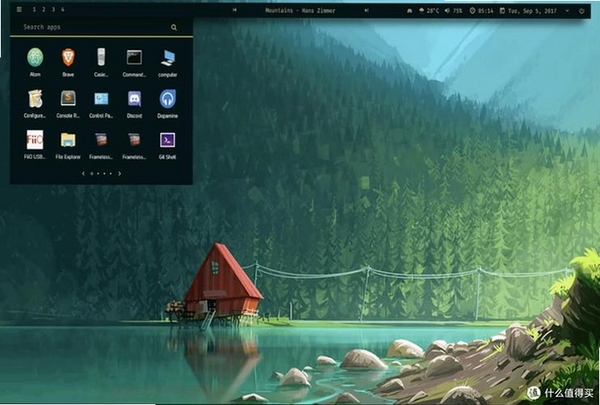
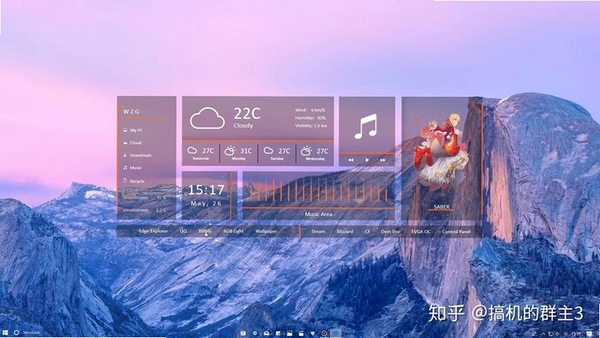
Rainmeter是一款运行在Windows平台上的桌面美化与系统监控工具,凭借高度自由的定制能力,它允许用户将各种实用小工具直接“贴”在桌面上,比如实时显示CPU与内存占用、网络上传下载速度、天气信息、时钟日历、音乐播放控制等。与传统的静态壁纸不同,Rainmeter通过加载不同的皮肤(Skin),让桌面变成一个动态、高效且极具个性的信息看板。无论你是追求极致效率的办公族,还是喜欢折腾桌面的DIY爱好者,这款软件都能满足你对桌面的一切想象。
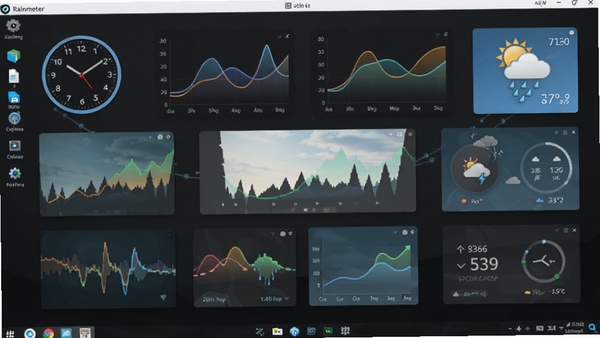
Rainmeter最常用的功能之一就是系统监控。通过加载相应的皮肤,你可以直接在桌面上看到CPU使用率、内存占用、磁盘剩余空间以及网络实时流量。这些数据以图形、数字或进度条的形式呈现,透明背景与桌面完美融合,让你在不打开任务管理器的情况下就能随时掌握电脑运行状态。

除了监控硬件,Rainmeter还能变身桌面工具箱。你可以添加天气插件,实时查看所在城市的温度与天气状况;可以放置一个漂亮的时钟和日历,告别任务栏角落的小时间;甚至可以嵌入一个音乐播放器控制模块,在桌面上直接切换歌曲、调整音量。这些组件都支持拖拽移动、缩放大小,位置和样式完全由你决定。
Rainmeter的魅力在于其庞大的皮肤库。从极简的线条风格到华丽的3D特效,从复古的机械仪表盘到未来的霓虹光效,几乎你能想到的任何样式都能在网上找到。如果你懂一些简单的文本编辑,还可以自己动手修改皮肤的颜色、字体、尺寸甚至功能逻辑,创造出独一无二的专属桌面。官方网站和社区提供了海量皮肤资源,下载安装即可使用,非常方便。
很多用户担心美化软件会拖慢系统速度,但Rainmeter在这方面做得相当出色。它采用高效的渲染引擎,在正常使用情况下,CPU占用率通常低于1%,内存占用也根据皮肤的复杂程度在几十兆左右浮动。这意味着即使你的电脑配置不算高,也能流畅运行Rainmeter,享受美化带来的乐趣而无需担心性能损失。
| 软件名称 | 核心功能 | 评分 |
|---|---|---|
| 小小端口 | 网络流量监控 | ★★★★☆ |
| Wallpaper Engine | 动态壁纸引擎 | ★★★★★ |
| TranslucentTB | 任务栏透明工具 | ★★★★☆ |
| Nexus | Dock栏美化 | ★★★★☆ |
| ObjectDock | 桌面Dock栏 | ★★★☆☆ |
| 捕获工具 | 屏幕截图与录制 | ★★★☆☆ |
不少用户在安装Rainmeter后可能会遇到打不开、报错或闪退的情况,这通常不是软件本身的问题,而是运行环境或权限设置不当导致的。下面列出几种常见故障及对应的解决办法,希望能帮到你。
这个错误多半是因为皮肤文件损坏或路径不正确。首先,尝试重新下载并安装报错的皮肤;其次,检查皮肤文件夹是否被移动过,在Rainmeter的“皮肤”管理面板中,右键点击皮肤名,选择“刷新”或“编辑”来重新加载路径。如果问题依旧,可以尝试以管理员身份运行Rainmeter,右键主程序图标,选择“以管理员身份运行”。
这通常是因为皮肤没有正确加载。打开Rainmeter管理窗口,在“已加载”列表中查看是否有皮肤被停用或显示错误。你可以在“皮肤”选项卡中,双击对应的皮肤名来手动加载。另外,检查一下显示设置,如果使用了多显示器,部分皮肤可能默认加载到副屏上,可以通过拖动或编辑皮肤配置文件来调整位置。
Rainmeter默认是开机自启的,但如果被杀毒软件禁用了,或者设置被修改,就可能失效。你可以打开Rainmeter设置,在“常规”选项卡中勾选“启动时加载”,或者将Rainmeter快捷方式复制到系统启动文件夹中(Win+R输入“shell:startup”)。
部分杀毒软件可能会对Rainmeter的某些皮肤或插件报毒,尤其是那些带有联网功能的皮肤。建议将Rainmeter安装目录添加到杀毒软件的信任列表中,并确保从本站或官方社区等正规渠道下载皮肤资源,以降低风险。
简单来说,Rainmeter是一个桌面增强工具,它能让你的电脑桌面不再只是静态壁纸加几个图标。通过它,你可以添加各种“小部件”,比如监控硬件状态的仪表盘、显示天气的卡片、日程提醒、RSS阅读器、甚至是一个简单的启动器。这些组件不仅美观,还能提高你的信息获取效率,让你不用打开多个软件就能快速掌握关键数据。对于喜欢个性化的人来说,它更是打造专属桌面的必备神器。
设置开机启动非常简单。首先,右键点击系统托盘中的雨滴图标,选择“Settings”(设置)。在弹出的窗口中,切换到“General”(常规)选项卡,勾选“Start Rainmeter with Windows”(随Windows启动)即可。如果你使用的是绿色便携版,可能没有这个选项,这时你可以手动将Rainmeter的快捷方式复制到启动文件夹中:按Win+R键,输入“shell:startup”,回车,然后把快捷方式粘贴进去,下次开机就会自动运行了。
如果你在卸载Rainmeter时遇到“Error launching”或卸载后残留文件,可以尝试以下步骤彻底清除:首先,使用系统自带的“程序和功能”卸载Rainmeter。然后,打开文件资源管理器,在地址栏输入“%AppData%\Rainmeter”和“%ProgramData%\Rainmeter”,将这两个文件夹手动删除。最后,按Win+R输入“regedit”打开注册表编辑器,定位到“HKEY_CURRENT_USER\Software\Rainmeter”,删除该项。操作完毕后,你的系统应该就与Rainmeter完全脱离关系了。注意,操作注册表前建议备份一次,以免误删其他关键项。
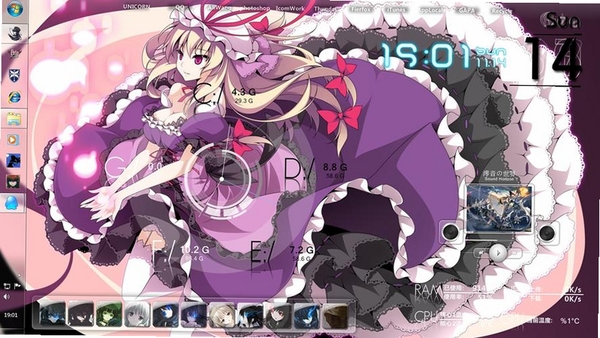
总结:Rainmeter是一款功能强大且不占用资源的桌面美化与效率工具,无论你是希望桌面更美观,还是想提升操作效率,它都能提供远超预期的体验。只要花一点时间熟悉皮肤安装和基本设置,你就能打造出专属的个人电脑桌面。如果在使用中遇到问题,欢迎在本页面留言或查阅更多教程。
此内容由AI根据文章内容自动生成,并已由人工审核
开发者其他应用

阿狸的梦之城桌面主题
 壁纸主题
3.0M
v1.0电脑版
壁纸主题
3.0M
v1.0电脑版
AdolixWallpaperChanger
壁纸主题
3.6M
v5.1.9电脑版
Folder Colorizer
壁纸主题
1.4M
v1.2.0.0电脑版
浪迹超酷时钟
壁纸主题
5.6M
v3.1电脑版
桌面人生
壁纸主题
8.2M
v2.0.4.0电脑版
桌面故事
 壁纸主题
6.3M
v1.2.0.0电脑版
壁纸主题
6.3M
v1.2.0.0电脑版
windows7彩色文件夹
壁纸主题
10.4M
v2.0.1.0电脑版
K-MAC苹果系统修改工具
壁纸主题
482KB
v1.0.0.6电脑版
Ladybug on desktop
壁纸主题
818KB
v1.0电脑版
美图日历
壁纸主题
1.4M
v1.0.7.8071电脑版

支持( 0 ) 盖楼(回复)